00191623-01.pdf - 第138页
4 Adatkezelés Üzemeltetési Útmutató, UNIX gépsorvezérlő s zámí tógép 4.3 Datenmanager (Adatkezelő) 501.xx jelű szoftver változat 99/1-es kiadás 4 - 28 4.3.4. 4 Par ancsterület Kiválasztási lehetőségek - Sortiert n ach --…
Üzemeltetési Útmutató, UNIX gépsorvezérlő számítógép 4 Adatkezelés
501.xx jelű szoftver változat 99/1-es kiadás 4.3 Datenmanager (Adatkezelő)
4 - 27
4.3.4.3 ANZEIGE (MEGJELENÍTÉS) menü
- Text / Ikonen (Szöveg / Ikonok) (Szoftver kapcsoló)
A főablakban választani lehet az állományok és könyvtárak szöveges vagy ikonos ábrázolása között
(lásd az állományok ikonos formában történő megjelenítésének példáját a 4 - 19 oldalon).
● Kattintson rá az ANZEIGE --> Text ill. Ikonen (MEGJELENÍTÉS-> Szöveg ill. Ikonok) sorra.
- A könyvtárak/állományok rendezése (Sortieren)
Rendezni Name / Erweiterung / Datum / Grösse / Kommentar (Név / Kiterjesztés / Dátum / Méret /
Megjegyzés) szerint lehet.
TÁJÉ KO ZTATÁS
A “Megjegyzés” (“Kommentar”) segédinformáció alapján csak akkor lehet rendezni, ha a tokforma-
, alkatrész- vagy illesztőjel állományokhoz tartozó megjegyzések az adatpartner főablakában
vannak megjelenítve (lásd a “Segédinformációk megjelenítése” (“Anzeigen von
Zusatzinformationen”) című részt lentebb).
● Kattintson rá az ANZEIGE --> Sortiert nach --> (pl.) Datum (MEGJELENÍTÉS --> ... szerint
rendezve --> (pl.) Dátum) pontra.
TÁJÉ KO ZTATÁS
A Datum (Dátum) kiválasztásakor a legfrissebb állomány ill. a legfiatalabb könyvtár áll az első
helyen.
A Name, Erweiterung vagy Kommentar (Név, Kiterjesztés vagy Megjegyzés) kiválasztásakor a
rendezés növekvő alfanumerikus sorrendben történik.
A Grösse (Méret) kiválasztása esetén a rendezés növekvő számsorrendben történik. (A
legnagyobb méretű állomány van az első helyen).
- Anzeigen von Zusatzinformationen (Segédinformációk megjelenítése)
Az adatpartner főablakában ábrázolt tárgyakhoz kapcsolódó összes, de akár egyetlen
segédinformáció, mint pl. a méret, is lehívható.
TÁJÉ KO ZTATÁS
A segédinformációk csak “Szöveges ábrázolás” (“Textdarstellung”) esetén válnak láthatóvá.
Ha a “Megjegyzés” (“Kommentar”) segédinformációt aktiváljuk, azon megjegyzések jelennek meg,
amelyek a mindenkori tokforma-, alkatrész- vagy illesztőjel állományokban is szerepelnek.
A “Megjegyzés” (“Kommentar”) segédinformáció megjelenítését csak szükség esetén célszerű
aktiválni, mivel az jelentős mértékben megnöveli azt az időt, ameddig az állományok láthatóvá
válnak a főablakban.
● Jelölje ki az ANZEIGE --> Anzeige --> Größe an (MEGJELENÍTÉS --> Megjelenítés --> Méret
be) menüpontot.
A főablakban, minden tárgy után megjelenik az állomány mérete.
4 Adatkezelés Üzemeltetési Útmutató, UNIX gépsorvezérlő számítógép
4.3 Datenmanager (Adatkezelő) 501.xx jelű szoftver változat 99/1-es kiadás
4 - 28
4.3.4.4 Parancsterület
Kiválasztási lehetőségek
- Sortiert nach --> Name / Erweiterung / Datum / Grösse / Kommentar (... szerint rendezve --> Név /
Kiterjesztés / Dátum / Méret / Megjegyzés)
A gép az állományokat/könyvtárakat a választott opció szerint rendezi (a rendezési sorrendet lásd a
4 - 27 olodalon).
- Anzeige --> Text / Ikonen (Megjelenítés --> Szöveg / Ikonok)
Az állományok és könyvtárak megjelenítésénél szöveges és ikonos megjelenítés közül lehet
választani a főablakban (lásd a 4.3.2 ábrát), a példa szöveges alakban mutat egy könyvtárlistát.
- Doppelklick --> Standard (Kétszeri kattintás --> Normál)
A könyvtárat kétszeri kattintással lehet megnyitni.
- Doppelklick --> Editor (Kétszeri kattintás --> Szerkesztő)
Ha valamely állományt kétszer kattintással aktiválunk, megnyílik az állományra nézve illetékes
szerkesztő főablaka. Ha a kijelölt állomány részére nem definiáltak szerkesztőt, megfelelő hibaüzenet
jelenik meg.
- Doppelklick --> Übersetzer (Kétszeri kattintás --> Fordító)
Ha valamely állományt kétszer kattintással aktiválunk, úgy azt a gép egy fordítónak adja át és rövid idő
múlva párbeszéd ablak jelenik meg azzal a tájékoztatással, hogy az állomány szabályszerűen le lett
fordítva.
Ha a választott állomány részére nem definiáltak fordítót, vagy az állományt nem sikerült lefordítani,
megfelelő hibaüzenet jelenik meg.
- Doppelklick --> Menü (Kétszeri kattintás --> Menü)
Ha valamely állományt kétszer kattintással jelölünk ki, párbeszéd ablak jelenik meg (lásd példát a
4 - 30 oldalon), amelyben utalás van a választott állományra nézve illetékes alkalmazásokra.
A kívánt műveletet valamelyik beírásra való rákattintással váltjuk ki. Az eljárásmódot részletesen a
4.3.4.5 és 4.3.4.6 szakasz ismerteti.
Ha a kijelölt állomány részére nem definiáltak alkalmazást (szerkesztőt, fordítót, következetesség-
ellenőrzőt stb.), megfelelő hibaüzenet jelenik meg.
- Verzeichnis neu einlesen (Könyvtár újbóli beolvasása)
A megjelenítő terület újból felépül.
Üzemeltetési Útmutató, UNIX gépsorvezérlő számítógép 4 Adatkezelés
501.xx jelű szoftver változat 99/1-es kiadás 4.3 Datenmanager (Adatkezelő)
4 - 29
4.3.4.5 Egyes GF állományok konvertálása
Hogy az egyes GF állományokat ki lehessen egészíteni a pipettá- és érzékelőrendszer típusok normál
kiosztásának beírásaival, a következő eljárásmód szükséges:
● Kétszeri rákattintással nyissa meg a Törzsadatok (Stammdaten) adatpartnert az adatkezelő
főablakában (lásd a 4.3.1 ábrát). A képernyőn megjelenik az adatpartner főablaka (lásd a
4.3.2 ábrát).
● Kétszeri rákattintással nyissa meg a GF programkönyvtárat (GF-Bibliothek).
● Állítson be Doppelklick --> Menü-t (Kétszeri kattintás --> Menü) a parancsterületen.
● Kétszeri rákattintással jelölje ki az xx.gf GF állományt.
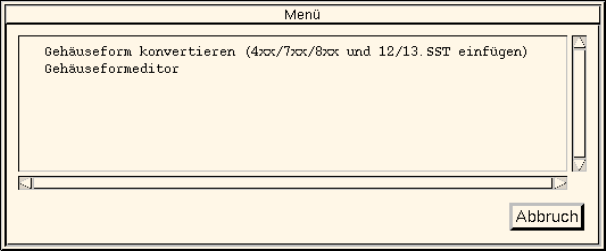
Az alább következő párbeszéd ablak nyílik meg:
● Kattintson rá a Tokforma konvertálása (4xx/7xx/8xx és 12/13.SST beszúrása) (Gehäuseform
konvertieren (4xx/7xx/8xx und 12/13.SST einfügen)) beírásra.
A gép elvégzi a választott GF állomány konvertálását.
A konvertálás megtörténte után megfelelő üzenet jelenik meg.
● Erősítse meg az üzenetet az Ok gombbal.