00191623-01.pdf - 第140页
4 Adatkezelés Üzemeltetési Útmutató, UNIX gépsorvezérlő s zámí tógép 4.3 Datenmanager (Adatkezelő) 501.xx jelű szoftver változat 99/1-es kiadás 4 - 30 4.3.4.6 T ennivalók az LR szoftver fris sítése /feljavít ása után Hog…
Üzemeltetési Útmutató, UNIX gépsorvezérlő számítógép 4 Adatkezelés
501.xx jelű szoftver változat 99/1-es kiadás 4.3 Datenmanager (Adatkezelő)
4 - 29
4.3.4.5 Egyes GF állományok konvertálása
Hogy az egyes GF állományokat ki lehessen egészíteni a pipettá- és érzékelőrendszer típusok normál
kiosztásának beírásaival, a következő eljárásmód szükséges:
● Kétszeri rákattintással nyissa meg a Törzsadatok (Stammdaten) adatpartnert az adatkezelő
főablakában (lásd a 4.3.1 ábrát). A képernyőn megjelenik az adatpartner főablaka (lásd a
4.3.2 ábrát).
● Kétszeri rákattintással nyissa meg a GF programkönyvtárat (GF-Bibliothek).
● Állítson be Doppelklick --> Menü-t (Kétszeri kattintás --> Menü) a parancsterületen.
● Kétszeri rákattintással jelölje ki az xx.gf GF állományt.
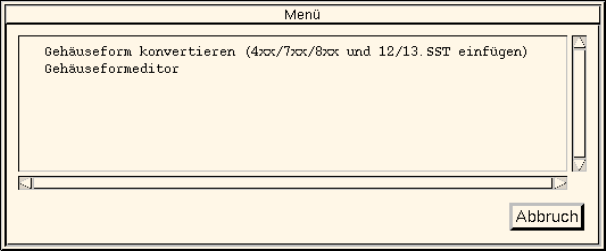
Az alább következő párbeszéd ablak nyílik meg:
● Kattintson rá a Tokforma konvertálása (4xx/7xx/8xx és 12/13.SST beszúrása) (Gehäuseform
konvertieren (4xx/7xx/8xx und 12/13.SST einfügen)) beírásra.
A gép elvégzi a választott GF állomány konvertálását.
A konvertálás megtörténte után megfelelő üzenet jelenik meg.
● Erősítse meg az üzenetet az Ok gombbal.
4 Adatkezelés Üzemeltetési Útmutató, UNIX gépsorvezérlő számítógép
4.3 Datenmanager (Adatkezelő) 501.xx jelű szoftver változat 99/1-es kiadás
4 - 30
4.3.4.6 Tennivalók az LR szoftver frissítése/feljavítása után
Hogy az LR szoftver kifogástalan működése szavatolható legyen, frissítés/feljavítás után (lásd a 1 fejezetet) el
kell végezni az alábbaikban ismertetett lépéseket az adatkezelő segítségével.
Következetesség ellenőrzése “szerszámozásoknál” (“Rüstungen”)
TÁJÉKOZTATÁS
Az eljárásmódtól függően a következetesség ellenőrzését mindjárt az egész berendezésre
(“xx.ak”), mindegyik berendezésrészre (“xx.va”) vagy minden egyes szerszámozásra (“xx.ar”) el
lehet végezni. A következetesség ellenőrzését ajánlatos a berendezésrészen elkezdeni, lásd az
alább következő leírást.
● Állítson be Doppelklick --> Standard-t (Kétszeri kattintás --> Normál) a parancsterületen.
● Kétszeri rákattintással nyissa meg egymás után a Anlagen/xx.ak (Berendezések/xx.ak)
könyvtárakat.
● Állítson be Doppelklick --> Menü-t (Kétszeri kattintás --> Menü) a parancsterületen.
● Kétszeri rákattintással jelölje ki az xx.va (berendezésrész) állományt.
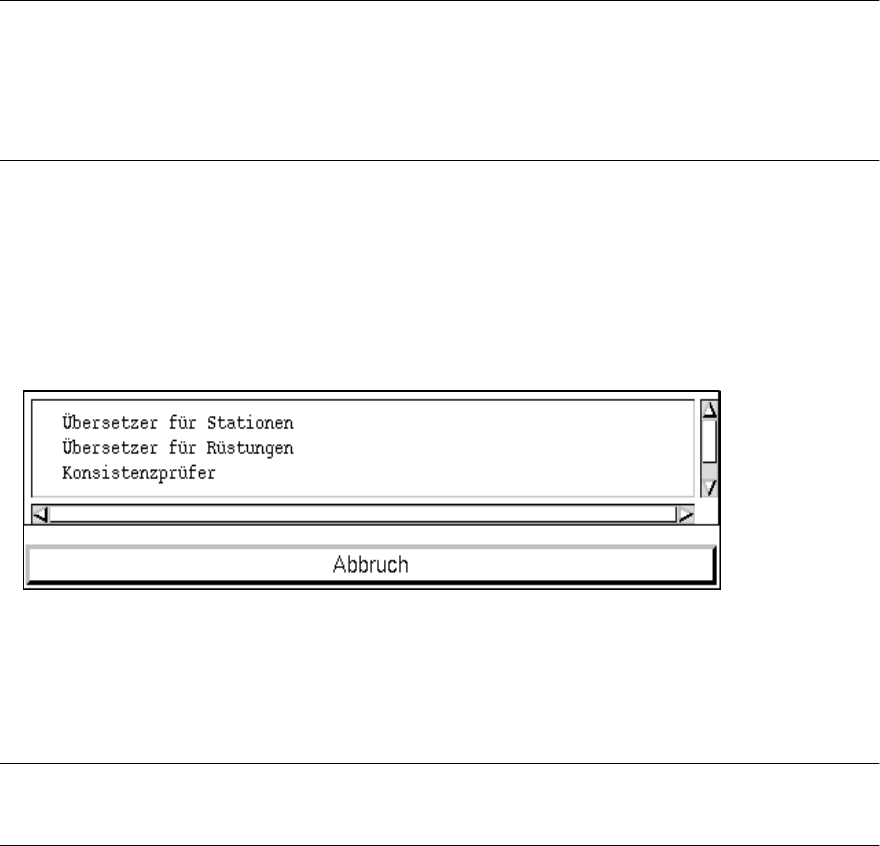
Az alább következő párbeszéd ablak nyílik meg:
● Kattintson rá a Konsistenzprüfer (Következetesség-ellenőrző) beírásra.
A gép a választott berendezésrészben lévő valamennyi szerszámozásra elvégzi a
következetesség ellenőrzését.
Az ellenőrzés megtörténte után megfelelő üzenet jelenik meg.
TÁJÉKOZTATÁS
A következetesség ellenőrzését valamennyi szerszámozásnál el kell végezni.
● A következetesség ellenőrzésének lezárulása után kattintson rá a Nyíl gombra (Pfeilbutton)
mindaddig, amíg be nem záródik a “Berendezések” (“Anlagen”) könyvtár.
4.3.5 Az adatkezelő befejezése
Ha bezárjuk az adatkezelő főablakát, az többé már nem aktív és csak úgy lehet ismét aktiválni, ha rákattintunk
a munkaasztal DATEI (ÁLLOMÁNY) menüjének Datenmanager (Adatkezelő) pontjára.
● Kattintson rá az adatkezelő főablakában a DATEI --> Ende (ÁLLOMÁNY --> Befejezés) pontjára.
Bezáródik a főablak és az adatpartner valamennyi megnyitott ablaka.
Az adatkezelő újbóli elindításakor ismét megjelenik a főablak és az adatpartnerek utoljára
megnyitott összes ablaka.
Üzemeltetési Útmutató, UNIX gépsorvezérlő számítógép 4 Adatkezelés
501.xx jelű szoftver változat 99/1-es kiadás 4.4 Druck- und Update-Server (Nyomtató- és Update-Server) kezelő felület
4 - 31
4.4 Druck- und Update-Server (Nyomtató- és Update-
Server) kezelő felület
A Nyomtató- és Update-Server kezelő felülete lényegében véve az LR rendszerben fizikailag jelen lévő
készülékek, mint nyomtatók, floppy lemez- és szalagmeghajtók bejelentésére (aktiválására) és kijelentésére
(deaktiválására) szolgál. Azon kívül elő lehet készíteni (formatálni lehet) adathordozókat adatmentésre.
4.4.1 Nyomtató- és Update-Server indítása
● A munkaasztal menüsorában kattintson rá a DIENSTE --> Ausstattung ( SZO LG ÁLTATÁSOK - ->
Kiépítés) pontra.
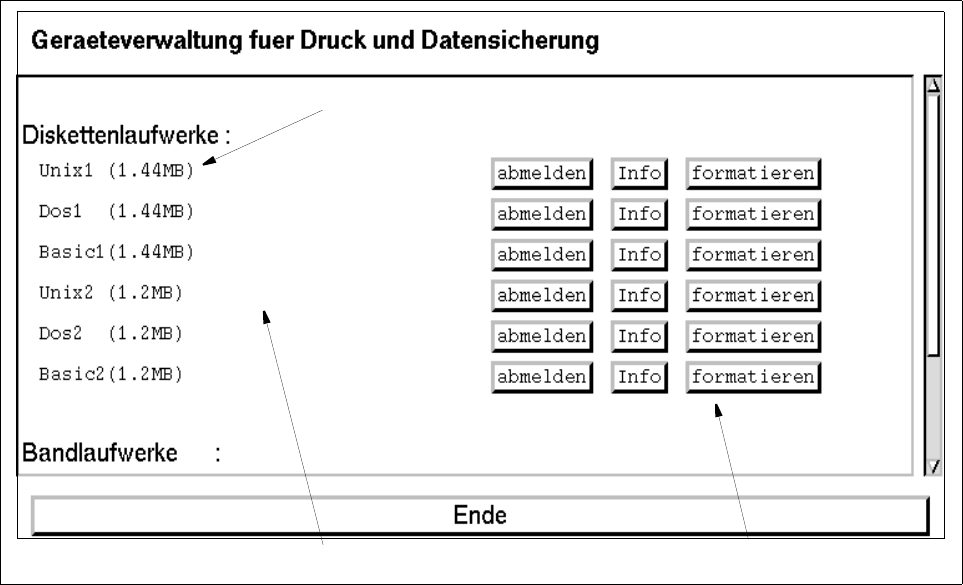
Megnyílik a Nyomtató- és Update-Server főablaka (lásd a 4.4.1 ábrát).
4.4.2 Druck- und Update-Server (Nyomtató- és Update-Server) főablak
Az alább következőkben ismertetjük a főablak területeit és azok funkcióját.
4.4.1 ábrát “Nyomtató- és Update-Server” (“Druck- und Update-Server”) főablak
A főablak a következőképpen vanbeosztva:
- Megjelenítő terület
- Parancsterület
Készüléknév
Parancsterület
Megjelenítő terület