00191623-01.pdf - 第157页
Üzemeltetési Útmutató, UNIX gépsorvezérlő számí tógép 4 Adatkezelés 501.xx jelű szoftver változat 99/1-es kiadás 4.6 CAD-Import (CAD import) 4 - 47 ● Adj a be az “ xxx .la ” nevet a billentyűzeten át és er ősí tse meg a …
4 Adatkezelés Üzemeltetési Útmutató, UNIX gépsorvezérlő számítógép
4.6 CAD-Import (CAD import) 501.xx jelű szoftver változat 99/1-es kiadás
4 - 46
“Filtertyp” (Szűrőtípus) kiválasztó terület
Itt a CAD importban jelenleg lehetséges szűrőtípust a ikon (BP szűrő) mutatja.
Ez a szűrőtípus határozza meg azt a szűrőt, amely a beültető információk CAD állományból történő
beolvasásánál szükséges. A beolvasott beültető információkat (CAD adatokat) a gép konvertáláskor LP
struktúraként értelmezi.
A ikonnak a szoftver jelen változatában nincs szerepe.
Szűrőválasztó gomb
Ha rákattintunk erre a gombra, megnyílik a megfelelő FSB, ahol kiválasztható valamelyik létező szűrő ill. új
szűrő adható be. Az eljárásmódot a 4.6.2.2 szakasz ismerteti.
Megjelenítő terület
Ezen a területen a megnyitott CAD állomány tartalma látható. Amennyiben a megjelenító terület nagysága nem
elegendő, a tartalom a vízszintes ill. függőleges görgetősáv segítségével eltolható.
Parancsterület
Ezen a területen azon parancsok vannak, amelyeknek segítségével a konvertálás elindítható vagy a már
konvertált adatok ismét elvethetők. A parancsok funkcióját és végrehajtását a 4.6.2.3 szakasz ismerteti.
4.6.2.1 DATEI (ÁLLOMÁNY) menü
TÁJÉ KO ZTATÁS
Az alább következőkben csupán a “DATEI” menü néhány menüpontját ismertetjük röviden. Mivel a
“Konvertálás” és “Elvetés” (“Konvertieren” és “Verwerfen”) menüpontoknak ugyanaz a jelentésük, mint a
parancs területen nekik megfelelő ikonoké, ezeket részletesen a 4.6.2.3 szakasz ismerteti.
A “DATEI” menü többi menüpontjának funkcióit a 2 fejezetet ismerteti.
- Sichern (Mentés)
Ezzel lehet eltárolni a konvertált állományt (struktúrát) a “NYÁK lapok” (“Leiterplatten”) nevű
könyvtárban, éspedig az aktuális CAD állomány nevével és a .la végződéssel.
● Válassza meg a DATEI --> Sichern (ÁLLOMÁNY --> Mentés) menüpontot.
A konvertált struktúra a memóriában tárolódik.
A megjelenítő terület felett, a “Konvertált struktúra” (“Konvertierte Struktur”) mellett ekkor
megjelenik a konvertált struktúra elérési útja és neve.
- Sichern als (Mentés másként)
Ezzel lehet eltárolni a konvertált állományt (struktúrát) a “Leiterplatten” (NYÁK lapok) nevű
könyvtárban, éspedig a beadott állománynévvel.
● Válassza meg a DATEI --> Sichern als (ÁLLOMÁNY --> Mentés másként) menüpontot.
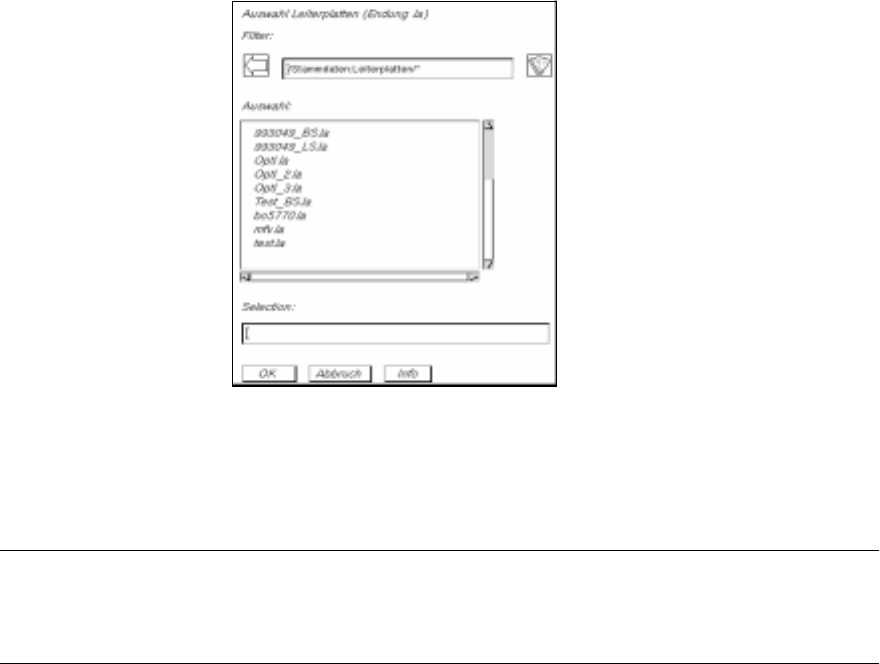
Megnyílik az az FSB, amelyben a már definiált összes NYÁK lap állományválasztéka van.
Üzemeltetési Útmutató, UNIX gépsorvezérlő számítógép 4 Adatkezelés
501.xx jelű szoftver változat 99/1-es kiadás 4.6 CAD-Import (CAD import)
4 - 47
● Adja be az “xxx.la” nevet a billentyűzeten át és erősítse meg a beadást az OK gombbal.
Az állomány a beadott név alatt tárolódik.
A megjelenítő terület felett, a “Konvertált struktúra” (“Konvertierte Struktur”) mellett ekkor
megjelenik a konvertált struktúra elérési útja és neve.
TÁJÉ KO ZTATÁS
A név max. 20 karaktert tartalmazhat, beleértve az “.la” utótagot is. Név adásakor néhány karakter
nem alkalmazható, ehhez lásd a 2 fejezetet a 2.3 szakaszt.
- Konvertieren (Konvertálás)
Ezzel lehet elindítani a konvertálást a megadott szűrővel.
- Verwerfen (Elvetés)
A már konvertált és még el nem mentett adatokat a gép elveti.
4 Adatkezelés Üzemeltetési Útmutató, UNIX gépsorvezérlő számítógép
4.6 CAD-Import (CAD import) 501.xx jelű szoftver változat 99/1-es kiadás
4 - 48
4.6.2.2 DIENSTE (SZOLGÁLTATÁSOK) menü
A DIENSTE (SZOLGÁLTATÁSOK) menüben az alább következő menüpontok vannak:
- Filter Neu (Új szűrő)
E menüpont segítségével lehet definiálni új szűrőt.
● CAD állomány betöltése (lásd a 4.6.2 szakaszt).
● Válassza meg a DIENSTE --> Filter Neu (SZOLGÁLTATÁSOK --> Új szűrő) menüpontot.
Megnyílik a “Szűrő párbeszéd NYÁK lapok” (“Filterdialog Leiterplatten”) ablak (lásd a 4.6.4 ábrát).
A CAD import ekkor a
Szűrőszerkesztő módban
található.
A további eljárásmódot a 4.6.3 szakasz ismerteti.
● Kattintson rá a szűrőválasztó gombra a “NYÁK lapok szűrő párbeszéd” (“Filterdialog
Leiterplatten”) ablakában.
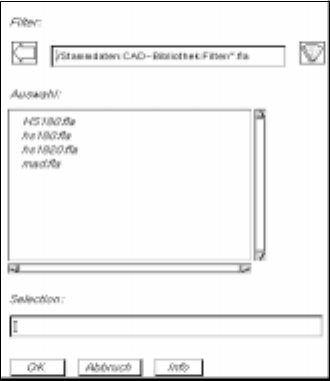
Megnyílik az FSB és benne a “Stammdaten:CAD-Bibliothek:Filter” (Törzsadatok:CAD
programkönyvtár: szűrő) könyvtár tartalma.
● Adja be az új szűrő “xx.fla” nevét és erősítse meg a beadást az OK gombbal (vagy RETURN
billentyűvel).
Az FSB bezáródik és a gép átveszi a “Szűrő” (“Filter”) mezőbe a beadott nevet.
● Rögzítse le a szűrő kívánt jellemző adatait (lásd a 4.6.3.1 szakaszt) és végezze el a CAD adatok
hozzárendelését a pozíció mezőkhöz (lásd a 4.6.3.2 szakaszt).
● Nyomjon OK-t, hogy a gép átvegye (eltárolja) a szűrőadatokat. A szűrő párbeszéd ablaka
bezáródik.
- Filter modifizieren (Szűrő módosítása)
E menüpont segítségével valamely már létező szűrő adatai módosíthatók.
● CAD állomány betöltése (lásd a 4.6.2 szakaszt).
● Válassza meg a DIENSTE --> Filter modifizieren (SZOLGÁLTATÁSOK --> Szűrő módosítása)
menüpontot.
Megnyílik a “NYÁK lap szűrő párbeszéd” (“Filterdialog Leiterplatten”) ablak és benne a főablakban
kiválasztott szűrővel. A CAD import ekkor a
Szűrőszerkesztő módban (Filtereditiermodus)
található.
● Végezze el a kívánt módosításokat.
● Kattintson rá az OK gombra, hogy a gép átvegye (eltárolja) a módosított szűrőadatokat.
Megjelenik egy párbeszéd ablak és benne a biztonságot célzó kérdéssel, hogy írja-e felül az
“xx.fla” állományt.