00191623-01.pdf - 第164页
4 Adatkezelés Üzemeltetési Útmutató, UNIX gépsorvezérlő s zámí tógép 4.6 CAD-Import (CAD import) 501.xx jelű szoftver változat 99/1-es kiadás 4 - 54 4.6.3.1 “Filterdialog Leiterplatten” (Szűrő párbeszéd NY ÁK lapok) abla…
Üzemeltetési Útmutató, UNIX gépsorvezérlő számítógép 4 Adatkezelés
501.xx jelű szoftver változat 99/1-es kiadás 4.6 CAD-Import (CAD import)
4 - 53
4.6.3 Filtereditiermodus (Szűrőszerkesztő mód)
A CAD import szűrőszerkesztő módjában létező szűrőket módosítani és új szűrőket képezni lehet. Ez mindenkor
az éppen aktuális CAD állomány alapján történik. A szűrők nincsenek hozzákötve ahhoz a CAD állományhoz,
amellyel létre lettek hozva, hanem az összes többi olyan CAD állományra alkalmazni lehet őket, amelyeknek
adatstruktúrája megfelel a szűrő adatstruktúrájának.
● Nyissa meg a “Filterdialog Leiterplatte” ablakot a “DIENSTE” (SZOLGÁLTATÁSOK) menü
segítségével (lásd a 4.6.2.2 szakaszt).
● Kattintson rá a “Szűrő párbeszéd NYÁK lapok” (“Filterdialog Leiterplatten”) ablakban lévő
szűrőválasztó gombra (lásd a 4.6.4 ábrát).
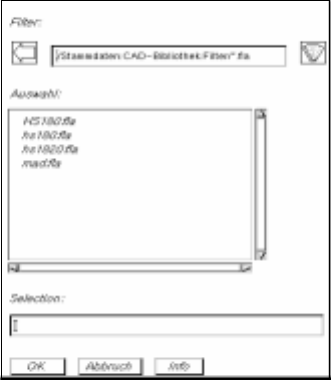
Megnyílik az az FSB, amelyben valamennyi már definiált BP szűrő (*.fla) állományválasztéka van.
● Kétszeri rákattintással jelölje ki az “xx.fla” szűrőt, vagy a billentyűzet útján adjon be új nevet és
erősítse ezt meg az OK gombbal (vagy RETURN billentyűvel).
Az FSB bezáródik és a szűrő neve átkerül a “Szűrő” (“Filter”) mezőbe.
Ez az a név, amely alatt a gép tárolja az ez után következő szűrődefiniálásokat (lásd a
4.6.3.2 szakaszt).
4 Adatkezelés Üzemeltetési Útmutató, UNIX gépsorvezérlő számítógép
4.6 CAD-Import (CAD import) 501.xx jelű szoftver változat 99/1-es kiadás
4 - 54
4.6.3.1 “Filterdialog Leiterplatten” (Szűrő párbeszéd NYÁK lapok) ablak
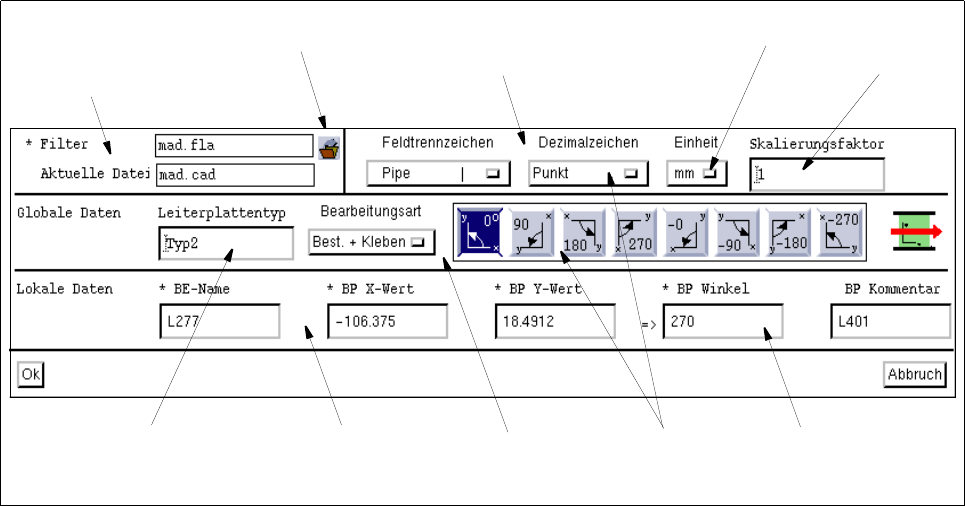
4.6.4 ábrát “Filterdialog Leiterplatten” (Szűrő párbeszéd NYÁK lapok) ablak
A “Filterdialog Leiterplatten” ablak több területre tagolódik. Az egyes területeken kiválasztó mezők (gombbal
vagy ikonokkal), szerkesztő mezők és pozíció mezők vannak, amelyekkel BP szűrőket lehet definiálni.
Filterbasisdaten (Szűrő alapadatok)
Ezen adatok alapján készült ill. készül a szűrő.
- * Filter (* Szűrő)
Ebben a mezőben jelenik meg az aktuális szűrő neve. A mező üres, ha az új szűrőnek még nem adott
nevet.
A szűrőválasztó gombra történő rákattintáskor megnyílik az az FSB, amelyben a már definiált szűrők
állományválasztéka van. Ebben az FSB-ben lehet beírni azt a nevet, amely alatt a gépnek a definiált
komplett szűrőt tárolnia kell.
- Aktuelle Datei (Aktuális állomány)
Ebben a mezőben jelenik meg az aktuális CAD állomány neve.
- Filtereinstellungen (Szűrőbeállítások)
Az itt beállítandó értékek úgynevezett fix értékek. Ezeket a szűrő definiálásakor a CAD állomány
felépítése alapján rögzíti a gép.
“Szűrő alapadatok”
(“Filterbasisdaten”)
terület
Szűrőválasztó gomb “Szűrőbeállítások”
(“Filtereinstellungen”) terület
Gomb Szerkesztő
mező
Szerkesztő mező “Lokális adatok”
(“Lokale Daten”) terület
“Globális adatok”
(“Globale Daten”)
terület
Kiválasztó
mezők
Pozíció mező
Üzemeltetési Útmutató, UNIX gépsorvezérlő számítógép 4 Adatkezelés
501.xx jelű szoftver változat 99/1-es kiadás 4.6 CAD-Import (CAD import)
4 - 55
Feldtrennzeichen (Mezőelválasztó jelek)
A mezőelválasztó jelek segítségével egymástól adatmezőket lehet elválasztani valamely adatsorban,
úgyhogy azok mindenkori tartalma a megfelelő pozíciómezőkhöz rendelhető hozzá (lásd a
4.6.3.2 szakaszt).
● Kattintson rá a “Mezőelválasztó jelek” (“Feldtrennzeichen”) kiválasztó mezejében lévő gombra és
tartsa megnyomva az egérgombot.
Egy megnyíló mező ugrik be, amelyben a lehetséges elválasztójelek listája látható.
● Vigye el az egérkurzort a kívánt mezőelválasztó jel beírására és engedje el az egérgombot.
A menü bezáródik és a “Mezőelválasztó jel” (“Feldtrennzeichen”) kiválasztó mezőben megjelenik
a választott mezőelválasztó jel neve és rajzjele.
Dezimalzeichen (Tizedesjel)
Itt lehet beállítani, hogy a beültető pozíciók x- és y-koordinátáinak értékei milyen tizedesjellel legyenek
megadva a CAD állományban.
● Kattintson rá a “Tizedesjel” (“Dezimalzeichen”) kiválasztó mezejének gombjára és tartsa
megnyomva az egérgombot.
Egy megnyíló mező ugrik be, amelyben a lehetséges tizedesjelek listája látható.
● Vigye el az egérkurzort a kívánt tizedesjel beírására és engedje el az egérgombot.
A menü bezáródik és a “Tizedesjel” (“Dezimalzeichen”) kiválasztó mezőben megjelenik a
választott tizedesjel neve és rajzjele.
Einheit (Egység)
Itt azt az egységet lehet beállítani, amelyben a beültető pozíciók x- és y-koordinátáinak értékei a CAD
állományban meg vannak adva.
● Kattintson rá az “Egység” (“Einheit”) kiválasztó mezőben lévő gombra és tartsa megnyomva az
egérgombot.
Egy megnyíló mező ugrik be, amelyben a lehetséges egységek listája látható.
● Vigye el az egérkurzort a beállítandó egység beírására és engedje el az egérgombot.
A menü bezáródik és az “Egység” (“Einheit”) kiválasztó mezőben megjelenik a választott egység
neve.
Skalierungsfaktor (Átméretezési tényező)
Az átméretezési tényező az x- és y-értékek átszámítási tényezőjeként szolgál. Ezt olyankor adjuk be,
amikor a beültető pozíciók az x- és y-koordinátái sem “mm”-ben, sem “inch” (hüvelykben) sem “mill”-
ben, hanem valamilyen más egységben (pl. pixel-ben ill.
1
/
1000
mm-ben) vannak megadva.
● Kattintson rá a szerkesztő “Átméretezési tényező” (“Skalierungsfaktor”) mezejére és adja be a
szükséges tényező értékét.
Globale Daten (Globális adatok)
Az itt beállítandó értékek úgynevezett fix értékek. Ezeket a szűrők definiálásakor rögzítik, a CAD állomány
felépítésének megfelelően. Az értékek mindig komplett NYÁK lap struktúrára vonatkoznak és az egyes
pozícióknál helyileg nem módosíthatók.
- * Leiterplattentyp (* NYÁK lap típus)
NYÁK lap típus megadása a NYÁK lap további osztályozására szolgál.
A típus megadása kényszerű szükségszerűség.
● Kattintson rá a szerkesztő “NYÁK lap típus” (“Leiterplattentyp”) mezejére és adja be a NYÁK lap
típus nevét (max. 15 karaktert).