00191623-01.pdf - 第172页
5 Termék / A lkatrész Üzemeltetési Útmutató, UNIX gépsorvez érlő számí tógép 5.1 Bauelemente-Editor BE (BE Alkatrészszerk esztő) 501.xx jelű szoftver változat 99/1-es kiadás 5 - 4 5.1.2 BE-Editor (BE szerkesztő) fő ablak…
Üzemeltetési Útmutató, UNIX gépsorvezérlő számítógép 5 Termék / Alkatrész
501.xx jelű szoftver változat 99/1-es kiadás 5.1 Bauelemente-Editor BE (BE Alkatrészszerkesztő)
5 - 3
5 Termék / Alkatrész
5.1 Bauelemente-Editor BE (BE Alkatrészszerkesztő)
A BE alkatrészszerkesztő segítéségével kap az alkalmazó lehetőséget arra, hogy elektromos tulajdonságaikkal
teljes mértékben leírjon alkatrészeket. A szerkesztővel rögzíteni lehet az alkatrész fajtáját (pl. dióda), annak
villamos tulajdonságait és a feldolgozás módját (pl. ragasztás, beültetés). Azon kívül a szerkesztő rendeli hozzá
az alkatrészhez a megfelelő tokforma számot.
5.1.1 BE szerkesztő elindítása
- A BE szerkesztőt “Programozó üzemben” (“Programmierbetrieb”) a munkaasztalon lévő Bauelement
(Alkatrész) ikonra való rákattintással, vagy az adatkezelő útján lehet aktiválni (lásd a 4 fejezetet).
- Ha az LR program “Vezérlő üzemre” (“Steuerbetrieb”) lett telepítve, a BE szerkesztő a munkaasztal
“PRODUKT” (TERMÉK) menüje útján vagy az adatkezelő útján indítható el.
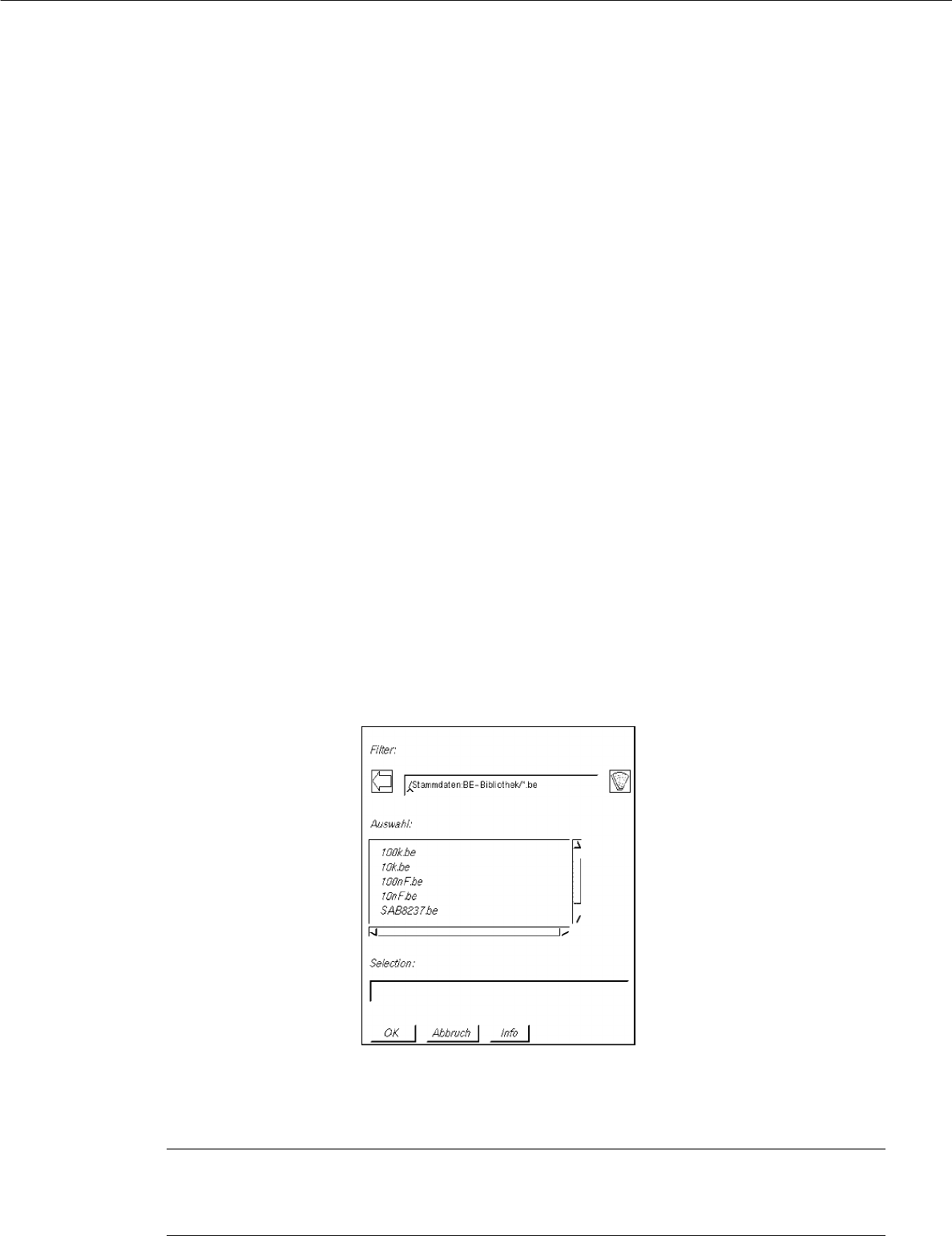
● Kattintson rá a munkaasztalon lévő Bauelement ikonra (vagy a “PRODUKT” menüben az
“Alkatrészszerkesztő” (“Bauelementeeditor”) menüpontra). Megnyílik az FSB és benne a már
definiált összes alkatrész állományválasztéka.
● Kétszeri rákattintással jelöje ki az “xx.be” alkatrészt vagy adjon be új nevet a billentyűzet útján és
erősítse ezt meg az OK gombbal. Megnyílik az alkatrészszerkesztő főablaka (lásd a 5.1.1 ábrát).
TÁJÉ KOZ TATÁS
A BE név max. 20 karaktert tartalmazhat, beleértve a “.be” utótagot is. Néhány karakter nem
használható névadáskor, ehhez lásd a 2 fejezetet a 2.3 szakaszt.
5 Termék / Alkatrész Üzemeltetési Útmutató, UNIX gépsorvezérlő számítógép
5.1 Bauelemente-Editor BE (BE Alkatrészszerkesztő) 501.xx jelű szoftver változat 99/1-es kiadás
5 - 4
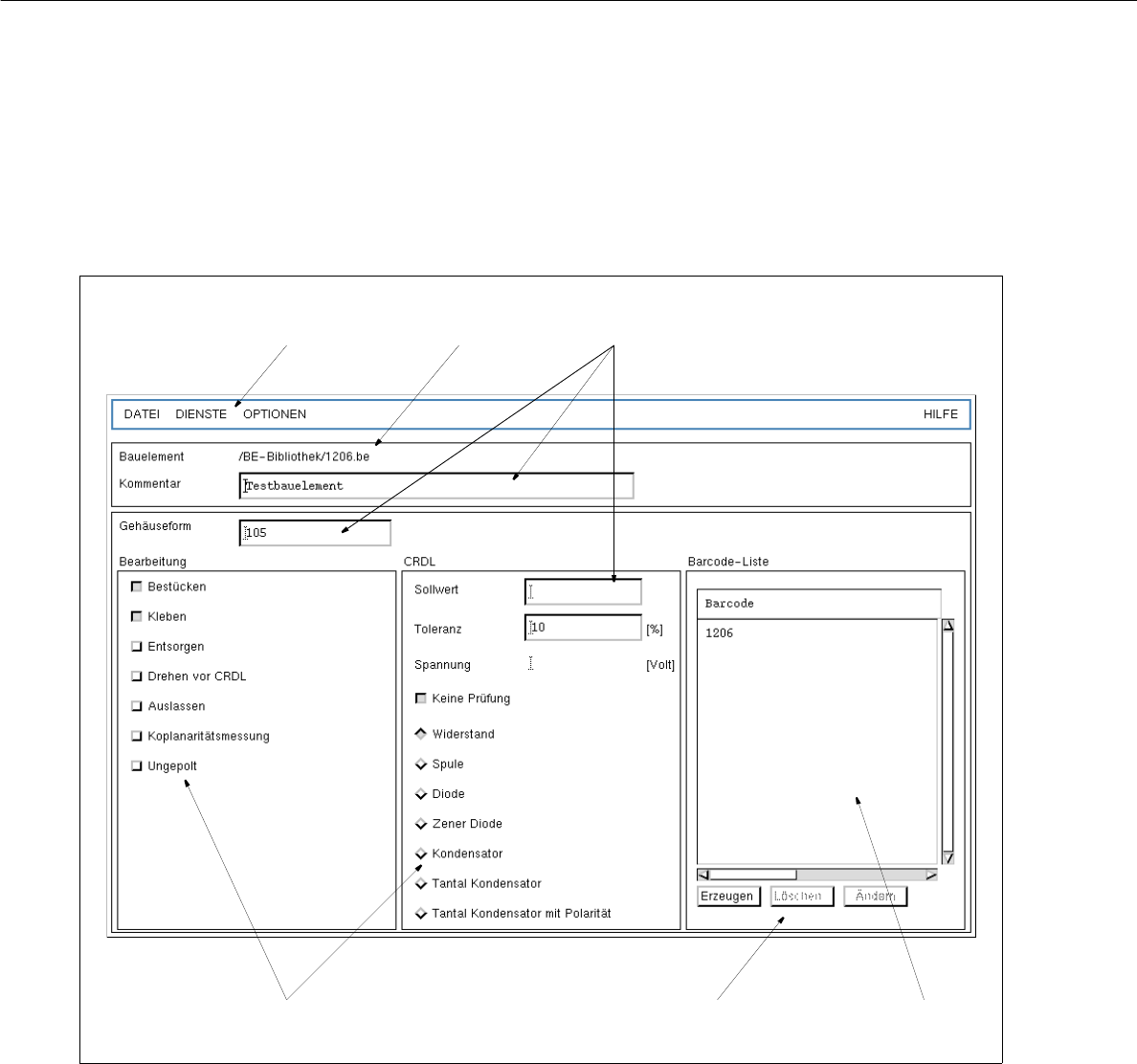
5.1.2 BE-Editor (BE szerkesztő) főablak
Az alább következőkben ismertetjük a főablak területeit és azok funkcióját.
5.1.1 ábrát BE-Editor (BE szerkesztő) főablak
A főablak a következőképpen vanbeosztva:
- Menüsor
- Címsor
- Szerkesztő mezők
- Kiválasztó mezők
- Parancsterület
- Megjelenítő terület
Szerkesztő mezők
Menüsor
Kiválasztó mezők
Parancsterület Megjelenítő terület
Címsor

Üzemeltetési Útmutató, UNIX gépsorvezérlő számítógép 5 Termék / Alkatrész
501.xx jelű szoftver változat 99/1-es kiadás 5.1 Bauelemente-Editor BE (BE Alkatrészszerkesztő)
5 - 5
Menüsor
A menüsor a következő menüket tartalmazza: “DATEI”, “DIENSTE”, “OPTIONEN” és “HILFE” (“ÁLLOMÁNY”,
“SZOLGÁLTATÁSOK”, “OPCIÓK” és “SÚGÓ”).
A “DIENSTE” (SZOLGÁLTATÁSOK) menüt a 5.1.2.1 szakasz ismerteti.
TÁJÉ KO ZTATÁS
Mivel a “DATEI”, “OPTIONEN” és “HILFE” (“ÁLLOMÁNY”, “OPCIÓK” és “SÚGÓ”) menük működése és
kezelése hasonló, mint a gépsorvezérlő számítógép többi alkalmazási programjáé, így ezeket teljes
egészében a 2. fej.-e ismerteti.
Címsor
A címsorban az a könyvtár, amelyben a kijelölt BE (ill. a BE állomány) található és a BE neve látható.
Szerkesztő mezők (lásd a 5.1.2.3 szakaszt)
A szerkesztő mezőkben, a címsor alatt tetszőleges megjegyzés írható be és beadható a BE típushoz tartozó
tokforma szám is.
A CRDL ellenőrzéshez az alkatrész előírt értékét, a tűrést és a feszültségértéket (csak tantál kondenzátor
esetén) a “CRDL” kiválasztó mező megfelelő szerkesztési mezőiben lehet beadni.
Kiválasztó mezők (lásd a 5.1.2.2 szakaszt)
A “Feldolgozás” (“Bearbeitung”) kiválasztó mezőben (a főablak bal oldali részén) lehet rögzíteni az alkatrész
feldolgozásmódját.
A “CRDL” kiválasztó mezőben (a főablak középső részén) lehet kiválasztani, hogy az alkatrész mely fajtának
felel meg (pl. BE fajta: “Dióda” (“Diode”)). A BE fajta kiválasztásával azután a gép elvégzi az alkatrész megfelelő
CRDL ellenőrzését (pl. diódánál a feszültség ellenőrzését).
Parancsterület (lásd a 5.1.2.4 szakaszt)
Az e területen aktivált megfelelő parancs segítségével összesen 6 vonalkód hozható létre az aktuális
alkatrészre, vagy törölhetők ill. módosíthatók a már meglévő vonalkódok.
Megjelenítő terület
A megjelenítő területen az aktuális alkatrészre létrehozott valamennyi vonalkód látható.