00191623-01.pdf - 第192页
6 Termék / Tokforma Üzemeltetési Útmutató, UNIX gépsorvezérlő s zámí tógép 6.1 Tokforma szerkesztő (GF-Ed itor) 501.xx jelű szoftver változat 99/1-es k iadás 6 - 12 6.1.2.3 (PDC) “Eigenschaften” (T ulajdonságok) kiválasz…
Üzemeltetési Útmutató, UNIX gépsorvezérlő számítógép 6 Termék / Tokforma
501.xx jelű szoftver változat 99/1-es kiadás 6.1 Tokforma szerkesztő (GF-Editor)
6 - 11
6.1.2.2 Általános beállítások területe
A főablak ábrázolását (felépítését) az “Optikai adatok” ill. “Feldolgozási adatok” (“Visiondaten” ill.
“Bearbeitungsdaten”) nevű gomb működtetése határozza meg. A <Name des Gehäuseform-Typs> (<Tokforma
típus neve>) elnevezésű gomb a tokforma típus utólagos módosítására szolgál.
Beállítási lehetőségek a főablak ábrázolásához
- Visiondaten (Optikai adatok) Alapbeállításként a GF szerkesztő megnyitásakor a program ezt a
gombot működteti automatikusan.
Ennél a beállításnál a tokforma azon adatait lehet szerkeszteni,
amelyek az optikai rendszerrel végzendő optikai központosításhoz
szükségesek.
TÁJÉKOZTATÁS Ha az aktuális tokforma szabványos tokforma
(számtartomány 1 ... 1499), az “Optikai adatok” (“Visiondaten”) gomb
alatt az “írásvédett” (“schreibgeschützt”) szó látható. Ez azt jelenti,
hogy csupán a csomagolási tűrések értékei módosíthatók, az összes
többi optikai adat írásvédett.
- Bearbeitungsdaten Ennél a beállításnál lehet rögzíteni a tokforma feldolgozásának összes
(Feldolgozási adatok) előírását.
A tokforma típus módosítása
Az FDC-ket és PDC-ket utólag még át lehet alakítani PDC-vé ill. FDC-vé. A BGA tokforma típusnál és a
szabványos tokformáknál erre nincs lehetőség.
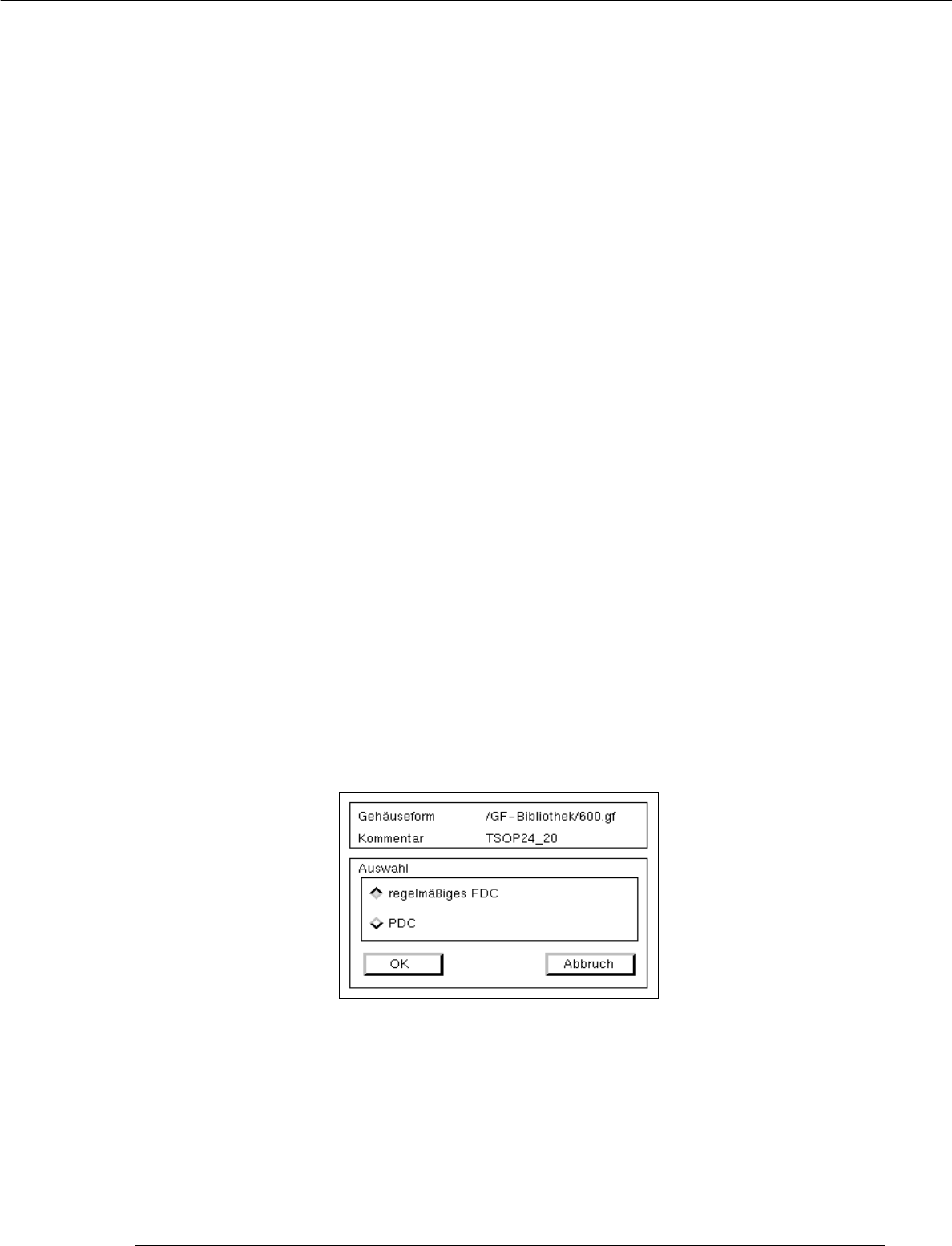
● Kattintson rá (pl.) a <unregelmässiges FDC> (<szabálytalan FDC>) gombra.
Megnyílik a párbeszéd ablak, amely az új tokforma típus kiválasztására szolgál.
Attól függően, hogy az aktuális tokforma típus PDC, szabályos vagy szabálytalan FDC, az új típus kiválasztására
a következő lehetőségek állnak rendelkezésre:
- Valamely PDC-t át lehet alakítani szabályos vagy szabálytalan FDC-vé.
- Valamely szabályos FDC-t át lehet alakítani szabálytalan FDC-vé vagy PDC-vé.
- Valamely szabálytalan FDC-t át lehet alakítani szabályos FDC-vé vagy PDC-vé.
TÁJÉ KO ZTATÁS
Ha a tokforma típust FDC-ről PDC-re kell módosítani, figyelmeztető tájékoztatás jelenik meg arról, hogy
valamennyi modell- és csoportadat törlődni fog.

6 Termék / Tokforma Üzemeltetési Útmutató, UNIX gépsorvezérlő számítógép
6.1 Tokforma szerkesztő (GF-Editor) 501.xx jelű szoftver változat 99/1-es kiadás
6 - 12
6.1.2.3 (PDC) “Eigenschaften” (Tulajdonságok) kiválasztó mező -
“Visiondaten” (Optikai adatok) nézet
- Kubisches Bauteil (Kockaszerű elem)
A “Kockaszerű elem” (“Kubisches Bauteil”) gombbal lehet beállítani az aktuális tokforma
tulajdonságát. Alapbeállításként a GF szerkesztő megnyitásakor a gép automatikusan ezt a gombot
működteti.
Ez a beállítás azt jelenti, hogy az aktuális tokforma kockaszerű gyártási alakzattal (és sík felső résszel)
bír és így az optikai rendszer élesen körülhatárolt szélekkel számolhat.
A “kockaszerű elem” (“Kubisches Bauteil”) beállítást a gombra történő rákattintással kell deaktiválni,
ha kockaszerű gyártási alakzatról van szó.
Ha az alkatrészt a gépnek beültetéskor külpontosan (a tokforma középpontjától kijebb) kell felvennie,
a “kockaszerű elem” (“Kubisches Bauteil”) beállítást ilyenkor is deaktiválni kell.
TÁJÉKOZTATÁS
Ha az aktuális tokforma esetében szabványos tokformáról van szó, a tulajdonságokra vonatkozó beállítás
nem változtatható meg, mivel a “Kockaszerű elem” (“Kubisches Bauteil”) gomb érzéketlen.
FDC-k és BGA-k esetén a “Kockaszerű elem” (“Kubisches Bauteil”) gomb a szerkesztő “Elfogadhatósági
határok” (“Akzeptanzgrenzen”) nevű területén van.
Üzemeltetési Útmutató, UNIX gépsorvezérlő számítógép 6 Termék / Tokforma
501.xx jelű szoftver változat 99/1-es kiadás 6.1 Tokforma szerkesztő (GF-Editor)
6 - 13
6.1.2.4 GF-Editor (GF szerkesztő) parancsterülete -
“Visiondaten” (Optikai adatok) nézet
TÁJÉ KOZ TATÁS
A parancsterület nem látható, ha az aktuális gyártási alakzat “PDC'” (lásd a 6.1.2 ábrát).
A parancsterületen (lásd a 6.1.1 ábrát) elöször csak a “Létrehozás” (“Erzeugen”) parancsot lehet kiválasztani.
A többi parancs csak akkor aktiválható, ha előzőleg kijelölünk egy már létrehozott láb- ill. rácscsoportot.
PARANCSOK
A parancsok végrehajtására vonatkozó eljárásmódokat alább ismertetjük.
- Erzeugen (Létrehozás)
Ezzel lehet létrehozni új lábcsoportot (lásd a 6.1.3.2 szakaszt) ill. új rácscsoportot (siehe 6.1.3.3
aszakaszt).
● Kattintson rá az Erzeugen (Létrehozás) gombra.
Megnyílik az új láb- ill. rácscsoport leírására szolgáló ablak (lásd a 6.1.3.2 szakaszt, 6.1.20 ábrát
ill. 6.1.3.3 szakaszt, 6.1.25 ábrát).
- Löschen (Törlés)
Ha kiválasztjuk, a láb- vagy rácscsoport törölhető.
● Jelöljön ki a megjelenítő területen, a törlendő csoportban tetszőleges lábat ill. tetszőleges
gömböt. A kijelölt csoportot a gép négyszögletes keretbe foglalja.
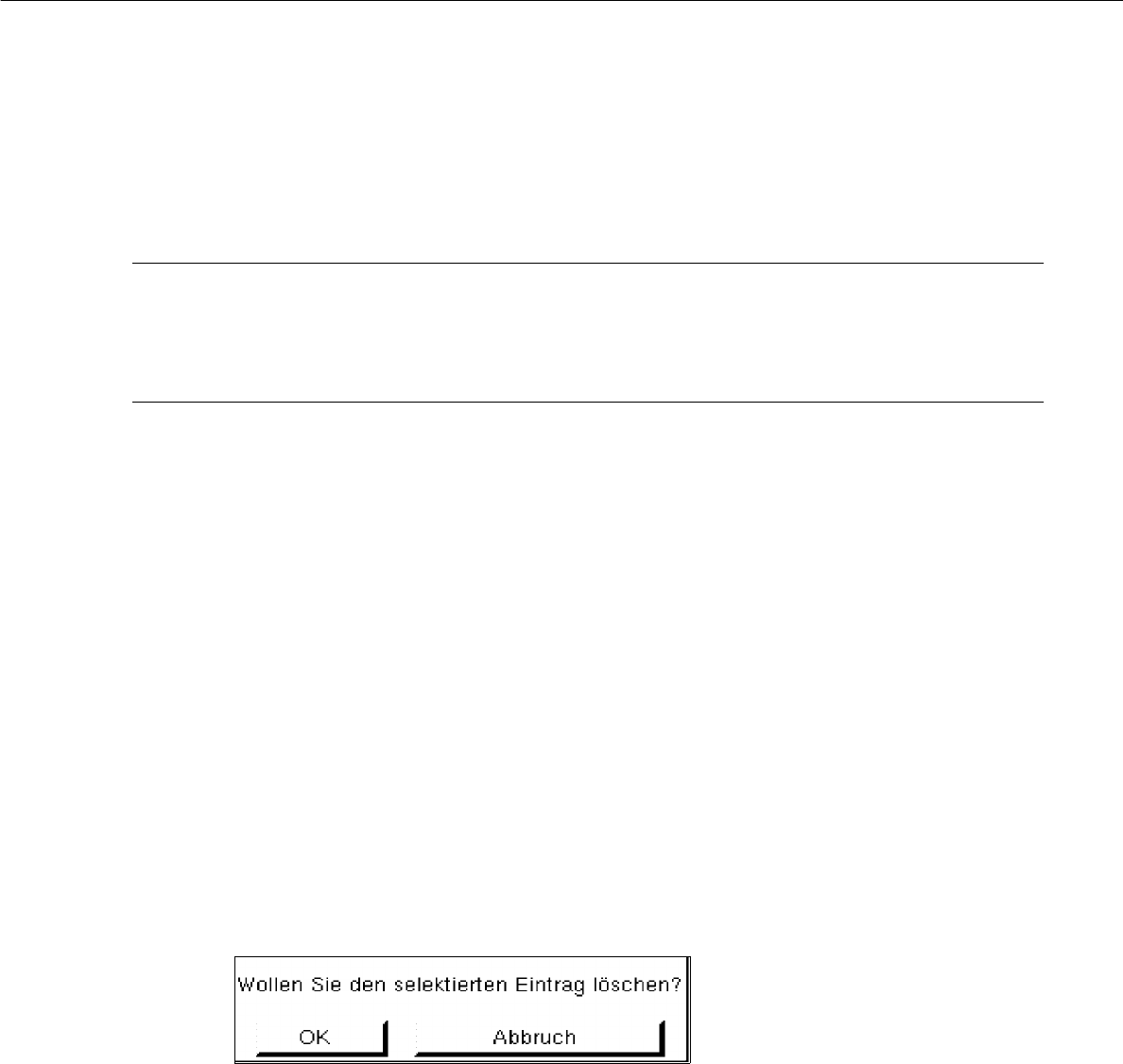
● Kattintson rá a Löschen (Törlés) gombra.
Az alább következő párbeszéd ablak nyílik meg.
● Kattintson rá a párbeszéd ablak OK gombjára.
A párbeszéd ablak bezáródik. A csoport többé már nem látható a megjelenítő területen.
- Gruppe (Csoport)
Ezzel a paranccsal nyitható meg valamely kiválasztott tárgynál (lábcsoportnál/ rácscsoportnál) a
csoportadatok leírására szolgáló ablak.
● Jelölje ki azt a csoportot a megjelenítő területen, amelynél a csoportadatokat szerkeszteni kell.
A kijelölt csoportot a gép négyszögletes keretbe foglalja.
● Kattintson rá a Gruppe (Csoportra).
Megjelenik a képernyőn a csoportadatok leírására szolgáló ablak (lásd a 6.1.3.2 szakaszt,
6.1.20 ábrát ill. 6.1.3.3 szakaszt, 6.1.25 ábrát).