00191623-01.pdf - 第231页
Üzemeltetési Útmutató, UNIX gépsorvezérlő számí tógép 6 Termék / Tokforma 501.xx jelű szoftver változat 99/1-es kiadás 6.1 Tokforma szerkesztő (GF-Editor) 6 - 51 Rácscsoport módosítása ● Katti ntson rá a főablak m egjele…
6 Termék / Tokforma Üzemeltetési Útmutató, UNIX gépsorvezérlő számítógép
6.1 Tokforma szerkesztő (GF-Editor) 501.xx jelű szoftver változat 99/1-es kiadás
6 - 50
Rácscsoport létrehozása
● Kattintson rá a főablak parancsterületén látható Erzeugen (Létrehozás) mezőre (lásd a
6.1.1 ábrát).
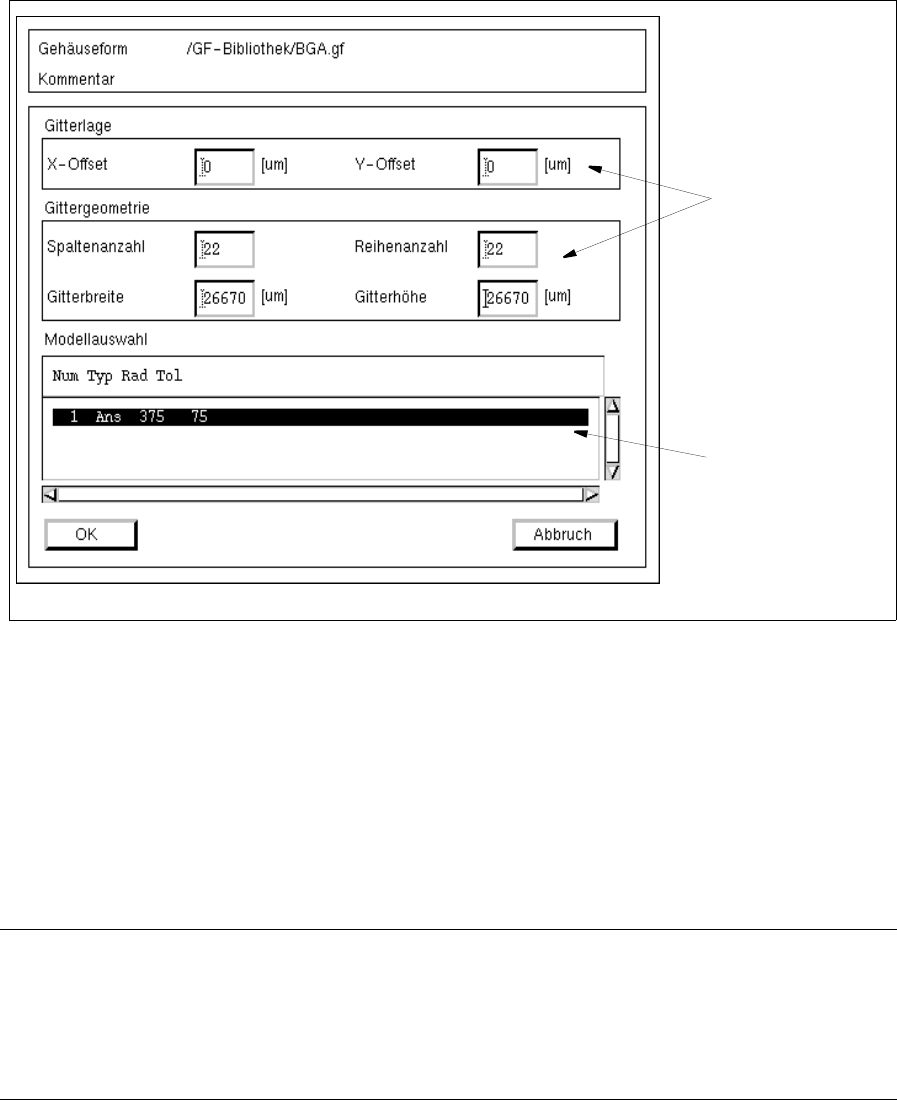
Megnyílik a rácscsoport adatok szerkesztésére szolgáló ablak (lásd a 6.1.25 ábrát) és a főablak
megjelenítő területén egy gömb jelenik meg.
6.1.25 ábrát “Gittergruppenbeschreibung” (Rácscsoport leírás) ablak (a rácsgeometria már beadott értékeivel)
Eljárásmód a rácscsoport adatok szerkesztésekor
● Kattintson rá a szerkesztő egyes mezőire és adja be az értékeket.
● Az adatok beadása után kattintson rá az OK gombra, hogy megerősítse a beírásokat.
Ha a beírt értékek hibátlanok, bezáródik a rácscsoport leírására szolgáló ablak. A megjelenítő
területen a definiált rácscsoport látható (lásd a 6.1.3 ábrát).
TÁJÉ KO ZTATÁS
Ha hibás értékek lettek beadva, ráúszik a képernyőre egy párbeszéd ablak, benne megfelelő
hibaüzenettel (lásd a 6 - 17 oldalon). A hibás mezőket a gép piros keretbe foglalja. A párbeszéd
ablakot elöször nyugtázni kell az OK gombbal. Utána lehet helyesbíteni a beírásokat, amelyeket
újólag “OK”-vel kell megerősíteni.
Szerkesztő mezők
“Modelle” (Modellek)
kiválasztó mező

Üzemeltetési Útmutató, UNIX gépsorvezérlő számítógép 6 Termék / Tokforma
501.xx jelű szoftver változat 99/1-es kiadás 6.1 Tokforma szerkesztő (GF-Editor)
6 - 51
Rácscsoport módosítása
● Kattintson rá a főablak megjelenítő területén lévő rácscsoportra.
A kijelölt rácscsoportot a gép kerettel jelöli meg.
● Jelölje ki a rácscsoportot mégegyszer kétszeri rákattintással.
Megnyílik a rácscsoport szerkesztésére szolgáló ablak (lásd a 6.1.25 ábrát).
● Kattintson rá a módosítandó értéket tartalmazó szerkesztő mezőre (állítsa a kurzort az érték elé).
● Törölje ki az értéket a DELETE billentyűvel és adjon be új értéket.
TÁJÉ KOZ TATÁS
Ha valamely érték módosítása után működtetjük a RETURN billentyűt, a gép automatikusan
aktualizálja a tokforma grafikus ábrázolását.
● Valamennyi kívánt módosítás befejezése után kattintson rá az OK gombra.
Ha a beírt értékek hibásak, az ablak bezáródik.
A rácscsoportot a gép a módosított méreteltérésekkel ábrázolja a megjelenítő területen.
Gömbök eltávolítása rácscsoportból
Hogy valamely rácscsoport esetleg nem létező gömbjeit ilyennek lehessen megjelölni, ezt a megjelenítő
területen a megfelelő gömbökre való rákattintással lehet elérni.
Eljárásmód:
● Kattintson rá minden eltávolítandó gömbre a jobb oldali egérgombbal. A kijelölt gömbök ekkor
inverz ábrázolássá változnak. Ha ismét rájuk kattintunk a jobb oldali egérgombbal, annak állapota
ismét invertálható.
Rendelje hozzá az új gömbmodellt az aktuális rácscsoporthoz.
Ha már több gömbmodell lett definiálva, a modelladatok a “Modellek” (“Modelle”) kiválasztó ablakban
jelennek meg (lásd a 6.1.25 ábrát), és ekkor hozzárendelhetők az aktuális rácscsoporthoz.
A gömbmodell beírásai a következő adatokat tartalmazzák:
Num = a gömbmodell száma
Typ (típus) = a gömbmodell típusa (csatlakozás vagy központosítási jelölés)
Rad = a gömbmodell sugara
Tol = a gömbmodell sugártűrése
Eljárásmód:
● Jelölje ki a “Modellek” (“Modelle”) kiválasztó mezőben a kívánt gömbmodell adatait
● Kattintson az Ok-ra.
Az ablak bezáródik. Megjelenik a rácscsoport a megjelenítő területen a választott gömbmodell
méreteltéréseivel.
6 Termék / Tokforma Üzemeltetési Útmutató, UNIX gépsorvezérlő számítógép
6.1 Tokforma szerkesztő (GF-Editor) 501.xx jelű szoftver változat 99/1-es kiadás
6 - 52
Új gömbmodell definiálása
● Jelölje ki a gömböt a megjelenító területen létrehozott rácscsoportban kétszeri rákattintással.
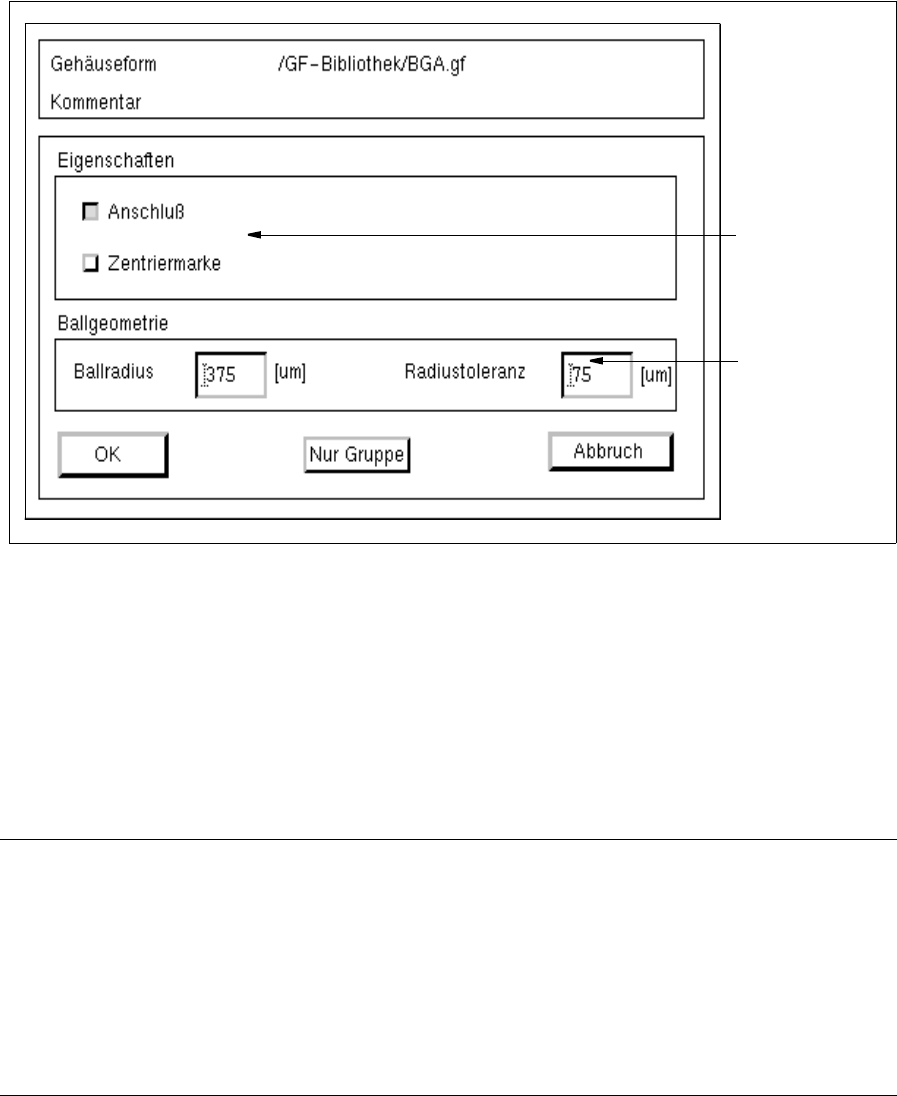
Megnyílik a modelladatok szerkesztésére szolgáló ablak (lásd a 6.1.26 ábrát).
6.1.26 ábrát “Modellbeschreibung” (Modell leírás) ablak (a gömbgeometria már beadott értékeivel)
Eljárásmód a gömbmodell adatok szerkesztésekor:
● Kattintson rá a szerkesztő egyes mezőire és adja be az értékeket.
● Az adatok beadása után kattintson rá az OK gombra, hogy megerősítse a beírásokat.
Ha a beírt értékek hibásak, bezáródik a gömbmodell leírására szolgáló ablak. A megjelenítő
területen a rácscsoport látható a definiált gömbökkel (lásd a 6.1.3 ábrát).
TÁJÉ KO ZTATÁS
Ha hibás értékek lettek beadva, ráúszik a képernyőre egy párbeszéd ablak, benne megfelelő
hibaüzenettel (lásd a 6 - 17 oldalon). A hibás mezőket a gép piros keretbe foglalja. A párbeszéd
ablakot elöször nyugtázni kell az OK gombbal. Utána lehet helyesbíteni a beírásokat, amelyeket
újólag “OK”-vel kell megerősíteni.
A szerkesztett értékek megmaradnak az ablak bezáródásakor. Ha azonban a GF szerkesztő
befejezésekor azokat nem menti el, a szerkesztett adatok elvesznek.
Beállítási
tartomány
Szerkesztő
mezők