00191623-01.pdf - 第239页
Üzemeltetési Útmutató, UNIX gépsorvezérlő számí tógép 7 Termék / Adagolóminták 501.xx jelű szof tver változat 99/1-es kiadás 7.1 Dosiermuster-Edit or (Adagolómin ta szerkesztő) 7 - 5 Menüsor A menüs or a kö vetke ző menü…
7 Termék / Adagolóminták Üzemeltetési Útmutató, UNIX gépsorvezérlő számítógép
7.1 Dosiermuster-Editor (Adagolóminta szerkesztő) 501.xx jelű szoftver változat 99/1-es kiadás
7 - 4
7.1.2 Dosiermuster-Editor (Adagolóminta-szerkesztő) főablak
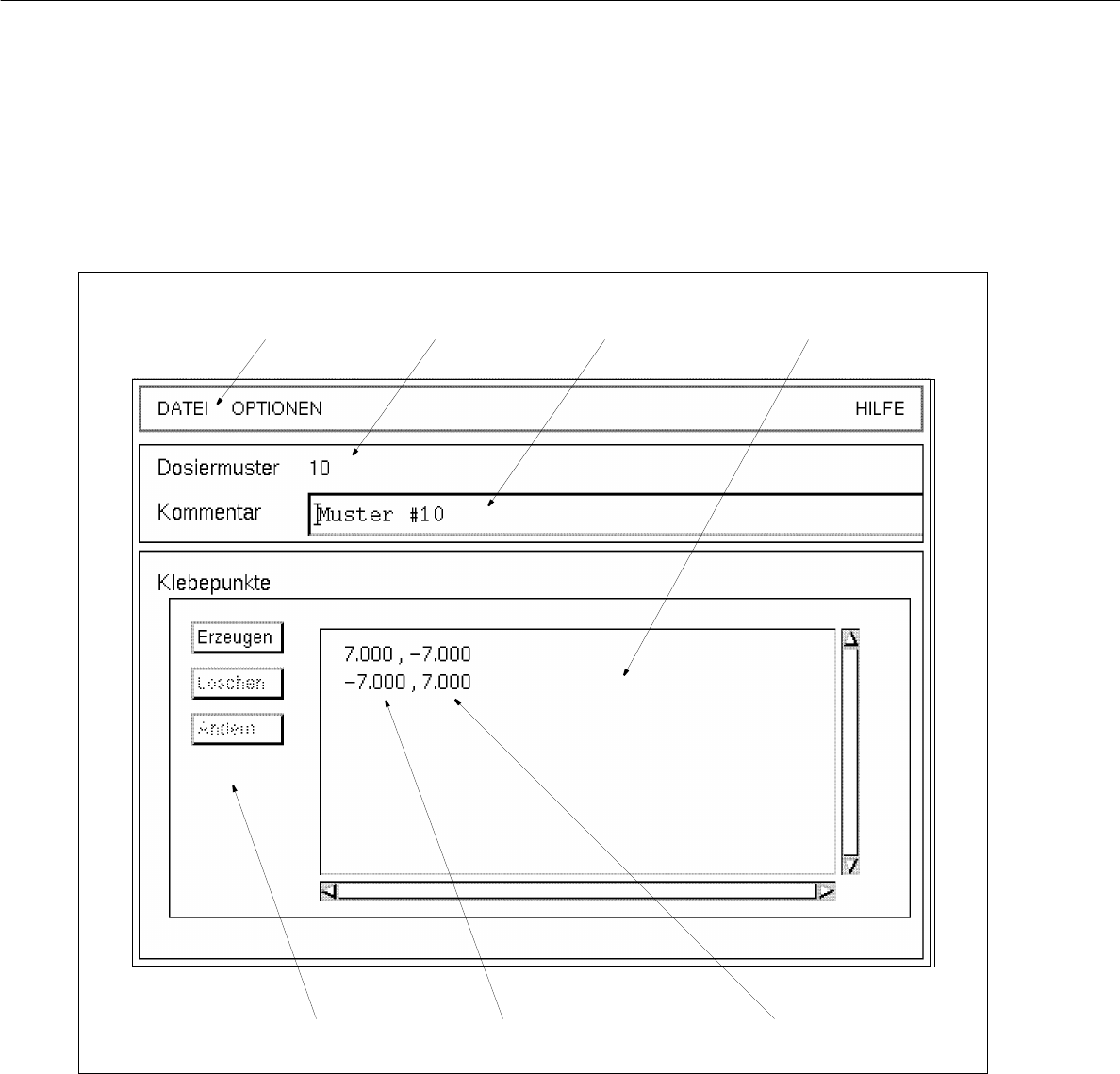
Az alább következőkben ismertetjük a főablak területeit és azok funkcióját.
7.1.1 ábrát “Dosiermuster-Editor” (Adagolóminta-szerkesztő) főablak
A főablak a következőképpen vanbeosztva:
- Menüsor
- Címsor
- Szerkesztő mező
- Parancsterület
- Megjelenítő terület
Menüsor
Címsor Szerkesztő mező
Megjelenítő terület
Parancsterület x-koordináta y-koordináta
Üzemeltetési Útmutató, UNIX gépsorvezérlő számítógép 7 Termék / Adagolóminták
501.xx jelű szoftver változat 99/1-es kiadás 7.1 Dosiermuster-Editor (Adagolóminta szerkesztő)
7 - 5
Menüsor
A menüsor a következő menüket tartalmazza: “DATEI”, “OPTIONEN” és “HILFE” (“ÁLLOMÁNY”, “OPCIÓK”
és “SÚGÓ”).
TÁJÉ KOZTATÁS
Mivel a menük működése és kezelése hasonló, mint a gépsorvezérlő számítógép többi alkalmazási
programjáé, így ezeket teljes egészében a 2 fejezet ismerteti.
Címsor
A címsorban megjelenik az aktuális adagolóminta száma (=neve).
Szerkesztő mező
A címsor alatti szerkesztőmezőbe bármilyen megjegyzést beírható.
(a felső vesszőket és idézőjeleket a berendezés nem fogadja el).
Parancsterület (lásd a 7.1.2.1 szakaszt)
Ennek a mezőnek a megfelelően aktivált parancsaival lehet előállítani, törölni vagy megváltoztatni azokat a
ragasztópontokat, amelyek az adagolómintát alkotják.
Megjelenítő terület
A főablak kijelző tartományában látható az összes előállított ragasztópont x- és y-koordinátáiának adata.
7.1.2.1 Dosiermuster-Editor (Adagolóminta-szerkesztő) parancsterület
A parancsterületen a megfelelő parancsokkal lehet előállítani, törölni vagy megváltoztatni egy adagolóminta
ragasztópontjait.
PARANCSOK
A parancsok végrehajtására vonatkozó eljárásmódokat alább ismertetjük.
- Erzeugen (Létrehozás)
Ezzel új ragasztópontot lehet létrehozni az aktuális adagolómintához
● Az “Adagolóminta-szerkesztő” (“Dosiermuster-Editor”) főablakának parancsterületében kattintson
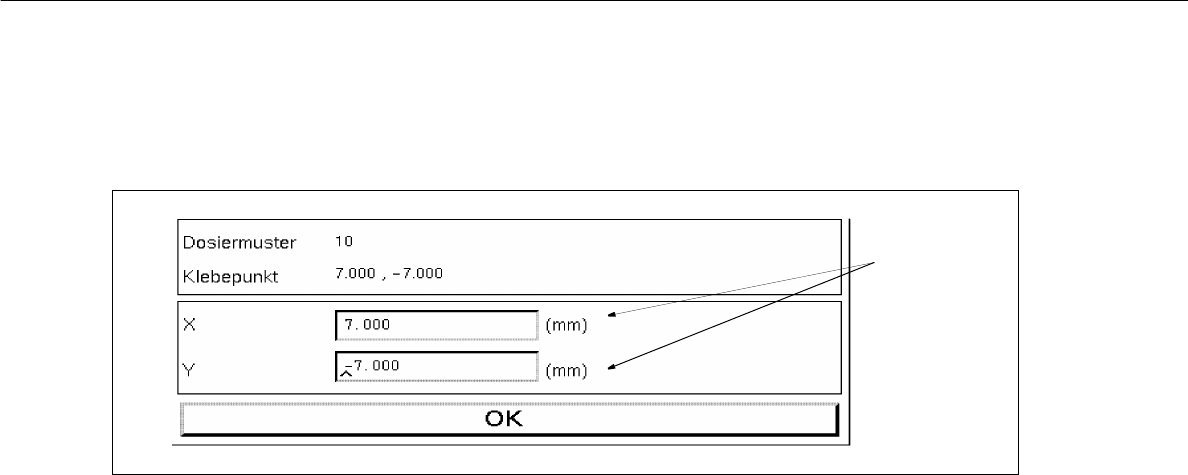
rá a Létrehoz (Erzeugen) részre (lásd a 7.1.1 ábrát). Megnyílik egy ablak, ahol be lehet írni az új
ragasztópont x/y koordinátáit (lásd a 7.1.2 ábrát).
7 Termék / Adagolóminták Üzemeltetési Útmutató, UNIX gépsorvezérlő számítógép
7.1 Dosiermuster-Editor (Adagolóminta szerkesztő) 501.xx jelű szoftver változat 99/1-es kiadás
7 - 6
7.1.2 ábrát Ablak egy ragasztópont “x/y koordinátáinak beírásához” (“Eingabe der x/y-Koordinaten”)
- Löschen (Törlés)
Egy létrehozott ragasztópontot lehet törölni.
● A törölni kívánt ragasztópont koordinátáinak kijelölése az “Adagolóminta-szerkesztő”
(“Dosiermuster-Editor”) főablakának megjelenítő területében.
● Kattintson rá a Löschen (Törlés) gombra.
A ragasztópont koordinátáit már nem jelennek meg.
- Ändern (Módosítás)
Egy már meglévő ragasztópont koordináta-adatait fel lehet dolgozni.
● Koordináta-adatok kijelölése a megjelenítő területen.
● Kattintson rá az Ändern gombra.
Megnyílik az ablak az x/y koordináták szerkesztéséhez (lásd a 7.1.2 ábrát).
● Kattintson rá a módosítandó értéket tartalmazó szerkesztő mezőre (állítsa a kurzort az érték elé).
● A beírás törlése a DELETE gombbal és új adat beírása
● A beadásokat erősítse meg az Ok gombbal.
Az ablak bezáródik. A megváltoztatott adatok az “Adagolóminta-szerkesztő” (“Dosiermuster-
Editor”) főablakában jelennek meg.
Szerkesztő
mezők