00191623-01.pdf - 第270页
8 Termék / NYÁK lap Üzemeltetési Útmutató, UNIX gépsorvezérlő számí tógép 8.1 Leiterplatten-Editor (NYÁK lap s zerkesztő) 501. x x jelű szoftver változat 99/1-es k iadás 8 - 28 Menüsor A menüs or a köve tkező men üket ta…
Üzemeltetési Útmutató, UNIX gépsorvezérlő számítógép 8 Termék / NYÁK lap
501.xx jelű szoftver változat 99/1-es kiadás 8.1 Leiterplatten-Editor (NYÁK lap szerkesztő)
8 - 27
8.1.4 NU-Editor (NU-szerkesztő) ablaka
Minden egyes létrehozott LP-típushoz meg lehet nyitni egy NU-szerkesztőt (lásd az ismertetőt a 8 - 12 oldalon).
Az alábbiakban az NU-szerkesztőablak mezőit és ezek működését ismertetik.
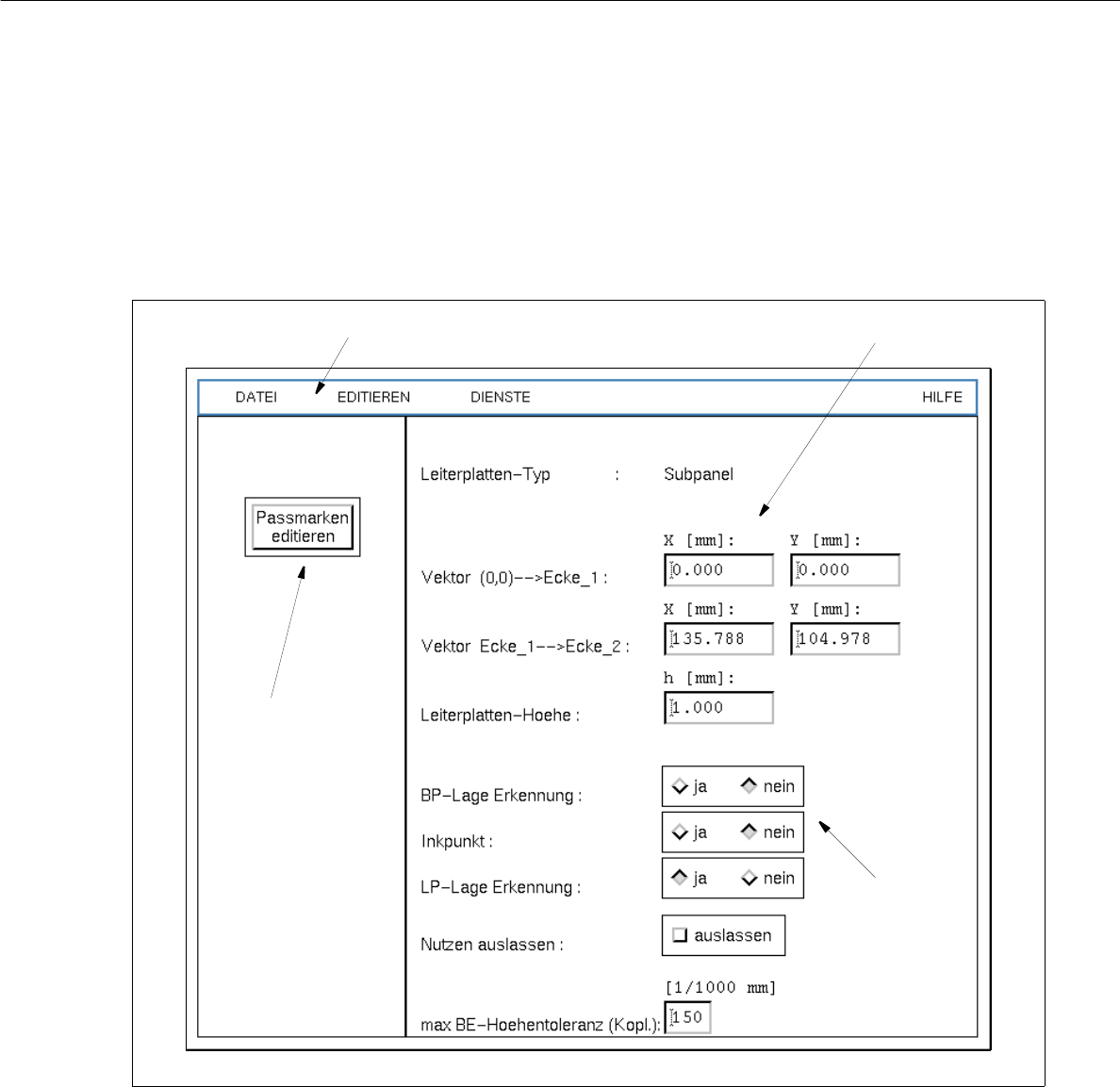
8.1.8 ábrát “NU-Editor” (NU-szerkesztő) ablaka
Az ablak felosztása a következő:
- Menüsor
- Szerkesztő terület
- Beállítási tartomány
- Parancsgomb
Menüsor
Szerkesztő terület
Parancsgomb
Beállítási
tartomány

8 Termék / NYÁK lap Üzemeltetési Útmutató, UNIX gépsorvezérlő számítógép
8.1 Leiterplatten-Editor (NYÁK lap szerkesztő) 501.xx jelű szoftver változat 99/1-es kiadás
8 - 28
Menüsor
A menüsor a következő menüket tartalmazza: “DATEI”, “EDITIEREN”, “DIENSTE” és “HILFE” (“ÁLLOMÁNY”,
“SZERKESZTÉS”, “SZOLGÁLTATÁSOK” és “SÚGÓ”).
Az “EDITIEREN” (SZERKESZTÉS) menüt a 8.1.4.1 szakasz, a “DIENSTE” (SZOLGÁLTATÁSOK) menüt pedig
a 8.1.4.2 szakasz) teljes egészében ismerteti.
TÁJÉKOZTATÁS
Mivel a “DATEI” és “HILFE” (“ÁLLOMÁNY” és “SÚGÓ”) menük működése és kezelése hasonló, mint a
gépsorvezérlő számítógép többi alkalmazási programjáé, így ezeket teljes egészében a 2. fej.-e ismerteti.
Szerkesztő terület (lásd a 8.1.4.3 szakaszt).
Ebbe a mezőbe minden olyan, NYÁK-lapra jellemző adat szerepel, amelyek egy NYÁK-lap leírásához, az
úgynevezett használathoz (NU) szükségesek.
A tábla ismertetője az alábbi adatokat tartalmazza:
- Aa LP határméreteit, így a hosszúságot, szélességet és magasságot
- Programfutási adatok az LP gyártásához: ilyen a BP-helyzetfelismerés be/ki, festékpont-felismerés
be/ki, LP-helyzetfelismerés be/ki, kiépítés be/ki (tábla kihagyása) és max. BE-magassági tűrésérték
az egysíkúság (koplanaritás) méréséhez
- Illesztőjel-készletek és illesztőjelek
Einstellbereich (Beállítási tartomány) (lásd a 8.1.4.4 szakaszt).
Ebben a mezőben a megfelelő gomb aktív / inaktív állapotba helyezésével lehet meghatároznia beültető
folyamatot (például kiépítés LP-helyzetfelismeréssel vagy enélkül).
“Passmarken editieren” (Illesztőjel szerkesztés) parancsgomb
Erre a gombra kattintva nyitják ki az illesztőjel-szerkesztő ablakát (lásd a 8.1.10 ábrát).
Üzemeltetési Útmutató, UNIX gépsorvezérlő számítógép 8 Termék / NYÁK lap
501.xx jelű szoftver változat 99/1-es kiadás 8.1 Leiterplatten-Editor (NYÁK lap szerkesztő)
8 - 29
8.1.4.1 EDITIEREN (SZERKESZTÉS) menü
- NU-adatok visszaállítása (Zurücksetzen)
A megfelelő LP-típusra már meglévő beírásokat ki lehet törölni a szerkesztő területből.
● Kattintson rá a EDITIEREN --> Reset NU (SZERKESZTÉS --> NU visszaállítása) pontra.
A szerkesztő terület üres, új adatokat lehet beírni.
TÁJÉ KOZ TATÁS
Ha az LP-szerkesztőt “Mentés” (“Sichern”) nélkül záródik be, akkor az (LP)NU-szerkesztő újabb
behívásánál a régi adatok újra megjelennek.
- NU laden von (NU-töltés valahonnét)
Ezzel a funkcióval egy másik NYÁK-lap egyik LP-típusáról (egyéni kapcsolás) át lehet tölteni a tábla
adatokat az aktuális LP-típus NU-szerkesztőjébe.
● Ikonok aktív állapotba hozása az aktuális Struktúra-szerkesztő parancsterületében.
● LP-részstruktúra (cél) kijelölése.
● Kattintson rá a DIENSTE --> NU-Editor... (SZOLGÁLTATÁSOK --> NU-szerkesztő...) pontra.
Megnyílik az NU-szerkesztő.
● Kattintson rá a DATEI --> Öffnen... (ÁLLOMÁNY --> Megnyitás....) pontra.
Megnyílik az FSB a (forrás)NYÁK-lap kiválasztásához (lásd a 8 - 8 oldalon).
● NYÁK-lap kiválasztása kettős kattintással.
Megnyílik az új Struktúra-szerkesztő főablaka.
● Rákattintás arra az LP-részstruktúrára, ahonnan az NU-adatokat kell letölteni (forrás)
● EDITIEREN --> NU laden von (SZERKESZTÉS --> NU töltés valahonnét), rákattintás az aktuális
NU-szerkesztőben (cél).
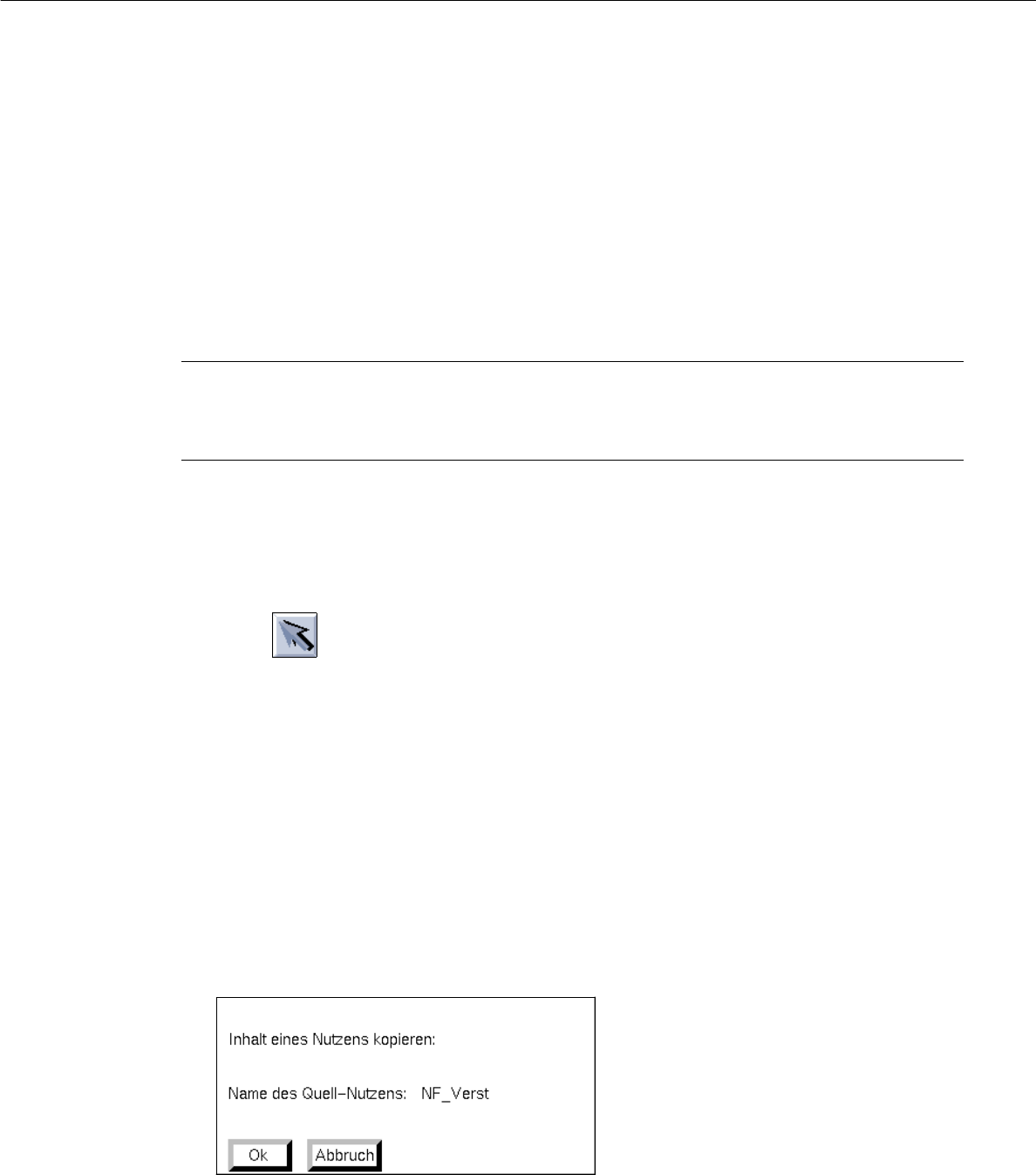
Az alábbi párbeszéd ablak jelenik meg:
● Kattintson rá az OK-ra, ha a műveletet el kell végezni.
Ellenőrzés céljából megnyílik a BP-szerkesztő ablaka.
● Kattintson rá az NU-szerkesztőre (hogy az ablakkötegben felül legyen).
Most megmutatják a betöltött NU-adatokat
Tábla tartalmának másolása
Forrástábla neve: NF_Verst
Ok Mégse