00191623-01.pdf - 第274页
8 Termék / NYÁK lap Üzemeltetési Útmutató, UNIX gépsorvezérlő számí tógép 8.1 Leiterplatten-Editor (NYÁK lap s zerkesztő) 501. x x jelű szoftver változat 99/1-es k iadás 8 - 32 8.1.5 P assmarken-Editor (Illesztője l-sz e…

Üzemeltetési Útmutató, UNIX gépsorvezérlő számítógép 8 Termék / NYÁK lap
501.xx jelű szoftver változat 99/1-es kiadás 8.1 Leiterplatten-Editor (NYÁK lap szerkesztő)
8 - 31
8.1.4.4 NU-Editor (NU-szerkesztő) beállítási tartomány
Előírások a beültető folyamathoz:
- BE-Lage Erkennung: ja / nein (BE-helyzet felismerése: igen / nem
Ha illesztőjeleket definiált egy BE-helyzetfelismeréshez, akkor a BE-helyzetfelismerés “igen” vagy
“nem” (“ja” vagy “nein”) alkalmazásával az aktuális LP-típusnál (tábla) be- illetve kikapcsolható.
- Inkpunkt: ja / nein (Festékpont: igen / nem)
A festékpont-felismerés “ja” vagy “nein” (“igen” vagy “nem”) alkalmazásával az aktuális LP-típusnál
(tábla) be- illetve kikapcsolható.
- LP-Lage Erkennung: ja / nein (LP-helyzetfelismerés: igen / nem)
Az LP-helyzetfelismerés “ja” vagy “nein” alkalmazásával az aktuális LP-típusnál (tábla) be- illetve
kikapcsolható.
- Nutzen auslassen: auslassen (Tábla kihagyása: kihagyás)
Ha ezt a beállítást aktiválják, akkor az aktuális LP-típust (lap) a kiépítésnél kihagyják, amennyiben az
egész LP-t megmunkálják.
Eljárásmód szerkesztéskor:
- A tábla adatok szerkesztése
● Az egérkurzort helyezze el a szerkesztőmezőben, majd a billentyűzettel végezze el az
adatbevitelt.
- Egyes bevitelek másolása (Kopieren) egér segítségével, az NU-szerkesztő szerkesztőmezőiből/
szerkesztőmezőibe, ugyanabban az ablakban vagy egy másik megnyitott NU-szerkesztő-ablakba
● Lenyomott bal oldali egérgombbal húzza rá az egérkurzort a másolandó beírásokra (pontosan az
utolsó karakter végére) és azután engedje el az egérgombot.
Ekkor a megfelelő karakterek sötét színnel meg vannak jelölve.
● A középső egérgomb benyomásával tegye a kurzort az NU-szerkesztőablak mindenkori
szerkesztőmezőjébe, ahová a beviteleket kell beilleszteni, ezután engedje el az egér gombját.
Ekkor megjelennek az átmásolt beírások.
8 Termék / NYÁK lap Üzemeltetési Útmutató, UNIX gépsorvezérlő számítógép
8.1 Leiterplatten-Editor (NYÁK lap szerkesztő) 501.xx jelű szoftver változat 99/1-es kiadás
8 - 32
8.1.5 Passmarken-Editor (Illesztőjel-szerkesztő) ablak
Az illesztőjel-szerkesztő menüinek és beviteli mezőinek segítségével, egy kiválasztott LP-típusra lehet beállítani
a szükséges illesztőjeleket (az LP helyzetfelismeréshez) és festékpontokat (a hibás tábla meghatározásához)
vagy ezeket reteszelni.
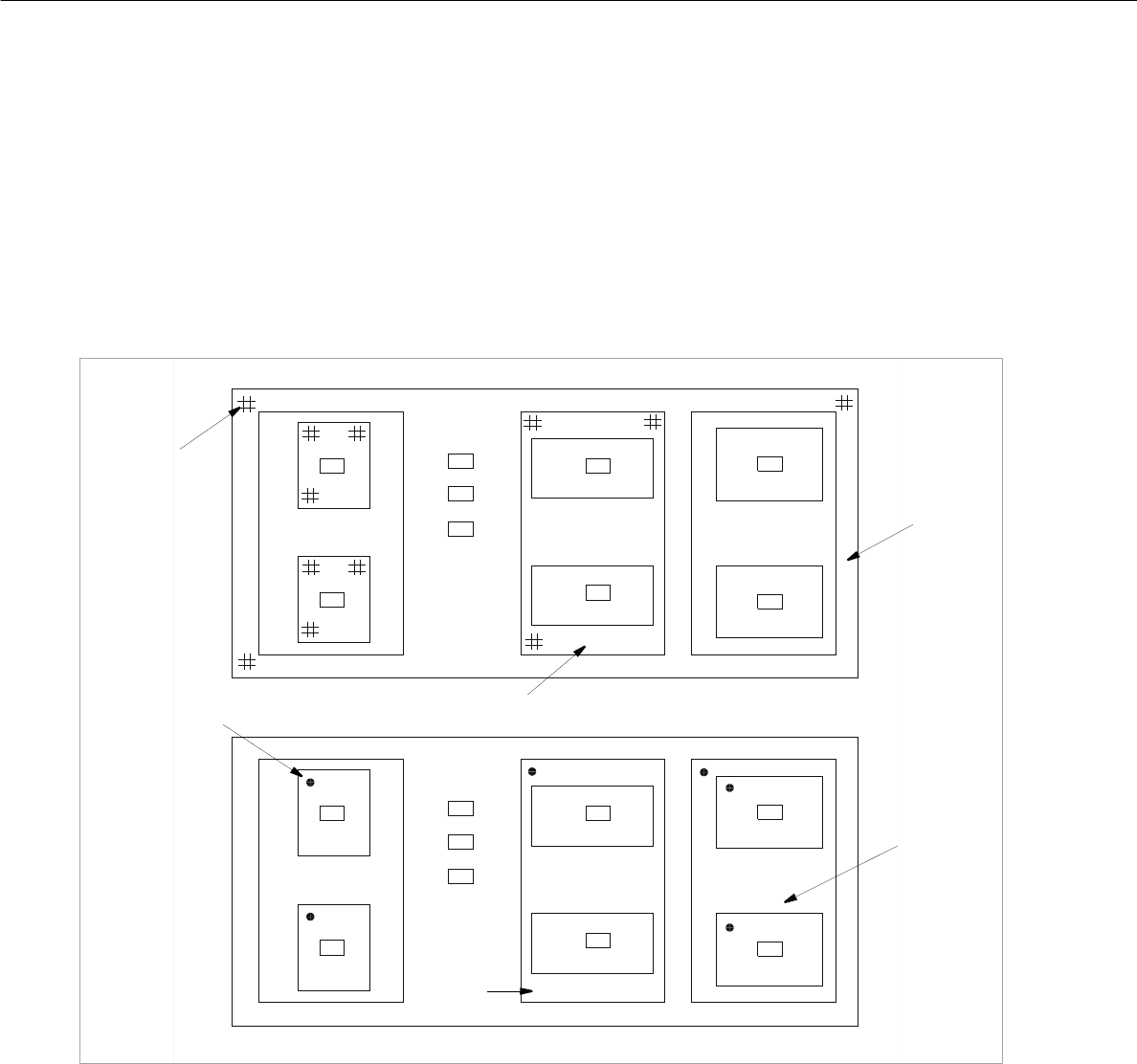
Az alábbi példák mutatják be és ismertetik az illesztőjelek és festékpontok hozzárendelését.
8.1.9 ábrát Illesztőjel készletek hozzárendelése a helyzetfelismeréshez és a festékpontok hozzárendeléséhez (példa)
PM-Set (PM-készlet) a helyzetfelismeréshez:
Az 1-es alkatrészekre az egyes kapcsolás PM-készlete hat.
A 2-es alkatrészekre a 2-es csoport PM-készlete hat.
A 3-as alkatrészekre a 1-es csoport PM-készlete hat.
A 4-es alkatrészekre a 1-es csoport PM-készlete hat.
Festékpontok:
Az 1-es alkatrészekre az egyes kapcsolás festékpontja hat.
A 2-es alkatrészekre a 2-es csoport festékpontja hat.
A 2-as alkatrészek nem kapnak festékpontot.
A 4-es alkatrészekre a 3-as csoport festékpontja hat.
1-es
csoport
2-es csoport
3-as
csoport
2-es
csoport
Passmarke
(llesztőjel)
Inkpunkt
(Festékpont)
Üzemeltetési Útmutató, UNIX gépsorvezérlő számítógép 8 Termék / NYÁK lap
501.xx jelű szoftver változat 99/1-es kiadás 8.1 Leiterplatten-Editor (NYÁK lap szerkesztő)
8 - 33
TÁJÉ KO ZTATÁS
Az illesztőjelek egy LP-struktúrában alulról felfelé hatnak. Egy BE helyzetfelismerésé-nél ez azt jelenti, hogy
pl. a BE-re a legközelebbi hozzárendelt PM-készlet hat (lásd a 8.1.9 ábrát).
Egy LP-struktúrában felülről lefelé hatnak festékpontok. Ha például egy LP-részstruktúrában, amely
megintcsak alstruktúrákat tartalmaz, festékpont van meghatározva, akkor ez (fölérendelt) az LP
feldolgozására van hatással (lásd a 8.1.9 ábrát).
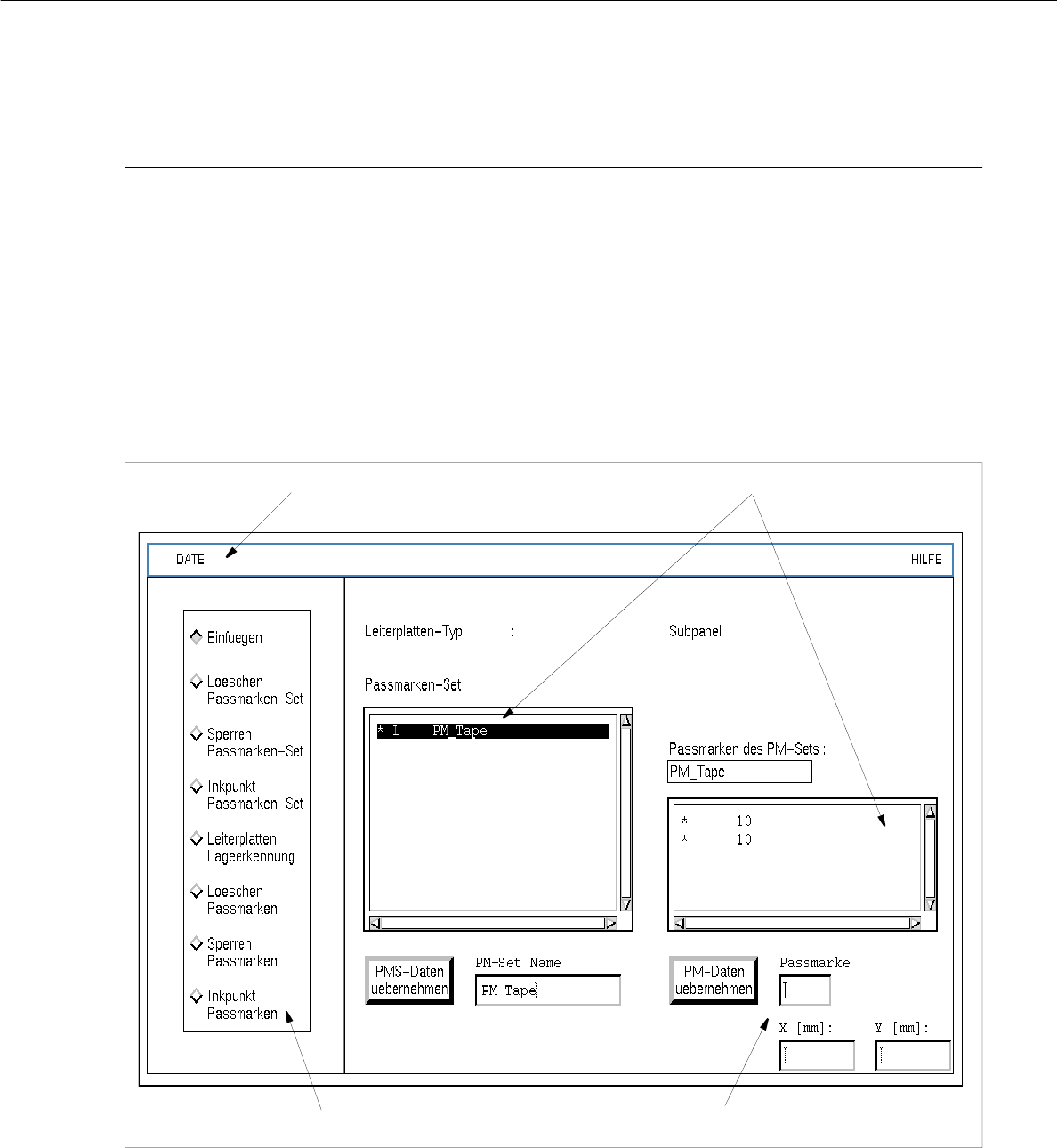
Az illesztőjel-szerkesztő (lásd a 8.1.10 ábrát) a tábla szerkesztő ablakából (lásd a 8.1.8 ábrát) hívható be, az
illesztőjel-szerkesztő (Passmarken editieren) parancsgombjára kattintva.
8.1.10 ábrát “Passmarken-Editor” (Illesztőjel-szerkesztő) ablaka
Menüsor
Kiválasztó mezők
Szerkesztő terület
Parancsterület