00191623-01.pdf - 第301页
Üzemeltetési Útmutató, UNIX gépsorvezérlő számí tógép 9 Gyártóeszköz / Szállí tómű 501.xx jelű szoftver vá ltozat 99/1-es kiadás 9.1 Förderer-E ditor (Szállí tómű-szerk esztő) 9 - 13 9.1.3. 3 Beállítási tartomány A beáll…
9 Gyártóeszköz / Szállítómű Üzemeltetési Útmutató, UNIX gépsorvezérlő számítógép
9.1 Förderer-Editor (Szállítómű-szerkesztő) 501.xx jelű szoftver változat 99/1-es kiadás
9 - 12
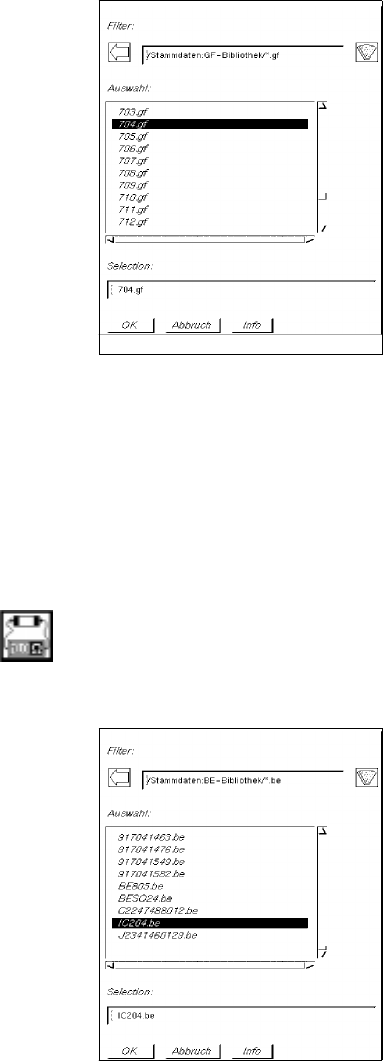
● Kettős kattintással válassza ki a 704.gf GF-állományt (vagy írja be a GF-állomány nevét a
választási mezőbe és ezt OK-val nyugtázza).
Az FSB bezáródik és a Szállítómű-szerkesztő főablakában, a “Tokforma” szerkesztőmezőben be
van írva a kiválasztott GF száma.
A GF-név mező jeleníti meg a GF-szerkesztőben beadott magyarázó szöveget (“PLCC68”).
Példa: változtatás GF “600” -ról BE “IC204”-re
Eljárásmód:
● Kattintson rá a ikonra.
Megnyílik az az FSB, amelyben a már definiált összes alkatrész állományválasztéka van:
● Kettős kattintással válassza ki az IC204.be BE-állományt (vagy a kiválasztó-mezőbe írja be a BE-
állomány nevét és ezt OK-val erősítse meg).
Az FSB bezáródik és a Szállítómű-szerkesztő főablakában, az “Alkatrész” (“Bauelement”)
szerkesztőmezőben beíródott a kiválasztott GF száma.
A “Tokforma” (“Gehäuseform”) szerkesztőmezőben mutatja a BE “IC204”-hez hozzárendelt
tokforma számát, a GF-név mezőben pedig a GF-szerkesztőben beírt megjegyzést (“PLCC100”),
(lásd a 9.1.2 ábrát).
Üzemeltetési Útmutató, UNIX gépsorvezérlő számítógép 9 Gyártóeszköz / Szállítómű
501.xx jelű szoftver változat 99/1-es kiadás 9.1 Förderer-Editor (Szállítómű-szerkesztő)
9 - 13
9.1.3.3 Beállítási tartomány
A beállítási tartományban gombok láthatók a “bal oldal”, “vonal” és “jobb oldal” (“linke Seite”, “Linie” és “rechte
Seite”) beállításához.
A megfelelő gombra kattintva, ezt követően az “állítható szállítóművek” (“stellbare Förderer”)
kiválasztómezőben kijelölt szállító egy meghatározott oldalhoz vagy restrikció nélkül hozzárendelhető.
TÁJÉ KOZ TATÁS
Ha a “gépsor” (“Linie”) gomb aktív, ez azt jelenti, hogy a szállítóművek utána elvégzett hozzárendelései
azokra a szállítási területekre érvényesek a gépsor mindkét oldalán, amelyekre ezek beállíthatók.
Ha egy speciális géptípust vagy egy speciális géptípus szállítási tartományát jelöli ki, a beállítási
tartományban minden gomb inaktív állapotba kerül, úgyhogy a hozzárendelés csak a választott géptípusra
illetve a géptípus választott szállítási tartományára érvényes.
Figyelem! Amikor tokformákat rendel hozzá a síktárakban, akkor szabályozóhelynek a “gépsort” (“Linie”) kell
választani.
Eljárás, amikor egy szállítóművet egy tokformához rendel hozzá, a bal illetve jobb oldalra:
● A tokforma kiválasztása (lásd a 9.1.3.2 szakaszt).
● ikon aktiválása a parancsterületében (lásd a 9.1.3.4 szakaszt).
● Kattintson rá a linke Seite (bal oldal) illetve rechte Seite (jobb oldal) gombra.
A gépsor bal oldalán illetve jobb oldalán minden szállítási területet zöld szín jelöl.
● Kattintson rá a szállítószalagra az “állítható szállítómű” (“stellbare Förderer”) kiválasztó mezőben.
A kiválasztott szállítómű nevét a “Szállítómű” (“Förderer”) kiválasztó mezőben egy “L” illetve “R”
jelzi a neve mögött. Ez azt jelenti, hogy az aktuális tokformát a bal illetve jobb oldalon lehet ezzel
a szállítószalaggal hozzávezetni.
Eljárás a szállítószalagnak egy tokformához való hozzárendelésére a “SIPLACE80F” géptípusnál,
a gép jobb oldalán:
● A tokforma kiválasztása (lásd a 9.1.3.2 szakaszt).
● ikon aktiválása a parancsterületében.
● Kattintson rá a “SIPLACE80F” géptípus jobb oldalán lévő szállítási területre (lásd a 9.1.2 ábrát).
A szállítási területet zöld szín jelöli.
● Kattintson rá a szállítószalagra az “állítható szállítómű” (“stellbare Förderer”) kiválasztó mezőben.
Ez azt jelenti, hogy a beírt szállítóművet csak a “SIPLACE80F” géptípus jobb szállítási területén
szabad felszerelni.
A “Szállítómű” (“Förderer”) kiválasztó mező kijelzi a hozzárendelt szállítómű, a géptípus
megnevezését és a gépnek azon oldalát, amelyiken a szállítómű felszerelhető.
Példa: FD~S_G_8_EL S_SIP_80_F R
9 Gyártóeszköz / Szállítómű Üzemeltetési Útmutató, UNIX gépsorvezérlő számítógép
9.1 Förderer-Editor (Szállítómű-szerkesztő) 501.xx jelű szoftver változat 99/1-es kiadás
9 - 14
9.1.3.4 Parancsterület
A parancsokat ikonok szimbolizálják. Ezek meghatározzák azt az módot (kijelölő, hozzárendelő, megkötő,
kizáró vagy törlő mód), amelyben a szállítómű-szerkesztőnek működnie kell.
TÁJÉKOZTATÁS
A Szállítómű-szerkesztő a megnyitásnál először a kijelölő módban van.
- (Selektieren (Kijelölés))
Ha ez az ikon aktív (inverz ábrázolásban, a nyíl a bal alsó résztől felfelé jobbra mutat), akkor a
szerkesztő a kijelölő módban van. Az egér bal gombjával rákattintva lehet kijelölni géptípusokat vagy
egyes elemeket a megjelenítő területen és összetevőket a kiválasztó mezőkben.
● Kattintson rá a parancsterület ikonjára.
(Az ikon nyila most jobbra felfelé mutat).
● Kattintson rá a gépelemre (szállítási terület) a megjelenítő területen (lásd a 9.1.2 ábrát).
A kijelölt elem zöld színű.
Az “állítható szállítómű” (“stellbare Förderer”) kiválasztó mezőben jelez ki minden olyan
szállítóművet illetve síktárt, amelyeket a kijelölt elemen állítani lehet.
TÁJÉ KO ZTATÁS
Ha az “állítható szállítómű” (“stellbare Förderer”) kiválasztó mezőben az egyik feliratrara kétszer
rákattint, megnyílik az ablak a szállítómű illetve síktár adatok szerkesztéséhez (lásd a 9.1.4 szakaszt).
- (Zuordnen (Hozzárendelés))
Ha ez az ikon aktív, akkor a szerkesztő a hozzárendelő módban van.
● Kattintson rá a parancsterület ikonjára.
● Például kattintson rá a beállítási tartományban lévő Linie (Gépsor) gombra, hogy a
következőkben kiválasztott szállítóeszközt restrikció nélkül hozzárendelje (lásd a 9.1.3.3
szakaszt). Most minden géptípus zöld színnel van megjelölve.
● Jelölje ki a szállítóművet illetve síktárt az “állítható szállítóművek” (“stellbare Förderer”) kiválasztó
mezőben.
A kiválasztott összetevőt a “szállítómű” (“Förderer”) kiválasztó mezőben mutatják meg.
TÁJÉ KO ZTATÁS
A hozzárendelés további lehetőségeit a 9.1.4 szakasz ismerteti.
Ha az “állítható szállítómű” (“stellbare Förderer” kiválasztó mezőben az egyik feliratrara kétszer
rákattint, megnyílik az ablak a szállítómű illetve síktár adatok szerkesztéséhez (lásd a 9.1.4 szakaszt).