00191623-01.pdf - 第38页
2 Általános programkez elés Üzemeltetési Útmut ató , UN IX gépsor vezérlő számí tógép 2.1 Alapok 501.xx jelű szoftver változat 99/1-es kiadás 2 - 6 ● Adja be a f e lhaszn álói nev e t és a felhasználói számláb an rögzí t…
Üzemeltetési Útmutató, UNIX gépsorvezérlő számítógép 2 Általános programkezelés
501.xx jelű szoftver változat 99/1-es kiadás 2.1 Alapok
2 - 5
2.1 Alapok
2.1.1 Gépsorvezérlő számítógép indítás
● Kapcsolja be az USV-t a hálózati kapcsolón (lásd a 1 fejezetet a 1.1.1 ábrát).
Betöltődik a gépsorvezérlő számítógép szoftver-je.
Kb. 1 perc múlva a következő sorok jelennek meg a képernyőn:
Type Control-d to proceed with normal startup,
(or give root password for system maintenance):
(Üssön be “Control-d”-t, ha normális indítást akar,
(vagy adja be a rendszer karbantartásának gyökér jelszavát):)
● Egyidejűleg működtesse az “CTRL” és “D” billentyűket. A töltés tovább folytatódik.
● Amikor a képernyőn a “Enter new time ([YYMMDD]hhmm[ss]):” (Adjon be új időt
([YYMMDD]hhmm[ss]):) sor jelenik meg, működtesse a RETURN billentyűt.
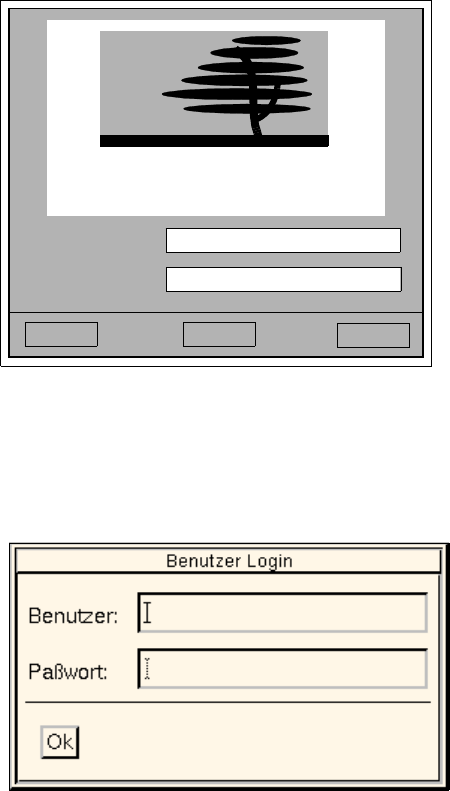
Kb. 1 perc múlva a következő Login párbeszéd ablak tűnik fel a képernyőn:
● A szerkesztő “login” mezejébe adjon be
plr
-t és működtesse a RETURN billentyűt.
● A szerkesztő “Password” (jelszó) mezejébe adjon be
plr
-t és működtesse a RETURN billentyűt.
A képernyő elsötétül.
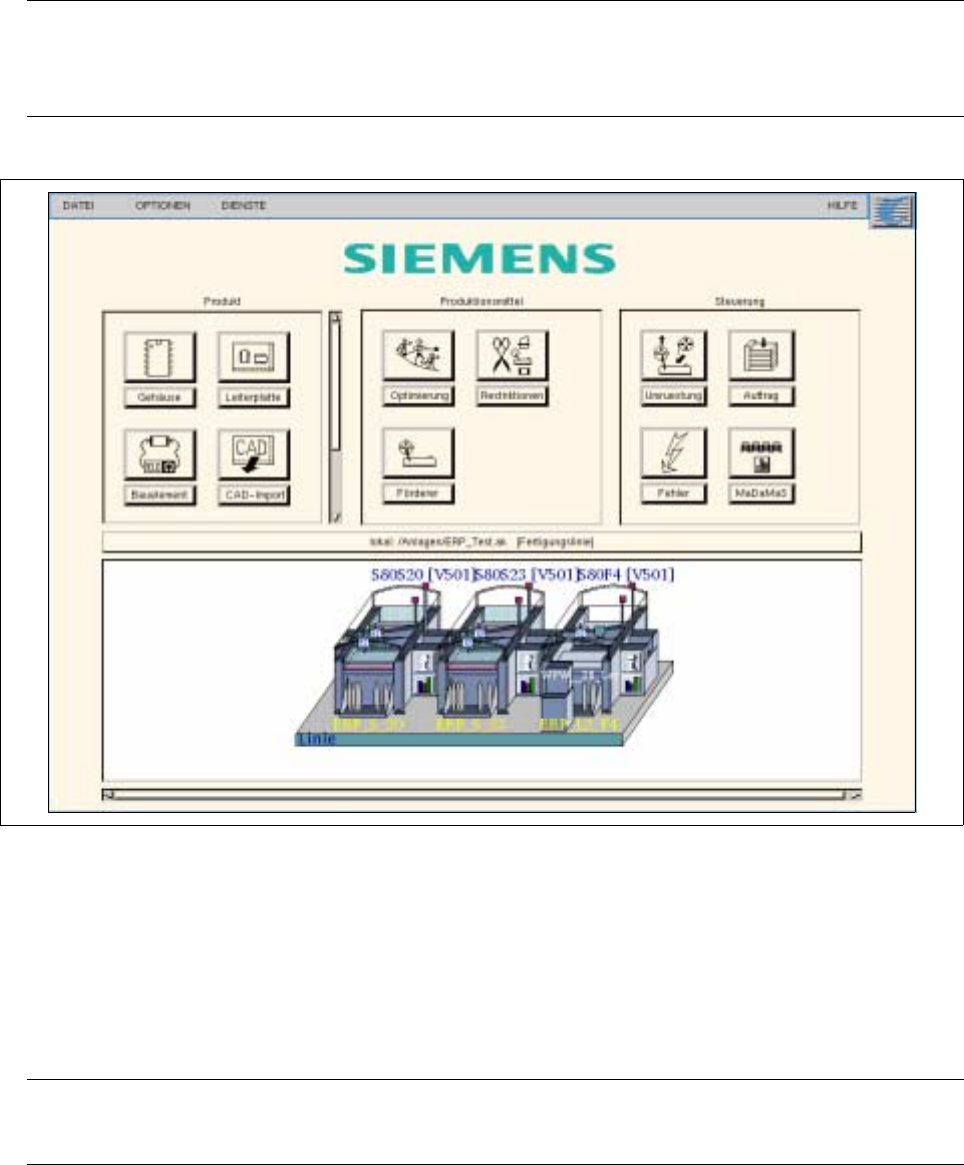
Kb. 3 perc múlva feltűnik a képernyőn a
Desktop
(Munkaasztal) (lásd a 2.1.1 ábrát) és fölötte a
Login párbeszéd ablak.
Login Restart
Help
aut96114 login
Password
SCO
2 Általános programkezelés Üzemeltetési Útmutató, UNIX gépsorvezérlő számítógép
2.1 Alapok 501.xx jelű szoftver változat 99/1-es kiadás
2 - 6
● Adja be a felhasználói nevet és a felhasználói számlában rögzített jelszót a szerkesztő megfelelő
mezőibe (lásd a 3 fejezetet a 3.2.2 ábrát).
● Kattintson az Ok-ra.
A Login párbeszéd ablak bezárul. Ezzel a felhasználó bejelentkezett az LR rendszerben és
elindíthatja az egyes alkalmazásokat, amennyiben megvan a hozzáférési joga az illető
alkalmazáshoz (működési csoporthoz).
TÁJÉKOZTATÁS
A hozzáférési jogok (lásd a 3 fejezetet a 3 - 33 oldalon) minden felhasználó esetében a felhasználói
számlában vannak rögzítve.
2.1.1 ábrát “Desktop” (programozó üzem)
A “Desktop” (Munkaasztal) az egész képernyőt kitölti és ezen az összes ablak, ikon és menü ábrázolva van. A
Desktop afféle íróasztalként van szervezve, amelyen a munkairatok szét vannak rakva és amelyeket tetszés
szerint lehet elrendezni. Az éppen elintézendő munka a képernyő közepére van rendezve és legfelül van.
Minden elemet az egérrel lehet kezelni és kiválasztani.
TÁJÉKOZTATÁS
A Desktop felépítésének és működésének részletes leírása az Útmutató 3 fej.-ben található.
Üzemeltetési Útmutató, UNIX gépsorvezérlő számítógép 2 Általános programkezelés
501.xx jelű szoftver változat 99/1-es kiadás 2.1 Alapok
2 - 7
2.1.1.1 Egér kezelése
Az egérrel lehet mozgatni a képernyőn az
egérkurzort
és az
egér
megfelelő
gombjának
megnyomásával
választjuk ki vagy kezeljük az elemeket.
- Az egérnek három gombja van. A gépsorvezérlő számítógép kezeléséhez főként a bal oldali gombot
használjuk. Az egér jobb oldali gombja több beírás vagy ikon kijelölésére szolgál, a középső gomb a
beírások másolását végzi.
- Az egérkurzor különböző alakokat ölthet, attól függően, hogy az a felület mely részén található. Az
egérkurzor alakja mutatja, hogy éppen mely funkció végrehajtására kerül sor.
Az alább következőkben bemutatjuk az egérkurzor leggyakoribb alakjait.
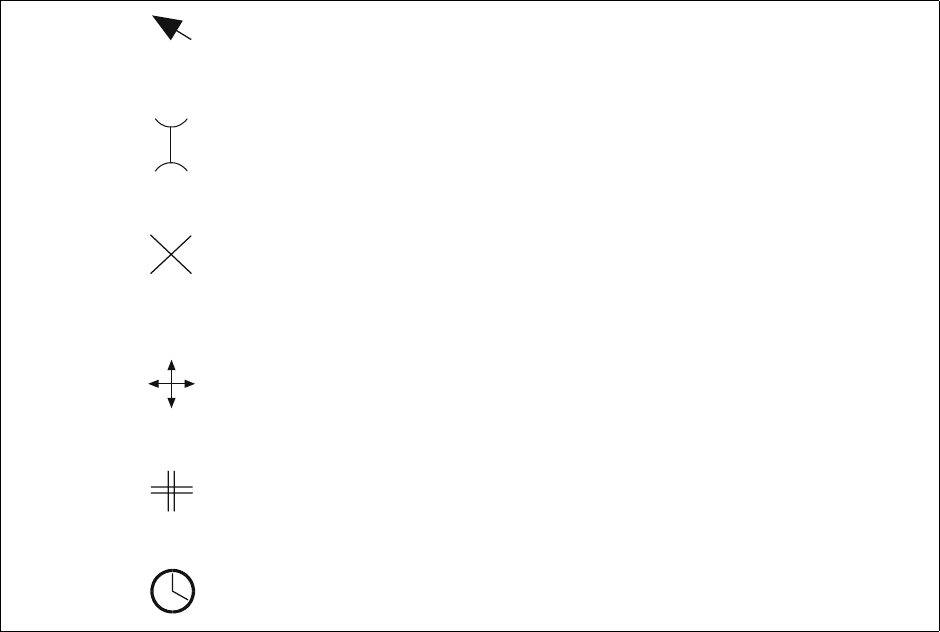
2.1.2 ábrát Egérkurzor alakok és funkcióik
Objekt selektieren (Tárgykijelölés) (tárgyra
katintás
):
Ahhoz, hogy valamely tárggyal műveletet lehessen végezni, azt
ki kell választani
.
● Az egérrel vigye el az egérkurzort a kívánt tárgyra (de ne nyomja meg egyik egérgombot se)
●
Kattintson
egyet az egér bal oldali gombjával (egyszer nyomja meg rövid ideig).
Ezzel a tárgyat kiválasztotta, amely
inverz
ábrázolásban látható.
● (Végezze el a kívánt műveletet).
Egy kereszt, négy irányba mutató nyilakkal azt mutatja, hogy
egy ablakot éppen áthelyeznek.
A kettőskereszt azt mutatja, hogy éppen egy olyan műveletet végeznek,
mint másolás, áthelyezés/átnevezés, törlés.
Ez a forma azt mutatja, hogy a kurzor a képernyő felső szélén
van (a munkatábla felett)
Az egérkurzor olyan területen van, ahová szöveget lehet beírni.
A balra felfelé mutató nyíl azt mutatja, hogy a felhasználó legközelebbi
művelete melyik területre vonatkozik, amikor a kezelőelemekre mutatnak.
Az óra azt mutatja, hogy egy műveletet éppen most végeznek és a
számítógép rendszer foglalt.