00191623-01.pdf - 第39页
Üzemeltetési Útm utató , UNIX gépsor vez ér lő számí tógép 2 Általános progr amkezelés 501.xx jelű szoftver változat 99/1-es kiadás 2.1 Alapok 2 - 7 2.1. 1.1 Egé r kez elé se Az egé rrel lehet mozgatni a képer nyőn az eg…
2 Általános programkezelés Üzemeltetési Útmutató, UNIX gépsorvezérlő számítógép
2.1 Alapok 501.xx jelű szoftver változat 99/1-es kiadás
2 - 6
● Adja be a felhasználói nevet és a felhasználói számlában rögzített jelszót a szerkesztő megfelelő
mezőibe (lásd a 3 fejezetet a 3.2.2 ábrát).
● Kattintson az Ok-ra.
A Login párbeszéd ablak bezárul. Ezzel a felhasználó bejelentkezett az LR rendszerben és
elindíthatja az egyes alkalmazásokat, amennyiben megvan a hozzáférési joga az illető
alkalmazáshoz (működési csoporthoz).
TÁJÉKOZTATÁS
A hozzáférési jogok (lásd a 3 fejezetet a 3 - 33 oldalon) minden felhasználó esetében a felhasználói
számlában vannak rögzítve.
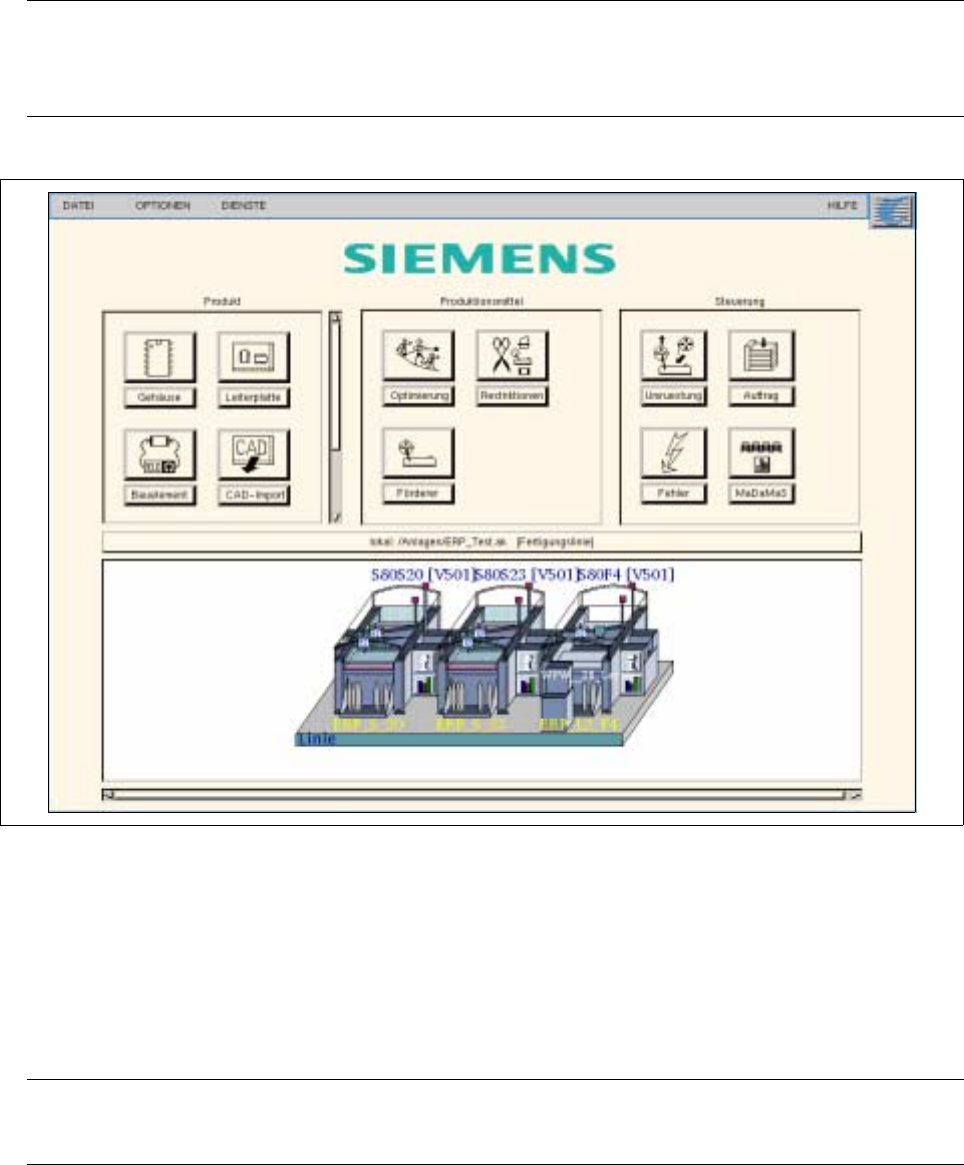
2.1.1 ábrát “Desktop” (programozó üzem)
A “Desktop” (Munkaasztal) az egész képernyőt kitölti és ezen az összes ablak, ikon és menü ábrázolva van. A
Desktop afféle íróasztalként van szervezve, amelyen a munkairatok szét vannak rakva és amelyeket tetszés
szerint lehet elrendezni. Az éppen elintézendő munka a képernyő közepére van rendezve és legfelül van.
Minden elemet az egérrel lehet kezelni és kiválasztani.
TÁJÉKOZTATÁS
A Desktop felépítésének és működésének részletes leírása az Útmutató 3 fej.-ben található.
Üzemeltetési Útmutató, UNIX gépsorvezérlő számítógép 2 Általános programkezelés
501.xx jelű szoftver változat 99/1-es kiadás 2.1 Alapok
2 - 7
2.1.1.1 Egér kezelése
Az egérrel lehet mozgatni a képernyőn az
egérkurzort
és az
egér
megfelelő
gombjának
megnyomásával
választjuk ki vagy kezeljük az elemeket.
- Az egérnek három gombja van. A gépsorvezérlő számítógép kezeléséhez főként a bal oldali gombot
használjuk. Az egér jobb oldali gombja több beírás vagy ikon kijelölésére szolgál, a középső gomb a
beírások másolását végzi.
- Az egérkurzor különböző alakokat ölthet, attól függően, hogy az a felület mely részén található. Az
egérkurzor alakja mutatja, hogy éppen mely funkció végrehajtására kerül sor.
Az alább következőkben bemutatjuk az egérkurzor leggyakoribb alakjait.
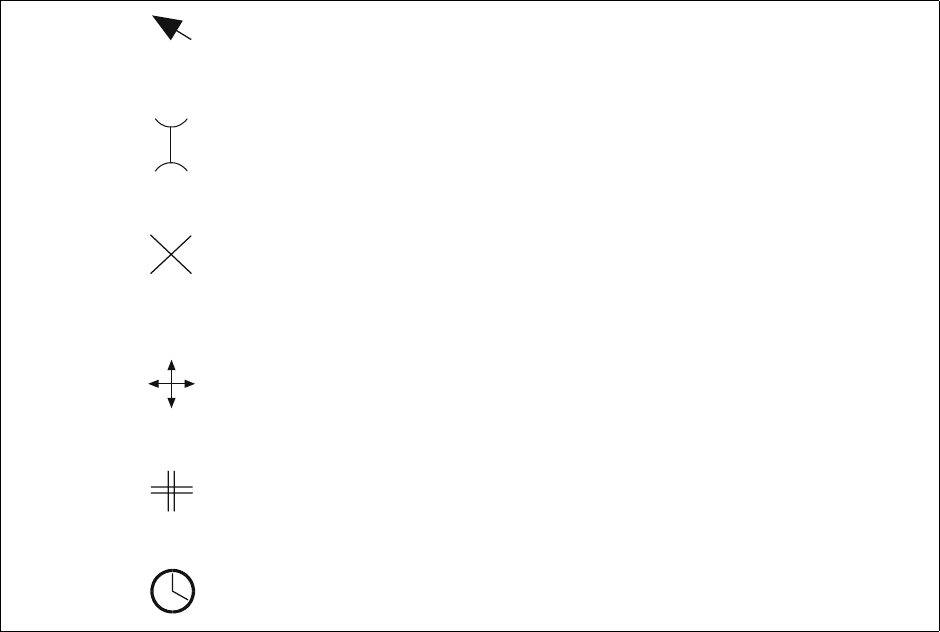
2.1.2 ábrát Egérkurzor alakok és funkcióik
Objekt selektieren (Tárgykijelölés) (tárgyra
katintás
):
Ahhoz, hogy valamely tárggyal műveletet lehessen végezni, azt
ki kell választani
.
● Az egérrel vigye el az egérkurzort a kívánt tárgyra (de ne nyomja meg egyik egérgombot se)
●
Kattintson
egyet az egér bal oldali gombjával (egyszer nyomja meg rövid ideig).
Ezzel a tárgyat kiválasztotta, amely
inverz
ábrázolásban látható.
● (Végezze el a kívánt műveletet).
Egy kereszt, négy irányba mutató nyilakkal azt mutatja, hogy
egy ablakot éppen áthelyeznek.
A kettőskereszt azt mutatja, hogy éppen egy olyan műveletet végeznek,
mint másolás, áthelyezés/átnevezés, törlés.
Ez a forma azt mutatja, hogy a kurzor a képernyő felső szélén
van (a munkatábla felett)
Az egérkurzor olyan területen van, ahová szöveget lehet beírni.
A balra felfelé mutató nyíl azt mutatja, hogy a felhasználó legközelebbi
művelete melyik területre vonatkozik, amikor a kezelőelemekre mutatnak.
Az óra azt mutatja, hogy egy műveletet éppen most végeznek és a
számítógép rendszer foglalt.
2 Általános programkezelés Üzemeltetési Útmutató, UNIX gépsorvezérlő számítógép
2.1 Alapok 501.xx jelű szoftver változat 99/1-es kiadás
2 - 8
Hozza működésbe az azonnali műveletet
Ha a
kétszeri kattintásra
meghatározott művelet (pl. másolás, lásd a 4 fejezetet a 4.3 szakaszt) van
definiálva, az a kívánt ikonra vagy a megfelelő beírásra történő kétszeri rákattintással hajtható végre.
● Jelölje ki a tárgyat.
●
Kattintson kétszer
az egér bal oldali gombjával (nyomja le gyors egymásutánban kétszer).
Azonnal elindul a kijelölt tárgyra vonatkozó művelet.
Adjon be szöveget
Néhány ablakban szöveget kell beadni a billentyűzet útján. A kurzor többnyire már a megfelelő helyre ugrik.
Néhány ablakban azonban Önnek kell a kívánt helyre vinni a kurzort.
● Az ablakban (pl. a szerkesztő mezőben) az egérmutatót az egérrel vigye el a kívánt helyre.
● Kattintsa meg az egér bal oldali gombját. Az egérmutató a beadás helyére kerül.
● Adjon be szöveget a billentyűzeten át.
Szöveg (beírások) másolása
Néhány ablakban az egér segítségével ugyanabban az ablakban vagy egy másik megnyitott ablakba
átmásolhatók beírások.
● Lenyomott bal oldali egérgombbal húzza rá az egérkurzort a másolandó beírásokra (pontosan az
utolsó karakter végére) és azután engedje el az egérgombot.
Ekkor a megfelelő karakterek sötét színnel meg vannak jelölve.
● Helyezze a kurzort a kívánt beszúrási helyre és kattintson rá 1-szer a középső egérgombbal.
Ekkor megjelennek az átmásolt beírások.
2.1.1.2 Ikonok (azonosító ábrák)
Az
ikonok
olyan kis azonosító ábrák, amelyek állományokat, állománykönyvtárakat, programokat és funkciókat
ábrázolnak a képernyőn.
Az ikonoknak különböző fajtái vannak:
- alkalmazói programok ikonjai (lásd a 2.1.1 ábrát).
- állomány- és állománykönyvtár ikonok (lásd a 2.2.2 ábrát).
- valamely alkalmazói programban szereplő különféle funkciók ikonjai (pl. a “Erzeugen” (Létrehozás)
parancs ikonja).
Az alkalmazási programok ikonjai és állomány- ill. állománykönyvtár ikonok rajzjelből és névből állnak. A
funkciókat képviselő ikonok csak a megfelelő funkció rajzjelét tartalmazzák.