00191623-01.pdf - 第52页
2 Általános programkez elés Üzemeltetési Útmut ató , UN IX gépsor vezérlő számí tógép 2.2 Ablakrendszer 501.xx jelű szoftv er változa t 99/1- es kiadás 2 - 20 Ablak bezárása Ha sok ablak van megnyitv a és ezáltal a k épe…

Üzemeltetési Útmutató, UNIX gépsorvezérlő számítógép 2 Általános programkezelés
501.xx jelű szoftver változat 99/1-es kiadás 2.2 Ablakrendszer
2 - 19
Ablak ikonosítása (lekicsinyítése)
A több ablakkal folytatott munkavégzés alatt a képernyő áttekinthetetlenné válhat. Ezt olymódon lehet
elkerülni, hogy az ablakokat ikonokká változtatjuk (méretüket lekicsinyítjük). Valamely ablak
lekicsinyítéséhez aktiválni kell a DATEI --> Ikonisieren (ÁLLOMÁNYT --> ikonosítás) menüpontot. Ilyenkor
a lekicsinyített ablak nem záródik be, benne a program tovább fut.
● A lekicsinyítendő ablakban válassza ki a DATEI --> Ikonisieren menüpontot.
Az ablak azonnal ikonná kicsinyül és színes alapon jelenik meg a munkaasztalon.
Az ikonra való kattintással az ablak ismét normál nagyságára hozható.
TÁJÉ KO ZTATÁS
Az
Ikonosítás
menüpont nincs meg minden ablakban, úgyhogy az ablakoknak csupán egy része
kicsinyíthető le.
Ablaktartalom görgetése
A megjelenítési terület jobb szélén és alján látható függőleges és vízszintes
görgetősávokkal
(lásd a
2.2.2 ábrát) lehet megjeleníteni azon állománytartalmakat, amelyek nagyobbak, mint maga a megjelenítő
terület.
A görgetősávoknak mindkét végén egy-egy
nyíl gomb
és a nyíl gombok között egy négyszögletű
csúszka
van, amely sínben fut. A csúszka helyzete mutatja, hogy az állomány mely része látható az ablakban. A
görgetősáv elemeinek segítségével a láthatatlan állománytartalmak láthatóvá tehetők.
Görgetés soronként
● A bal oldali egérgombbal kattintson rá a felfele ill. lefele mutató nyíl gombra a jobb oldali
görgetősávban. Az ablak tartalma minden kattintásnál egy sorral felfele ill. lefele mozog. A
csúszka ennek megfelelően egy-egy szakasznyit felfele ill. lefele mozog.
Folyamatos görgetés:
● A bal oldali egérgombbal kattintson rá a lefele mutató nyíl gombra a jobb oldali görgetősávban és
tartsa lenn az egérgombot addig, amíg a görgetési művelet be nem fejeződik, vagy amíg el nem
éri a kívánt helyzetet.
● Engedje el az egérgombot. Az ablakban megjelenik az állomány utolsó része, vagy a kívánt
szakasza.
A csúszka mozgatása:
● Mutasson az egérkurzorral a jobb oldali görgetősáv csúszkájára, kattintson a bal oldali
egérgombbal, tartsa lenyomva az egérgombot és lassan húzza az egérkurzort felfele ill. lefele.
Ezáltal a csúszka elmozdul a sínben és ennek megfelelően mozdul el az állomány tartalma is.
● Amikor az ablakban megjelenik az állomány kívánt tartalma, engedje el az egérgombot.
Görgetés balra/jobbra
● A kezelés ugyanaz, mint a felfele/ lefele görgetéskor, csak ezt az ablak alsó szélén lévő vízszintes
görgetősávval kell megtenni.
2 Általános programkezelés Üzemeltetési Útmutató, UNIX gépsorvezérlő számítógép
2.2 Ablakrendszer 501.xx jelű szoftver változat 99/1-es kiadás
2 - 20
Ablak bezárása
Ha sok ablak van megnyitva és ezáltal a képernyő áttekinthetetlenné válik, fennáll annak lehetősége, hogy
bezárja azokat az ablakokat, amelyekre többé nincs szükség.
● Válassza ki a DATEI --> Ende (ÁLLOMÁNY --> befejezés) menüpontot a kívánt ablakban.
Az ablak bezárul.
Ha ezt valamely alkalmazási program főablakában végzi el, bezáródik az illető ablak és vele a
létező többi alablak is.
Gépsorvezérlő számítógép programjának befejezése / újbóli elinditása (csak egyedi folyamatként)
● Az egérkurzorral mutasson rá a képernyő jobb oldali (vagy alsó) szélére.
Az egérkurzor kereszt alakját ölti fel.
● Nyomja meg és tartsa lenn a bal oldali egérgombot.
Megjelenik a fő menü.
● Húzza rá az egérkurzort a menü LR-Ende (LR befejezés) feliratára és engedje el az egérgombot.
Röviddel ezután eltűnik a munkaasztal és a képernyő elfeketedik.
● Várjon kb. 2 percet addig, amíg az LR program újból el nem indul.
● A várakozási idő letelte után vigye el az egérkurzort a képernyő tetszőleges helyére.
Az egérkurzor kereszt (+) alakjában jelenik meg.
● Nyomja meg az egérgombot és tartsa megnyomva addig, amíg újból meg nem jelenik a fő menü.
● Válassza ki az LR-Start- ot (LR-indítás).
Kb. 3 perc múlva a képernyőn ismét a munkaasztal lesz látható.
VIGYÁZAT
A gépsorvezérlő számítógép és az állomásvezérlő számítógép(ek) közti kommunikációs problémákat
megelőzendő, el kell végezni a következő lépéseket:
źMiután “LR-Ende” (LR befejezés) (vagy “Shutdown”) művelettel befejezte a gépsorvezérlő
számítógép munkaszakát, kapcsolja le az összes állomást.
źMiután “LR-Start” (LR-indítás) (vagy az LR bootolása) művelettel újra indította a gépsorvezérlő
számítógépet, csak akkor kapcsolja be az állomásokat, ha a képernyőn a törzsablak (“Desktop”)
látszik.
źA “Munkafeladatvezérlés” (“Auftragssteuerung”) kezelő felületén aktivizálja a (Vorgeben
(előírás)) ikonokat (lásd a 14 fejezetet) és kattintson rá a termelésben utolsóként végzett
munkafeladatra (amely most a “készen” (“Bereit”) állapotban van), hogy azt ismét előírja.
Üzemeltetési Útmutató, UNIX gépsorvezérlő számítógép 2 Általános programkezelés
501.xx jelű szoftver változat 99/1-es kiadás 2.3 Állománykönyvtárak / Állományok
2 - 21
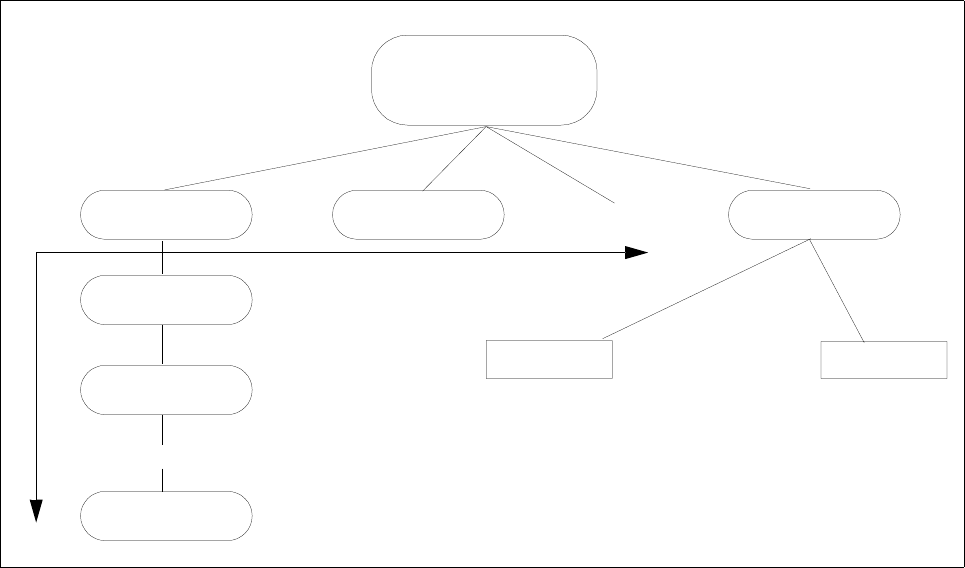
2.3 Állománykönyvtárak / Állományok
Az
Állománykönyvtárakban (Directories)
kezeli a gép az összetartozó állományokat. Ezekben a könyvtárakban
további könyvtárak, az ún.
Alkönyvtárak (Subdirectories)
képezhetők, amelyek a maguk részéről állományokat
és további alkönyvtárakat tartalmazhatnak.
2.3.1 ábrát Strukturálás könyvtárakkal
A gép minden állományt az
elérési útjával
azonosít, amely a könyvtár strukturában elfoglalt pontos helyét adja
meg a következő alakban.
Példa: /VerzA/VerzA1/VerzA2/Datei.xx
(/Akonyvt/A1konyvt/A2konyvt/allomany.xx)
A könyvtárak és állományok szétválasztását a “/ ” jellel érjük el.
A könyvtár
An könyvtár
A2 könyvtár
A1 könyvtár
x állomány
a állomány
x könyvtár
B könyvtár
... tetszőlegesen sok
... tetszőlegesen sok
... tetszőlegesen sok
Fő könyvtár