00191623-01.pdf - 第61页
Üzemeltetési Útm utató , UNIX gépsor vez ér lő számí tógép 2 Általános progr amkezelés 501.xx jelű szoftver változat 99/1-es kiadás 2.5 Menüsor az alkalmazási ablakban 2 - 29 - Ende (Bef ej ezés) Ezzel befejeződik az akt…
2 Általános programkezelés Üzemeltetési Útmutató, UNIX gépsorvezérlő számítógép
2.5 Menüsor az alkalmazási ablakban 501.xx jelű szoftver változat 99/1-es kiadás
2 - 28
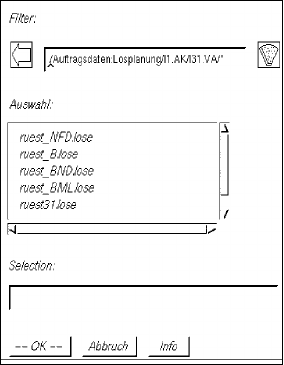
● Válassza ki a kívánt állományt kétszeri kattintással
(vagy egyszeri kattintással és OK ill. RETURN-el).
Az FSB bezáródik és az aktuális alkalmazási program új ablaka nyílik meg. Az ablak címsorában
a kiválasztott állomány neve van beírva.
- Sichern (Mentés)
Ezzel az aktuális alkalmazási programban megnyitott állomány a már meglévő neve alatt mentődik el.
● Kattintson rá a DATEI --> Sichern (ÁLLOMÁNY --> Mentés) pontra.
Az állomány az SDH törzsadat örzőben az előre megadott hozzáférési út alatt mentődik el.
- Sichern als ... (Mentés másként...)
Ezzel az aktuális alkalmazási programban megnyitott állomány új név alatt mentődik el.
● Kattintson rá a DATEI --> Sichern als ... (ÁLLOMÁNY --> Mentés másként ...) pontra.
Megnyílik a megfelelő FSB, hogy be lehessen adni az új nevet (v. számot) (lásd az alább
következő példát).
● Adjon be új nevet (pl. “rue1.lose”) az FSB kiválasztási mezejébe.
● Kattintson az Ok-ra.
Az FSB bezáródik és az aktuális állomány a beadott név alatt tárolódik.
- Drucken (Nyomtatás)
Az aktuális alkalmazási programban megnyitott állomány adatai a gépre csatlakoztatott nyomtatón
kivihetők.
● Válassza meg a DATEI --> Drucken (ÁLLOMÁNYT --> Nyomtatás) pontot.
A működésbe helyezett nyomtatón megjelennek az aktuális adatok (pl. GF adatok) (lásd a
2.5.2 szakaszt is).
- Ikonisieren (Ikonosítás)
Ezzel az aktuális alkalmazási program (főablak alablakostul) ikonná kicsinyül.
● Válassza meg a DATEI --> Ikonisieren (ÁLLOMÁNY --> Ikonosítás) pontot.
Az alkalmazási program már csupán (színes alapon ábrázolt) ikonként látható a munkaasztalon,
de még aktív állapotban van. Ha rákattintunk az ikonra, az alkalmazási program ikonosítás előtt
megnyitott valamennyi ablaka ismét láthatóvá válik.
Üzemeltetési Útmutató, UNIX gépsorvezérlő számítógép 2 Általános programkezelés
501.xx jelű szoftver változat 99/1-es kiadás 2.5 Menüsor az alkalmazási ablakban
2 - 29
- Ende (Befejezés)
Ezzel befejeződik az aktuális alkalmazási program.
● Válassza meg a DATEI --> Ende (ÁLLOMÁNY --> Befejezés) pontot.
Az alkalmazási ablak bezáródik.
TÁJÉ KOZTATÁS
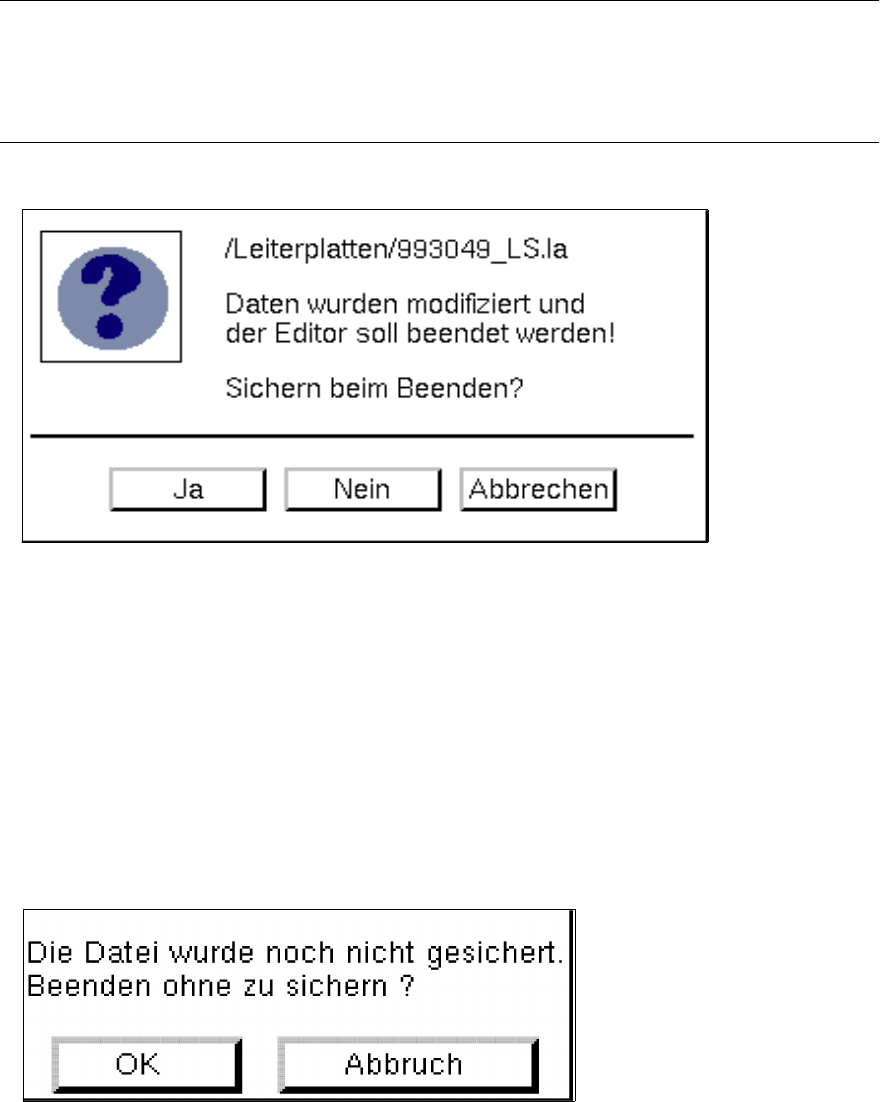
Ha adatokat módosítottunk és azok még nem lettek elmentve, beúszik egy párbeszéd ablak és benne
figyelmeztető utalás és ezt meg kell erősíteni (lásd az LP szerkesztő és GF szerkesztő alább
következő példáit).
● Kattintson rá a Ja-re (Igen), hogy elmentse az adatokat a program befejezése előtt.
Az alkalmazási program bezáródik és automatikusan elmentődnek a megváltoztatott adatok.
● Kattintson a Nein-re (Nem), ha a megváltoztatott adatokat nem kell elmenteni.
Az alkalmazási program a megváltoztatott adatok elmentése nélkül bezáródik.
● Kattintson a Abbrechen (Mégse) gombra, ha az alkalmazási programot nem kell befejezni.
/NYÁK lapok/993049_LS.la
Adatokat módosítottak és a szerkesztőt be kell fejezni!
Van elmentés a befejezésnél?
Igen Nem Mégse
A állományt nem mentették el.
Befejezi, elmentés nélkül?
OK Mégse
2 Általános programkezelés Üzemeltetési Útmutató, UNIX gépsorvezérlő számítógép
2.5 Menüsor az alkalmazási ablakban 501.xx jelű szoftver változat 99/1-es kiadás
2 - 30
● Kattintson az OK gombra, ha a megváltoztatott adatokat nem kell elmenteni.
Az alkalmazási program a megváltoztatott adatok elmentése nélkül bezáródik.
● Kattintson a Abbruch (Mégse) gombra, ha az adatokat az alkalmazási program befejezése előtt
még el kell menteni a “Mentés” (“Sichern”) menüpont (vagy “Mentés másként ...” (“Sichern als ...”)
menüpont) segítségével.
2.5.2 Az OPTIONEN (OPCIÓK) menü funkciói
- Zustand sichern (Állapot mentése)
Ezzel a menüfunkcióval menthető el a “Nyomtató választás” (“Drucker auswählen”) menüpont alatt
kiválasztott nyomtató alapnyomtatóként.
● Válassza meg az OPTIONEN --> Zustand sichern (OPCIÓK --> Állapot mentése) pontot.
A kiválasztott nyomtatót (lásd az alább következő menüpontot) alapnyomtatóként fogja használni
a gép.
- Drucker auswählen (Nyomtató választás) (vagy “Nyomtatóválaszték” (“Druckerauswahl”))
E menüpont segítségével lehet kiválasztani valamelyik telepített nyomtatót.
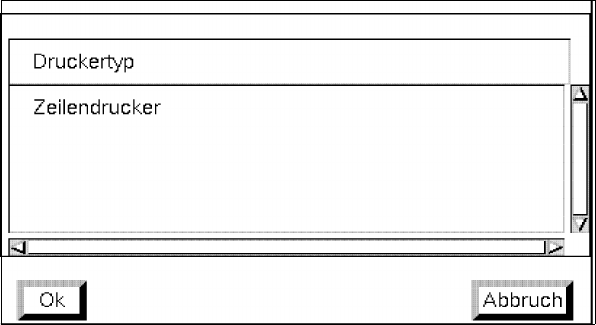
● Jelölje ki az OPTIONEN --> Drucker auswählen (OPCIÓK --> Nyomtató választás) pontot.
Megnyílik egy ablak, ahol kiválasztható valamelyik telepített nyomtató.
● Jelölje ki a kívánt nyomtatót és kattintson rá az Ok-ra, hogy ezzel megerősítse a kiválasztást.
Az ablak bezáródik.Mindazon adat, amelyre nyomtatási művelet lett beindítva (lásd a
2.5.1 szakaszt), megjelenik a kiválasztott nyomtatón.