00191623-01.pdf - 第62页
2 Általános programkez elés Üzemeltetési Útmut ató , UN IX gépsor vezérlő számí tógép 2.5 Menüsor az alkalmazási ablakban 501.xx jelű szoftver változat 99/1-es kiadás 2 - 30 ● Kattints on az OK gombra, ha a megvá ltoztat…
Üzemeltetési Útmutató, UNIX gépsorvezérlő számítógép 2 Általános programkezelés
501.xx jelű szoftver változat 99/1-es kiadás 2.5 Menüsor az alkalmazási ablakban
2 - 29
- Ende (Befejezés)
Ezzel befejeződik az aktuális alkalmazási program.
● Válassza meg a DATEI --> Ende (ÁLLOMÁNY --> Befejezés) pontot.
Az alkalmazási ablak bezáródik.
TÁJÉ KOZTATÁS
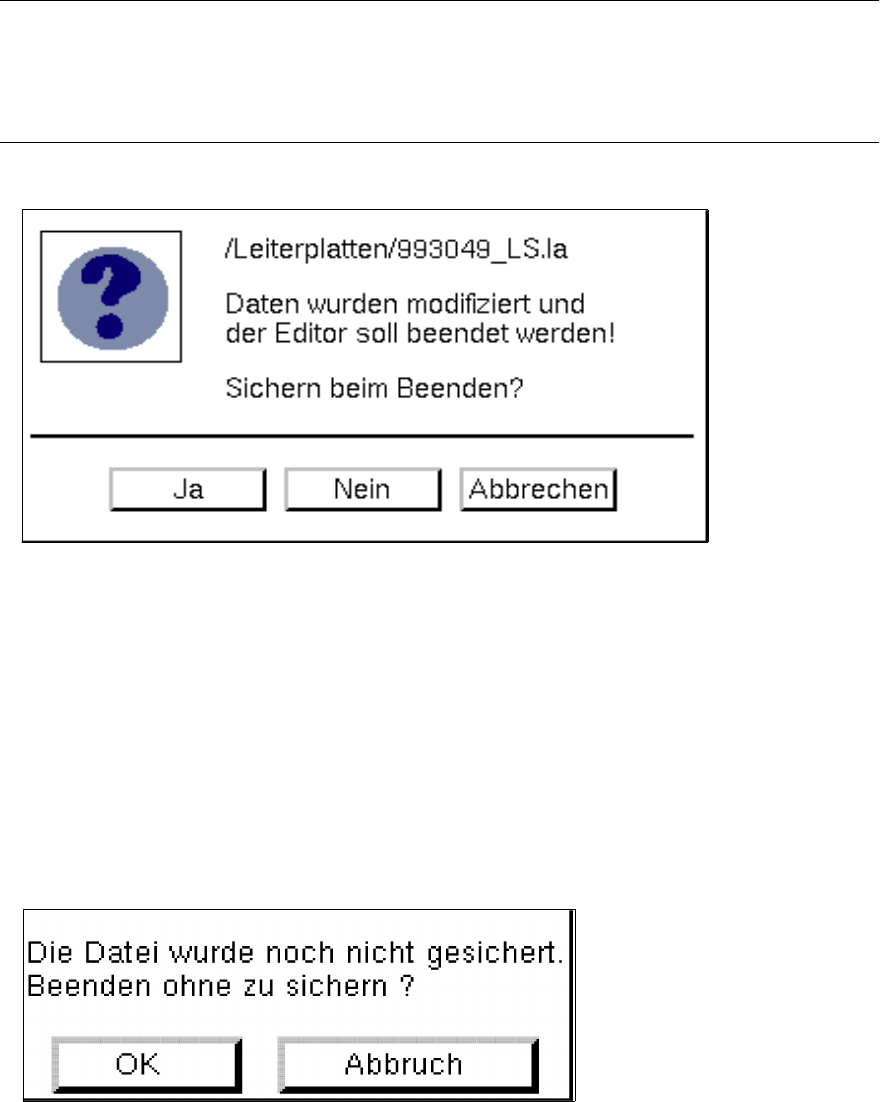
Ha adatokat módosítottunk és azok még nem lettek elmentve, beúszik egy párbeszéd ablak és benne
figyelmeztető utalás és ezt meg kell erősíteni (lásd az LP szerkesztő és GF szerkesztő alább
következő példáit).
● Kattintson rá a Ja-re (Igen), hogy elmentse az adatokat a program befejezése előtt.
Az alkalmazási program bezáródik és automatikusan elmentődnek a megváltoztatott adatok.
● Kattintson a Nein-re (Nem), ha a megváltoztatott adatokat nem kell elmenteni.
Az alkalmazási program a megváltoztatott adatok elmentése nélkül bezáródik.
● Kattintson a Abbrechen (Mégse) gombra, ha az alkalmazási programot nem kell befejezni.
/NYÁK lapok/993049_LS.la
Adatokat módosítottak és a szerkesztőt be kell fejezni!
Van elmentés a befejezésnél?
Igen Nem Mégse
A állományt nem mentették el.
Befejezi, elmentés nélkül?
OK Mégse
2 Általános programkezelés Üzemeltetési Útmutató, UNIX gépsorvezérlő számítógép
2.5 Menüsor az alkalmazási ablakban 501.xx jelű szoftver változat 99/1-es kiadás
2 - 30
● Kattintson az OK gombra, ha a megváltoztatott adatokat nem kell elmenteni.
Az alkalmazási program a megváltoztatott adatok elmentése nélkül bezáródik.
● Kattintson a Abbruch (Mégse) gombra, ha az adatokat az alkalmazási program befejezése előtt
még el kell menteni a “Mentés” (“Sichern”) menüpont (vagy “Mentés másként ...” (“Sichern als ...”)
menüpont) segítségével.
2.5.2 Az OPTIONEN (OPCIÓK) menü funkciói
- Zustand sichern (Állapot mentése)
Ezzel a menüfunkcióval menthető el a “Nyomtató választás” (“Drucker auswählen”) menüpont alatt
kiválasztott nyomtató alapnyomtatóként.
● Válassza meg az OPTIONEN --> Zustand sichern (OPCIÓK --> Állapot mentése) pontot.
A kiválasztott nyomtatót (lásd az alább következő menüpontot) alapnyomtatóként fogja használni
a gép.
- Drucker auswählen (Nyomtató választás) (vagy “Nyomtatóválaszték” (“Druckerauswahl”))
E menüpont segítségével lehet kiválasztani valamelyik telepített nyomtatót.
● Jelölje ki az OPTIONEN --> Drucker auswählen (OPCIÓK --> Nyomtató választás) pontot.
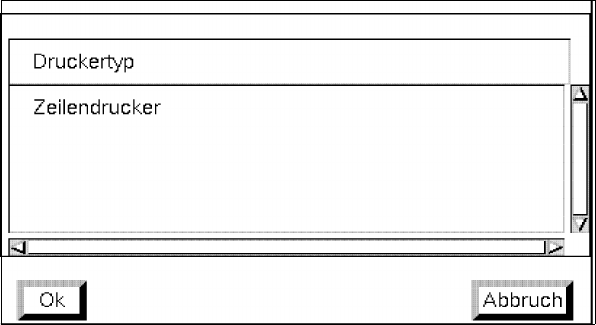
Megnyílik egy ablak, ahol kiválasztható valamelyik telepített nyomtató.
● Jelölje ki a kívánt nyomtatót és kattintson rá az Ok-ra, hogy ezzel megerősítse a kiválasztást.
Az ablak bezáródik.Mindazon adat, amelyre nyomtatási művelet lett beindítva (lásd a
2.5.1 szakaszt), megjelenik a kiválasztott nyomtatón.

Üzemeltetési Útmutató, UNIX gépsorvezérlő számítógép 2 Általános programkezelés
501.xx jelű szoftver változat 99/1-es kiadás 2.5 Menüsor az alkalmazási ablakban
2 - 31
2.5.3 A SÚGÓ menü funkciói
- Online-Hilfe ein/aus (Online Súgó Be/Ki)
E szoftver kapcsoló segítségével helyezzük működésbe ill. működésen kívül az Online képernyő súgót
(lásd a 2.1.2 szakaszt is).
Online Súgó bekapcsolása
● Válassza meg az aktív alkalmazási ablak menüsorában a HILFE --> Online-Hilfe ein/aus
(SÚGÓ --> Online súgó Be/Ki) pontot.
Az Online képernyő súgó aktív.
● Húzza rá az egérmutatót a kívánt tárgyra (pl. “Törlés” (Löschen) parancsra).
A súgó ablaka közvetlenül a választott tárgy mellett a képernyőre úszik. Ha az egérmutatót
elmozgatja a tárgyról, a súgó ablaka önmagától bezáródik.
TÁJÉ KOZ TATÁS
Az Online képernyő súgó addig áll a rendelkezésünkre az alkalmazási ablakban, amíg azt ismét
működésen kívül nem helyezzük (lásd lenn).
Online Súgó kikapcsolása
● Válassza meg az aktív alkalmazási ablak menüsorában a HILFE --> Online-Hilfe ein/aus
(SÚGÓ --> Online súgó Be/Ki) pontot.
Az Online képernyő súgó működésen kívül van helyezve.
- Index
Ezzel a menüfunkcióval lehet felhívni az Index Súgót (lásd a 2.5.3.1 szakaszt).
● Válassza meg a HILFE --> Index (SÚGÓ --> Index) pontot.
Megnyílik a súgó ablak a kiválasztás céljára rendelkezésre álló összes súgó téma listájával.
● Kattintson rá a kívánt témára (zölddel jelölt, aláhúzott beírás).
A súgó ablakban megjelenik a kijelölt témával kapcsolatos információ.
TÁJÉ KO ZTATÁS
A súgó használatával kapcsolatos további alapvető információkat a 2.5.3.1 szakasz ismerteti.