00191623-01.pdf - 第76页
3 Desktop (törzsablak) Üzemeltetési Útmutató, UNIX gépsorvezérlő számí tógép 3.1 Bevezetés 501.xx jelű szoftver változat 99/1-es kiadás 3-8
Üzemeltetési Útmutató, UNIX gépsorvezérlő számítógép 3 Desktop (törzsablak)
501.xx jelű szoftver változat 99/1-es kiadás 3.1 Bevezetés
3-7
A fő csoportokon kívül a munkaasztal az LR aktuális változatának kijelzésére szolgáló SMD rajzjelet is
tartalmazza.
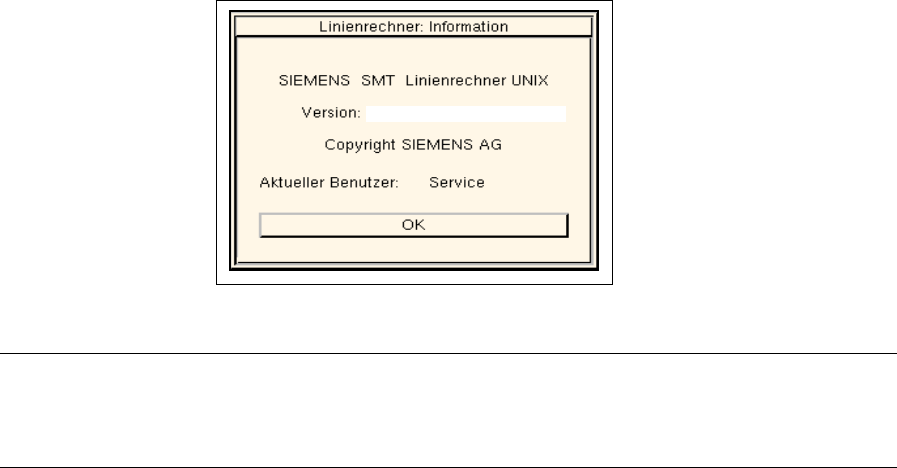
● Kattintson rá az SMD rajzjelre.
Egy menü nyílik meg, amelyben az “Index” és “Változat” (“Version”) pontok láthatók.
● Kattintson rá a Version (Változat) beírásra.
Egy Info ablakban megjelenik az LR szoftver-jének aktuális változata és a pillanatnyilag
bejelentkezett felhasználó neve (lásd az alább következő példát).
TÁJÉ KOZ TATÁS
Ha az Index beírásra kattintunk rá, megnyílik a súgó ablak az összes kiválasztható súgó témát
tartalmazó listával (lásd a 2 fejezetet a 2.5.3.1 szakaszt).
LRU.501.01
3 Desktop (törzsablak) Üzemeltetési Útmutató, UNIX gépsorvezérlő számítógép
3.1 Bevezetés 501.xx jelű szoftver változat 99/1-es kiadás
3-8
Üzemeltetési Útmutató, UNIX gépsorvezérlő számítógép 3 Desktop (törzsablak)
501.xx jelű szoftver változat 99/1-es kiadás 3.2 Desktop (Munkaasztal) kezelő felülete
3-9
3.2 Desktop (Munkaasztal) kezelő felülete
A gépsorvezérlő számítógép alkalmazási programjait a munkaasztalról lehet elindítani és azok a fő- és
alablakaikat a kezelő felületen nyitják meg. Ezenkívül valamennyi üzenet (figyelmeztető tájékoztatás, hiba- és
zavarjelző üzenet stb.), amelyek a gépsorvezérlő számítógéppel végzett munkát érintik, ablak (párbeszéd
ablak) gyanánt szintén a kezelő felületen jelenik meg és ezeket az OK gombra való rákattintással meg kell
erősíteni (be kell zárni).
3.2.1 Munkaasztal menüsora
A menüsorban programozó üzemben 3 menü, és vezérlő üzemben 5 menü van.
Az “DATEI”, “OPTIONEN” és “DIENSTE” (“ÁLLOMÁNY”, “OPCIÓK” és “SZOLGÁLTATÁSOK”) menük
felépítésüket és funkciójukat tekintve mindkét üzemmódban azonosak.
A “PRODUKT” és “PRODUKTIONSMITTEL” (“TERMÉK” és “GYÁRTÓESZKÖZ”) nevű kiegészítő menük
segítségével az alkalmazások vezérlő üzemben is elindíthatók, amelyek programozó üzemben a “PRODUKT”
és “PRODUKTIONSMITTEL” nevű fő csoportokban ikonként láthatók a munkaasztalon.
3.2.1.1 DATEI (ÁLLOMÁNY) menü
- Datenmanager (Adatkezelő)
Ezzel nyitjuk meg az adatkezelő kezelő felületét. Az LR rendszerben az állományok és
állománystruktúrák manipulálására (pl. másolás, áthelyezés stb.) szolgál és egyszerre több
adatpartnert tud kezelni. Az adatkezelő hajtja végre azokat a parancsokat, amelyeket az ő kezelő
felületén aktiválnak.
● Kattintson rá a DATEI --> Datenmanager (ÁLLOMÁNY --> Adatkezelő) pontra.
Megnyílik az adatkezelő kezelő felülete (lásd a 4 fejezetet).
- Datei-Inhalt (Állománytartalom)
Ezzel lehet megjelenítettni valamely ablakban a kijelölt állomány tartalmát.
● Kattintson rá a DATEI --> Datei-Inhalt (ÁLLOMÁNY --> Állománytartalom) pontra.
Megnyílik az FSB, ahol ki lehet választani az elérési utat (könyvtárat), amelyben a kívánt
állomány található.
● Válassza ki egymás után a könyvtára(ka)t és állományt.
Megnyílik az állománymegjelenítés kezelő felülete (lásd a 4 fejezetet).