00191623-01.pdf - 第82页
3 Desktop (törzsablak) Üzemeltetési Útmutató, UNIX gépsorvezérlő számí tógép 3.2 Desktop (Munkaasztal) kez elő felülete 501.xx jelű szoftver változat 99/1-es k iadás 3-1 4 - Netzwerkk onfiguration ändern (Hálóz ati konfi…
Üzemeltetési Útmutató, UNIX gépsorvezérlő számítógép 3 Desktop (törzsablak)
501.xx jelű szoftver változat 99/1-es kiadás 3.2 Desktop (Munkaasztal) kezelő felülete
3-13
- Netzwerkeinstellungen ändern (Hálózati beállítások módosítása)
Pentium számítógépben egy vagy két LAN kártya lehet benn. Közülük az egyik mindig a
számítógépekkel történő kommunikálás céljára van előirányozva. Ennél a LAN kártyánál a
beállításokat módosítani lehet. Ilyenkor a gép megjeleníti a mindenkori régi értéket, az új értéket
beadjuk és a gép addig kérdezi, hogy a beadás helyes-e, amíg a kezelő azt
y
beadásával és
RETURN-nel meg nem erősíti.
● Kattintson rá az OPTIONEN --> Netz --> Netzwerkeinstellungen ändern (OPCIÓK --> Hálózat -
-> Hálózatbeállítások módosítása) pontra.
Megnyílik a “Change network settings” (A hálózati beállítások megváltoztatása)
UNIX ablak.
Megjelennek az aktuális hálózati beállítások (IP address, Netmask, Broadcast, Domain name (IP
cím, Netmask, Broadcast, domén név)).
● A kérdést, hogy az értékek közül néhányat módosítani kell-e, erősítse meg
y
beadásával és
RETURN-nel.
● Módosítsa az IP címet vagy vegye át az előre megadott értéket RETURN-nel.
● A kérdést, hogy a cím helyes-e, erősítse meg
y
beadásával és RETURN-nel.
● Módosítsa a Netmask-ot vagy vegye át az előre megadott értéket RETURN-nel.
● A Netmask helyességét erősítse meg
y
beadásával és RETURN-nel.
● Módosítsa a Broadcast címet vagy vegye át az előre megadott értéket RETURN-nel.
● A cím helyességét erősítse meg
y
beadásával és RETURN-nel.
● Módosítsa a domén nevet vagy vegye át az előre megadott értéket RETURN-nel.
● A név helyességét erősítse meg
y
beadásával és RETURN-nel.
A gép átveszi az adatokat és az UNIX ablak bezáródik.
● “Állítsa le” (“runterfahren”) a számítógép rendszert a főmenü Shutdown funkciójával és azt
követően “indítsa be” (“hochfahren”) újra.
A gépsorvezérlő számítógép az új hálózati beállításokkal indul el.
- Fremdrechner bekanntmachen (Külső számítógép ismertetése)
Ezzel a menüopcióval lehet bejelenteni a számítógépben a vevő hálózatából származó külső
számítógépet. Ezek az úgynevezett külső számítógépek lehetnek a Vevő által üzemeltetett más
gépsori számítógépek vagy Host gépek.
● Kattintson rá az OPTIONEN --> Netz --> Fremdrechner bekanntmachen (OPCIÓK --> Hálózat -
-> Külső számítógép ismertetése) pontra.
Megnyílik a “Change hosts & automount configuration” (Host-ok és auto berakás
konfigurálásának megváltoztatása) UNIX ablak.
● A kérdést, hogy kell-e módosításokat végezni, erősítse meg
y
beadásával és RETURN-nel.
● Adja be a Host nevet (a külső számítógép nevét) és erősítse meg RETURN-nel.
● Az utána következő kérdést, hogy a név helyes-e, erősítse meg
y
beadásával és RETURN-nel.
● Adja be az IP címet és erősítse meg RETURN-nel.
● A cím helyességét erősítse meg
y
beadásával és RETURN-nel.
● A kérdést, hogy kell-e NFS kapcsolatot nyitni, erősítse meg
y
vagy n (
Igen
vagy
Nem
) beadásával
és RETURN-nel.
Ha
y
-t adott be,
● adja be a Mount elérési útvonalát és erősítse meg
y
beadásával és RETURN-nel.
● A Mount elérési út helyességét erősítse meg
y
beadásával és RETURN-nel.
● A kérdést, hogy kell-e még módosításokat végezni, válaszolja meg n-el és erősítse meg
RETURN-nel. A UNIX ablak bezáródik.
3 Desktop (törzsablak) Üzemeltetési Útmutató, UNIX gépsorvezérlő számítógép
3.2 Desktop (Munkaasztal) kezelő felülete 501.xx jelű szoftver változat 99/1-es kiadás
3-14
- Netzwerkkonfiguration ändern (Hálózati konfiguráció módosítása)
Ezzel a menüopcióval lehet elindítani közvetlenül a “Network Configuration Manager” (Hálózati
Konfigurálás Kezelője)
programot a hálózat konfigurálása végett. Ezért ezen opció kiválasztása
különleges óvatosságot kíván. Jó, ha a kezelő a program elindítása előtt már tudja, hogy a helyes
konfiguráláshoz mely opciókat kell kiválasztania.
A “Network Configuration Manager”-t főként a LAN csatlakozás (a LAN kártya kimenetének)
konfigurálására használják.
● Kattintson rá az OPTIONEN --> Netz --> Netzwerkkonfiguration ändern (OPCIÓK --> Hálózat -
-> Hálózati konfiguráció módosítása) pontra.
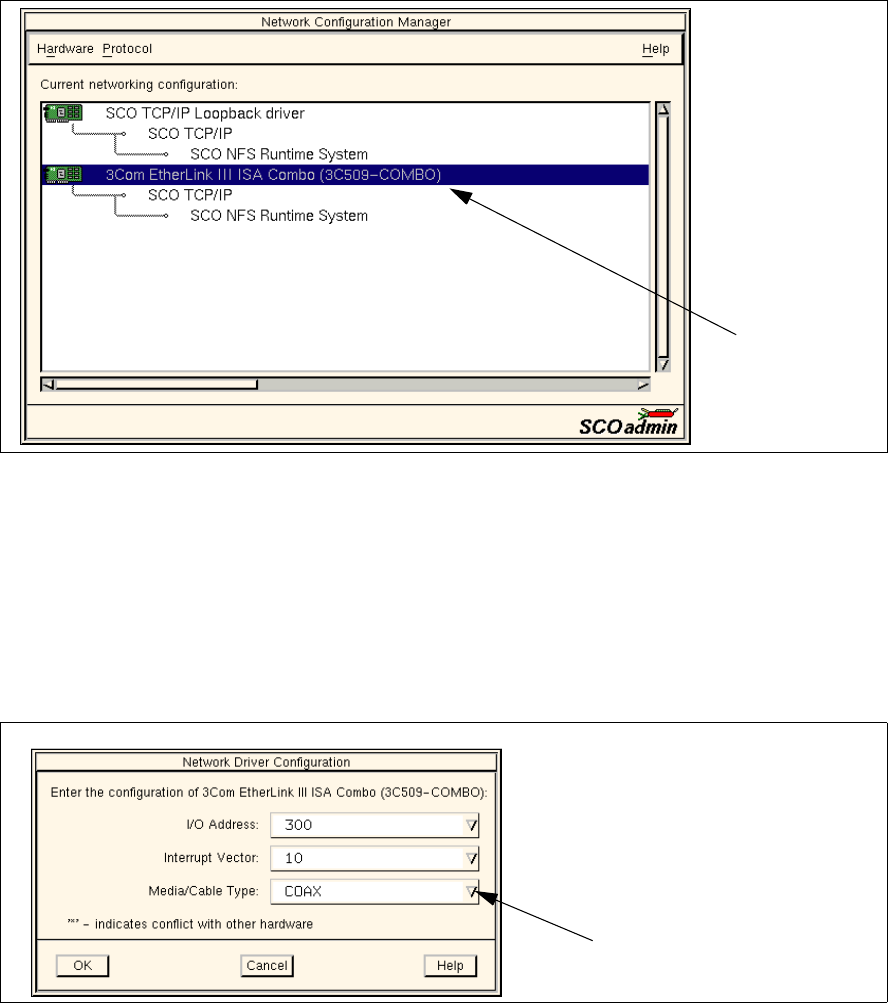
Megnyílik a “Change network configuration” (Hálózati konfiguráció megváltoztatása) UNIX ablak
ás felette a “Network Configuration Managers” (Hálózati Konfigurálás Kezelője) főablaka. A
megjelenítő területen a hálózat aktuális konfigurációja grafikusan ábrázolva látható (lásd az alább
következő ábrát).
A hálózati konfigurációban módosításokat a megjelenítő területen a megfelelő hálózati elem
kiválasztásával ás a menüopciók segítségével lehet végezni.
Az alább következő példában taglaljuk a LAN csatlakozás konfigurálásánál követendő eljárási módot.
● A megjelenítő területen kattintson rá a kívánt LAN kártya beírt értékére (lásd az ábrát fenn).
A beírt érték sötétítéssel van megjelölve.
● A Hardware (Hardver) menüben válassza ki a Modify hardware configuration (Hardware
konfiguráció módosítása)
menüopciót.
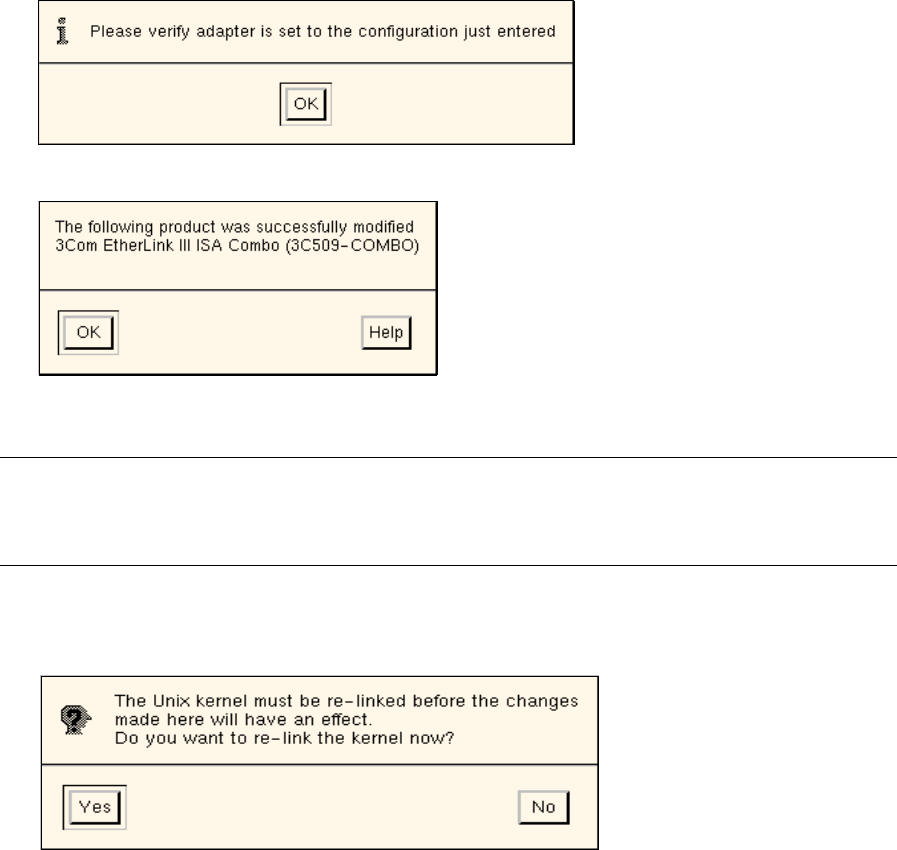
Megnyílik a LAN csatlakozás beállításához használandó ablak.
Beírás a LAN
kártyánál
Nyíl billentyű
Üzemeltetési Útmutató, UNIX gépsorvezérlő számítógép 3 Desktop (törzsablak)
501.xx jelű szoftver változat 99/1-es kiadás 3.2 Desktop (Munkaasztal) kezelő felülete
3-15
● A megfelelő nyíl billentyűkkel állítsa be a kívánt csatlakozást (ill. kábeltípust), az I/O címet és a
megszakítást.
● OK-val erősítse meg a beállításokat.
Az ablak bezáródik és megnyílik az utána következő Info ablak.
● Zárja be az Info ablakot OK-val. Megjelenik a következő párbeszéd ablak.
● Zárja be a párbeszéd ablakot OK-val.
TÁJÉ KOZ TATÁS
A Hardware (Hardver) menüben a View hardware configuration menüopció segítségével lehet
megjeleníteni a kiválasztott LAN kártya hardver konfigurációját.
● A “Network Configuration Managers” befejezéséhez kattintson rá a HARDWARE --> Exit
(HARDVER --> Exit) pontjára.
Az alább következő párbeszéd ablak nyílik meg.
● A kérdést erősítse meg Yes (Igen)-szel.
A párbeszéd ablak bezáródik és megnyílik a “Unix kernel relink” (Unix kernel újbóli
hozzákapcsolása) UNIX ablak.
● Az ilyenkor pár perc múlva bekövetkező “Do you want this kernel to boot by default”
(Bekapcsoláskor ez a kernel bootoljon) és und “Do you want the kernel enviroment rebuilt” (Újra
fel akarja építeni a kernel környezetét) kérdést válaszolja meg y-al és RETURN-nel.
● Zárja be a “Unix kernel relink” (Unix kernel újbóli hozzákapcsolása) UNIX ablakot RETURN-nel.
● Bezáródik a “Network Configuration Manager” (Hálózati Konfigurálás Kezelője) főablak és a
párbeszéd ablak.
Már csupán a “Change network configuration” (Hálózati konfiguráció megváltoztatása) UNIX
ablak látható.
● Hagyja el a UNIX ablakot RETURN-nel.
● “Állítsa le” (“runterfahren”) a számítógép rendszert a főmenü Shutdown funkciójával és azt
követően “indítsa be” (“hochfahren”) újra.
A gépsorvezérlő számítógép rendszer az új hálózati konfigurációval fog elindulni.
Ellenőrizze, hogy az adapter az imént
beadott konfigurációra van-e állítva.
OK
Az alább következő termék módosítása sikeresen
végbement
3Com EtherLink III ISA Combo (3C509-COMBO)
OK Súgó
A Unix kernelt újra hozzá kell
kapcsolni, hogy az itt végzett
módosítások hatályba lépjenek.
A kernelt most akarja újra
hozzákapcsolni?
Igen Nem