00191623-01.pdf - 第95页
Üzemeltetési Útmutató, UNIX gépsorvezérlő számí tógép 3 Desktop (törzsablak) 501.xx jelű szoftver változat 99/1-es kiadás 3.2 Desktop (Munkaasztal) k ezelő felülete 3-2 7 TÁ J É K O Z TATÁ S Ha már meg vannak nyitva alka…
3 Desktop (törzsablak) Üzemeltetési Útmutató, UNIX gépsorvezérlő számítógép
3.2 Desktop (Munkaasztal) kezelő felülete 501.xx jelű szoftver változat 99/1-es kiadás
3-26
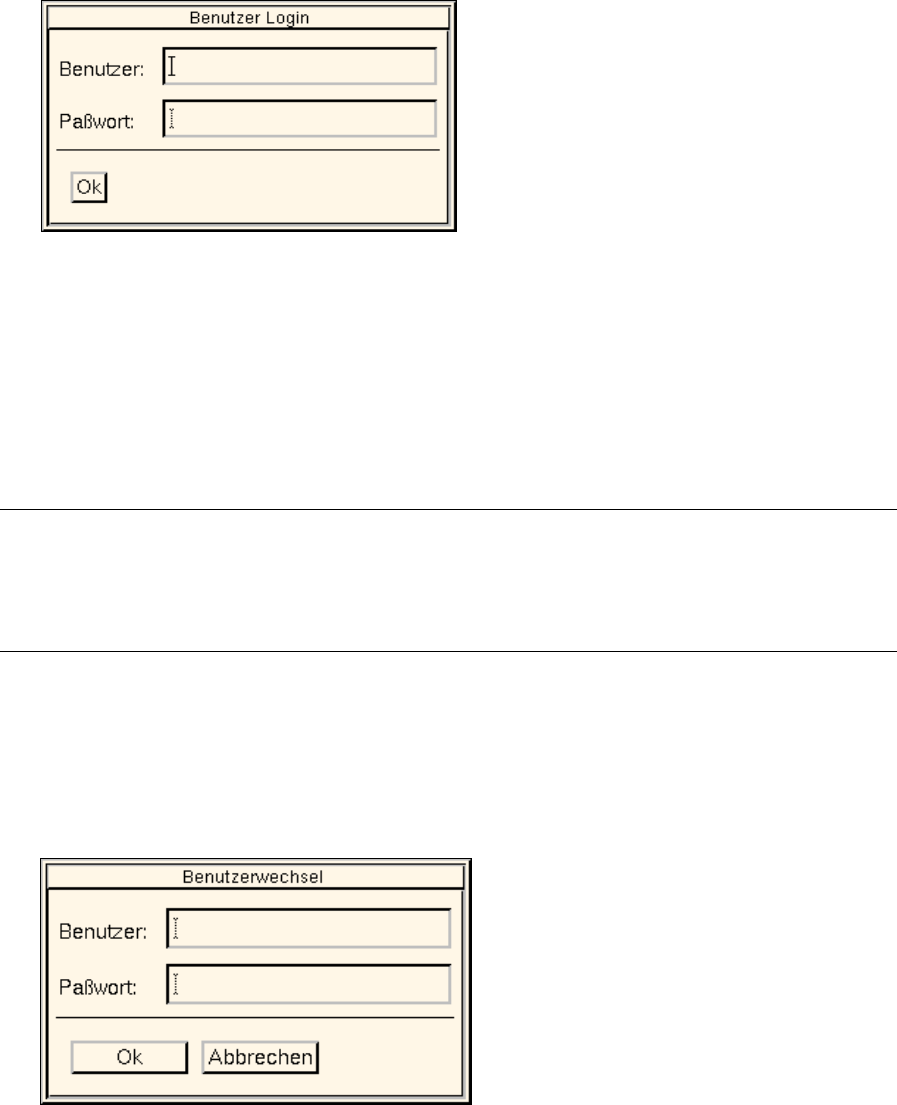
A felhasználó ki van jelentve az LR rendszerből és az LR program funkciói addig maradnak zárolva,
amíg egy mésik felhasználó a saját adatainak beadásával újból be nem jelentkezik (lásd az alább
következő ismertetést).
● Ha újból fel kell venni az LR programmal folytatott munkát, adja be a megfelelő adatokat a
szerkesztő “Felhasználó” és “Jelszó” (“Benutzer” és “Paßwort”) nevű mezőibe.
● Kattintson az Ok-ra.
A Login párbeszéd ablak bezáródik.
TÁJÉ KOZ TATÁS
Ha a szerkesztő valamelyik mezejébe hibás adatok kerültek be, a gép piros keretbe foglalja a
megfelelő mezőt, és onnan önmagától kitörli a beírást.
A Login párbeszéd ablakot csak helyesen beírt adatokkal lehet bezárni.
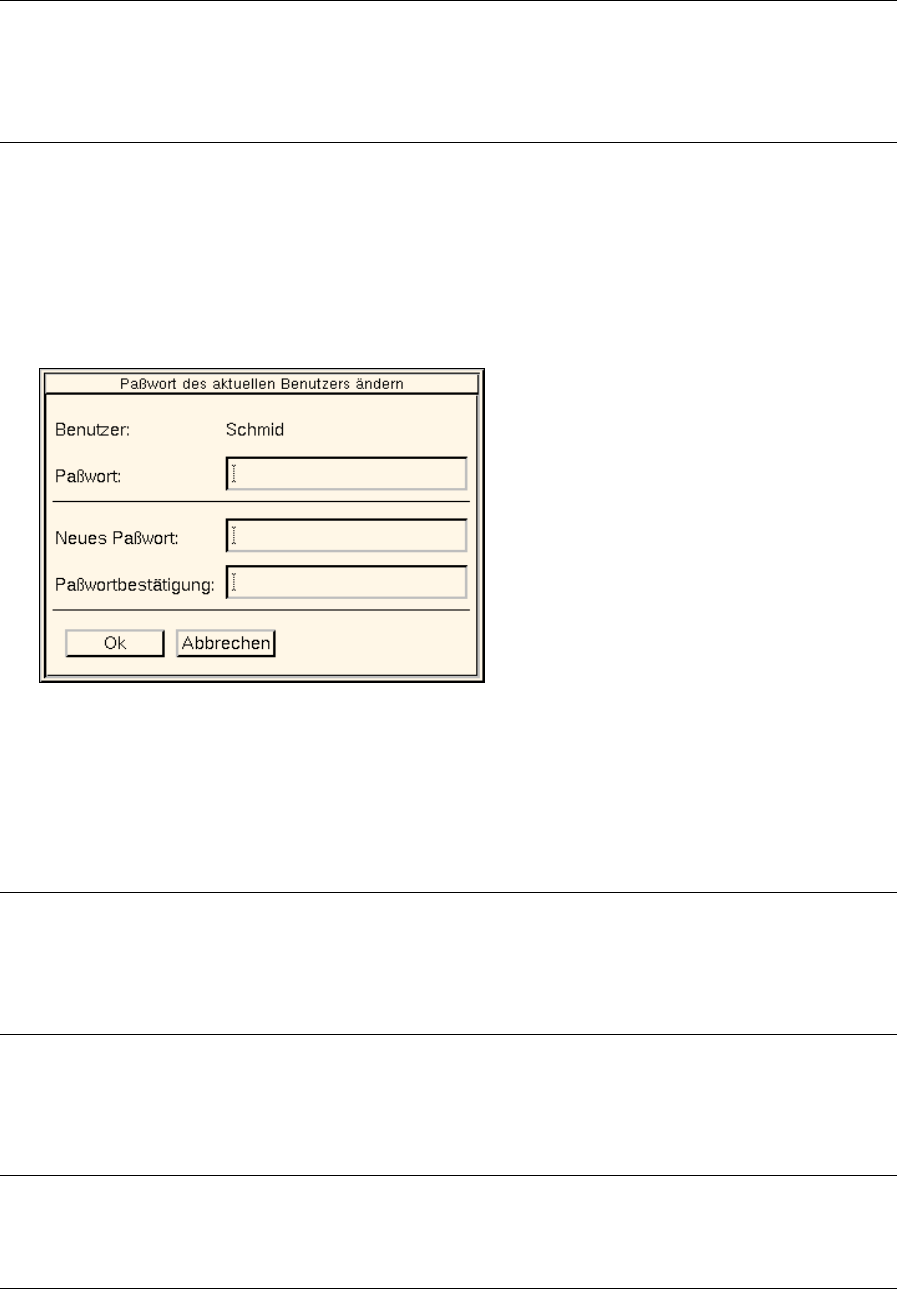
- Benutzerwechsel (Felhasználóváltás)
E opció segítségével végezhető el az átváltás a pillanatnyi felhasználóról egy új felhasználóra.
● Kattintson rá a DIENSTE --> Benutzerverwaltung --> Benutzerwechsel (SZOLGÁLTATÁSO K --
> Felhasználókezelés --> Felhasználóváltás) pontra.
Az alább következő párbeszéd ablak nyílik meg.
● A szerkesztő “Felhasználó” és “Jelszó” (“Benutzer” és “Paßwort”) mezőibe adja be az új
felhasználó adatait.
● Kattintson az Ok-ra.
Ha az adatokat helyesen adta be, bezáródik a párbeszéd ablak.
Ekkor megváltozik a munkaasztal és a menüopciók megjelenített képe annak megfelelően, hogy
az új felhasználóra milyen hozzáférési jogosultságok vannak rögzítve a felhasználói számlában (a
zárolt alkalmazásokat tartalmazó munkaasztal kinézetének példáját lásd a 3.1.3 ábrán).
Üzemeltetési Útmutató, UNIX gépsorvezérlő számítógép 3 Desktop (törzsablak)
501.xx jelű szoftver változat 99/1-es kiadás 3.2 Desktop (Munkaasztal) kezelő felülete
3-27
TÁJÉ KO ZTATÁS
Ha már meg vannak nyitva alkalmazások, ezek a párbeszéd ablak bezáródása után azonnal
befejeződnek.
Minden befejezett alkalmazásnál megfelelő tájékoztatás jelenik meg a képernyőn.
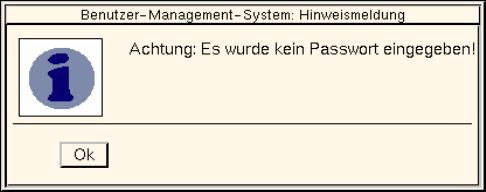
- Paßwort des aktuellen Benutzers ändern (A pillanatnyi fehasználó jelszavának módosítása)
Ezzel lehet módosítani vagy törölni a pillanatnyi felhasználó jelszavát.
● Kattintson rá a DIENSTE --> Benutzerverwaltung --> Paßwort des aktuellen Benutzers
ändern (SZOLGÁLTATÁSOK --> Felhasználókezelés --> Aktuális felhasználó jelszavának
módosítása) pontra.
A következő párbeszéd ablak nyílik meg.
Eljárásmód:
● A szerkesztő “Jelszó” (“Paßwort”) mezejébe adja be a pillanatnyilag érvényes jelszót.
● A szerkesztő “Új jelszó” és “Jelszó megerősítés” (“Neues Paßwort” és “Paßwortbestätigung”)
mezőibe adja be az új jelszót.
TÁJÉ KO ZTATÁS
Ha azt követően működteti a RETURN billentyűt, hogy beírta az új jelszót a szerkesztő két mezejének
egyikébe, a gép azonnal összehasonlítja a két szerkesztő mező tartalmát. Hiba esetén piros keretbe
foglalja a két szerkesztő mezőt és azok tartalmát önmagától törli.
● Kattintson az Ok-ra.
Ha az adatokat helyesen adta be, bezáródik a párbeszéd ablak és a gép átveszi az új jelszót a
felhasználói számlába.
TÁJÉ KOZTATÁS
Ha az adatok helytelenek, a gép piros keretbe foglalva jeleníti meg a megfelelő szerkesztő mezőket.
A hibás beírásokat önmagától kitörli a szerkesztő mezőkből.
3 Desktop (törzsablak) Üzemeltetési Útmutató, UNIX gépsorvezérlő számítógép
3.2 Desktop (Munkaasztal) kezelő felülete 501.xx jelű szoftver változat 99/1-es kiadás
3-28
Paßwort des aktuellen Benutzers löschen (A pillanatnyi felhasználó jelszavának törlése)
● A szerkesztő “Jelszó” (“Paßwort”) mezejébe adja be a pillanatnyilag érvényes jelszót.
● Kattintson rá a szerkesztő “Új jelszó” (“Neues Paßwort”) mezejére és működtesse a RETURN
billentyűt.
A következő párbeszéd ablak nyílik meg.
● Megerősítés végett kattintson rá az Ok-ra.
A párbeszéd ablak bezáródik.
● Kattintson rá a párbeszéd ablak Ok gombjára.
A párbeszéd ablak is bezáródik. A pillanatnyi felhasználó felhasználói számlájában többé nem
szerepel jelszó.
Felhasználó-kezelő rendszer:
Tájékoztató üzenet
Vigyázat: nem adtak be jelszót
Ok