00191623-01.pdf - 第97页
Üzemeltetési Útmutató, UNIX gépsorvezérlő számí tógép 3 Desktop (törzsablak) 501.xx jelű szoftver változat 99/1-es kiadás 3.2 Desktop (Munkaasztal) k ezelő felülete 3-2 9 - Benutzerkonten verwalten ( Felhaszná lói sz áml…
3 Desktop (törzsablak) Üzemeltetési Útmutató, UNIX gépsorvezérlő számítógép
3.2 Desktop (Munkaasztal) kezelő felülete 501.xx jelű szoftver változat 99/1-es kiadás
3-28
Paßwort des aktuellen Benutzers löschen (A pillanatnyi felhasználó jelszavának törlése)
● A szerkesztő “Jelszó” (“Paßwort”) mezejébe adja be a pillanatnyilag érvényes jelszót.
● Kattintson rá a szerkesztő “Új jelszó” (“Neues Paßwort”) mezejére és működtesse a RETURN
billentyűt.
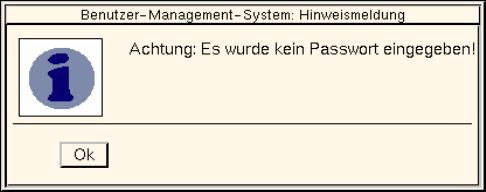
A következő párbeszéd ablak nyílik meg.
● Megerősítés végett kattintson rá az Ok-ra.
A párbeszéd ablak bezáródik.
● Kattintson rá a párbeszéd ablak Ok gombjára.
A párbeszéd ablak is bezáródik. A pillanatnyi felhasználó felhasználói számlájában többé nem
szerepel jelszó.
Felhasználó-kezelő rendszer:
Tájékoztató üzenet
Vigyázat: nem adtak be jelszót
Ok
Üzemeltetési Útmutató, UNIX gépsorvezérlő számítógép 3 Desktop (törzsablak)
501.xx jelű szoftver változat 99/1-es kiadás 3.2 Desktop (Munkaasztal) kezelő felülete
3-29
- Benutzerkonten verwalten (Felhasználói számlák kezelése)
E menüopció segítségével dolgozhatók fel a felhasználói számlák. Ennek feltétele, hogy a
“Felhasználói számlák kezelése” (“Benutzerkonten verwalten”) nevű opció a pillanatnyi felhasználó
részére “Teljes hozzáférésre” (“Vollzugriff”) legyen beállítva (lásd a 3 - 34 oldalon).
● Kattintson rá a DIENSTE --> Benutzerverwaltung --> Benutzerkonten verwalten
(SZOLGÁLTATÁSOK --> Felhasználókezelés --> Felhasználói számlák kezelése) pontra.
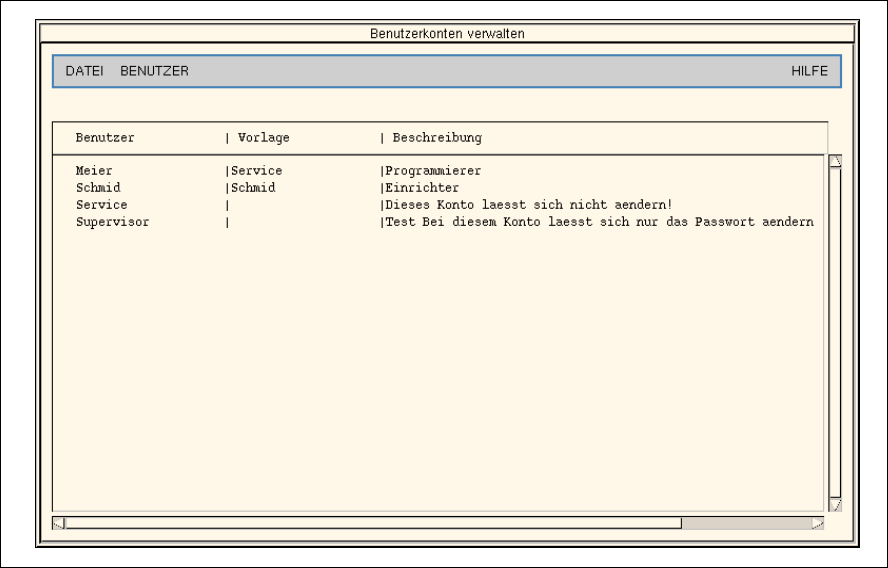
A következő párbeszéd ablak nyílik meg.
3.2.1 ábrát Benutzerkonten verwalten (Felhasználói számlák kezelése)
A menüsorban a következő menük szerepelnek: “DATEI”, “BENUTZER” és “HILFE” (“ÁLLOMÁNY”,
“FELHASZNÁLÓ” és “SÚGÓ”). Az első két menü menüfunkcióit alább ismertetjük röviden.
3 Desktop (törzsablak) Üzemeltetési Útmutató, UNIX gépsorvezérlő számítógép
3.2 Desktop (Munkaasztal) kezelő felülete 501.xx jelű szoftver változat 99/1-es kiadás
3-30
DATEI (ÁLLOMÁNY) menü
- Speichern auf Diskette (Tárolás floppy-ra)
Ezzel lehet eltárolni a felhasználói számla konfigurációs állományát floppy lemezen. Ilyenkor a floppy-
n esetleg rajta lévő konfigurációs állomány felüliródik.
● Kattintson rá a DATEI --> Speichern auf Diskette pontra.
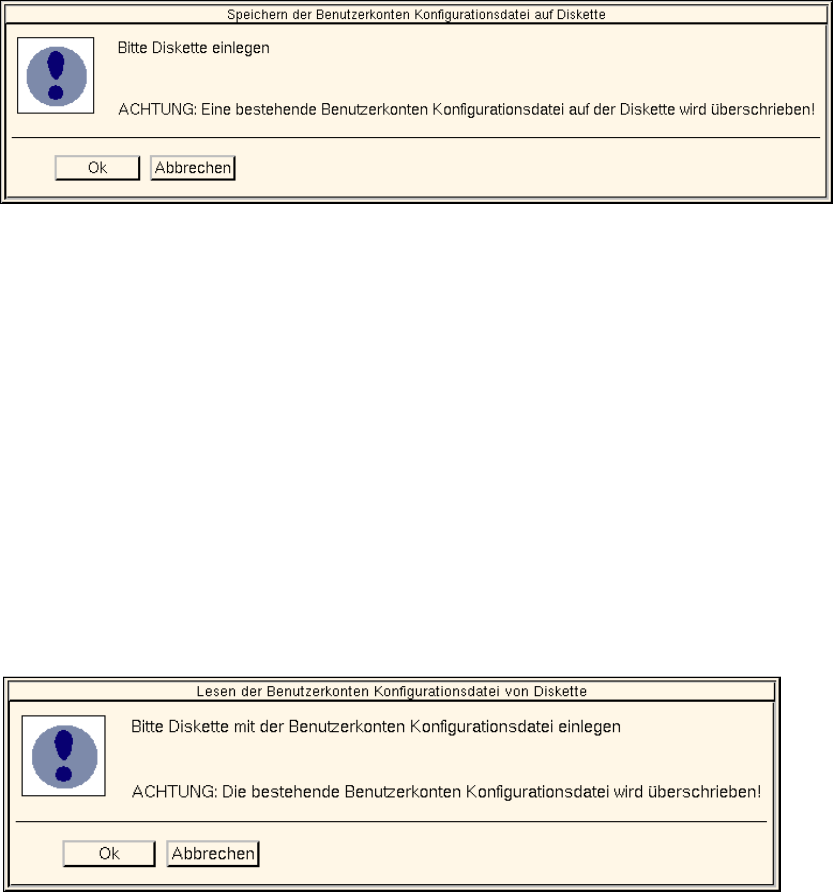
Az alább következő párbeszéd ablak nyílik meg.
● Tegye be a floppy-t a floppy lemezmeghajtóba és zárja be a párbeszéd ablakot az Ok gombbal.
A konfigurációs állomány a floppy-n eltárolódik.
- Lesen von Diskette (Olvasás floppy-ról)
Ezzel lehet beolvasni a floppy-ról és a merevlemezre másolni a felhasználói számla konfigurációs
állományát. Ilyenkor a merevlemezen esetleg rajta lévő konfigurációs állomány felüliródik.
Ezen időponttól kezdve már csak azon felhasználói számlák (felhasználók és hozzáférési
jogosultságok) érvényesek, amelyek a konfigurációs állományból lettek beolvasva.
● Kattintson rá a DATEI --> Lesen von Diskette (ÁLLOMÁNY --> Olvasás floppy-ról) pontra.
Az alább következő párbeszéd ablak nyílik meg.
● Tegye be a floppy lemezmeghajtóba azt a floppy-t, amelyen a kívánt konfigurációs állomány van
tárolva és zárja be a párbeszéd ablakot az Ok gombbal.
A gép beolvassa a konfigurációs állományt és a merevlemezre másolja.
Felhasználószámla konfigurációs állomány tárolása hajlékony lemezen
Tegyék be a hajlékony lemezt
VIGYÁZAT: egy meglévő felhasználószámla konfigurációs állomány felülírása a hajlékonylemezen!
Ok Mégse
Felhasználószámla konfigurációs állomány olvasása a hajlékony lemezről
Tegyék be a hajlékony lemezt a felhasználószámla konfigurációs állománnyal
VIGYÁZAT: A meglévő felhasználószámla konfigurációs állományt felülírják!
Ok Mégse