操作手冊.pdf - 第84页
RG131 操作手册 5.1 生产 准备 DA7OCC-31-010- A0 5.1-9 “模 型切换”画面的说明 6. 1. 按动主菜 单上的 [ 生产设定 ] 按钮。 2. 按动副菜 单上的 [ 模型切换 ] 按钮。 ( 可跳过。 ) 3. 按动画面 上的 [ 模 型切换 ] 按钮,进 入程序选择 画面。 数据选择画面 7. 1. 显示当前 被选择的品种的 NC 数据、元件数据和基板 数据。 未选择时则显示 “ 未选 择 ”…
RG131
操作手册
5.1 生产准备
DA7OCC-31-010-A0
5.1-8
关于使用方法
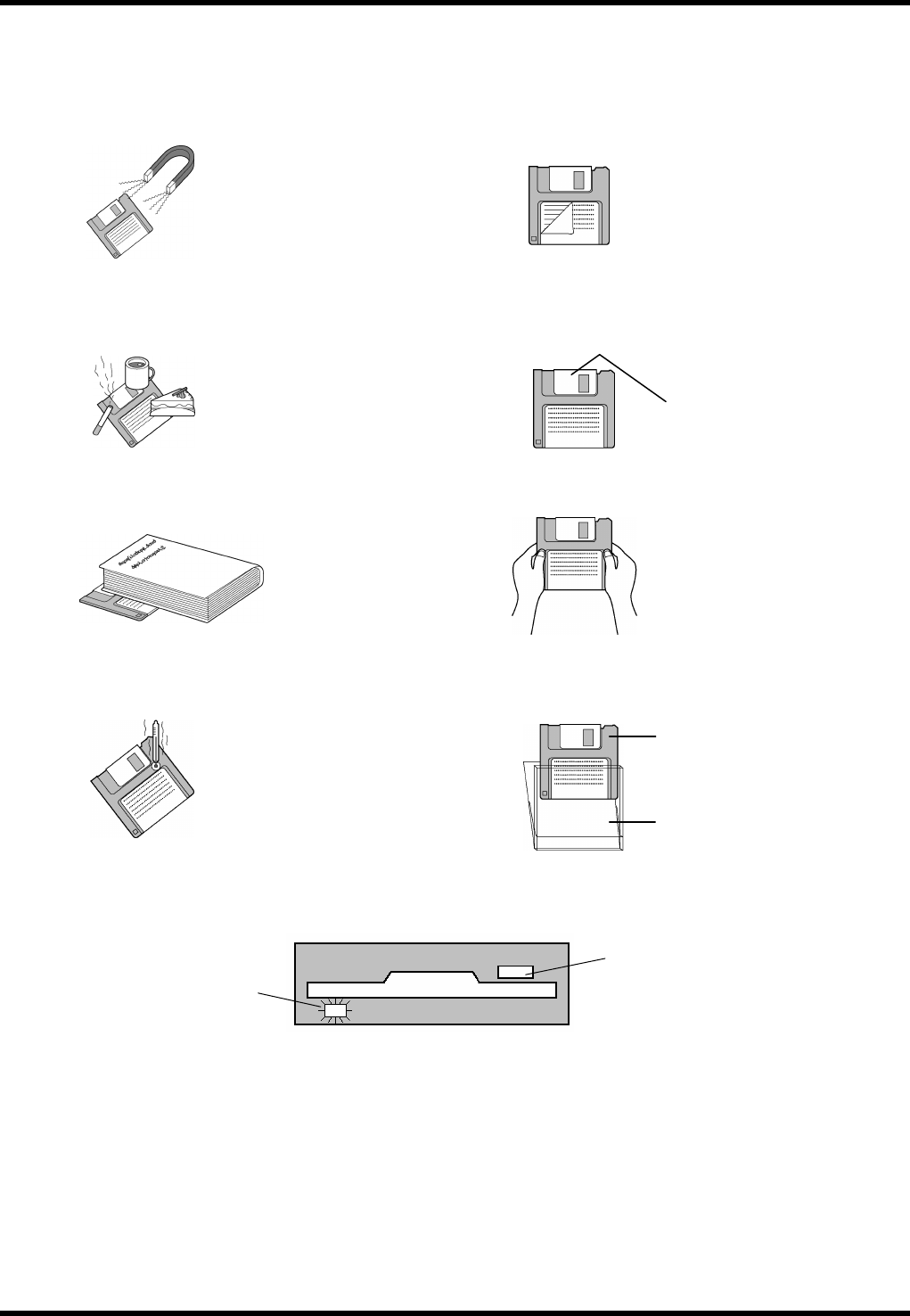
使用软盘时,请严格遵守以下项目。
不要接近磁铁。 不可贴双层贴标。
不要接近电机、监视用 TV 等产生
磁力的场所。
贴标脱落时,要换上新的。
不要在软盘附近抽烟、就餐。
不要打开自动挡板。
尤其绝对不要接触自动挡板内的磁性胶片。
不要在软盘上放置重物。 不要用力按压、弯曲软盘。
不要在下述场所放置、保管。 保管、携带时,要放在指定的盒中。
高温、低温之处
潮湿之处
灰尘多的地方
日光直射的地方
软盘驱动器的存取指示灯亮灯时,请勿取出软盘或切断电源。
自动挡板
软盘
盒
弹出按钮
存取指示灯亮灯时,千万不要按此按
钮。
存取指示灯
RG131
操作手册
5.1 生产准备
DA7OCC-31-010-A0
5.1-9
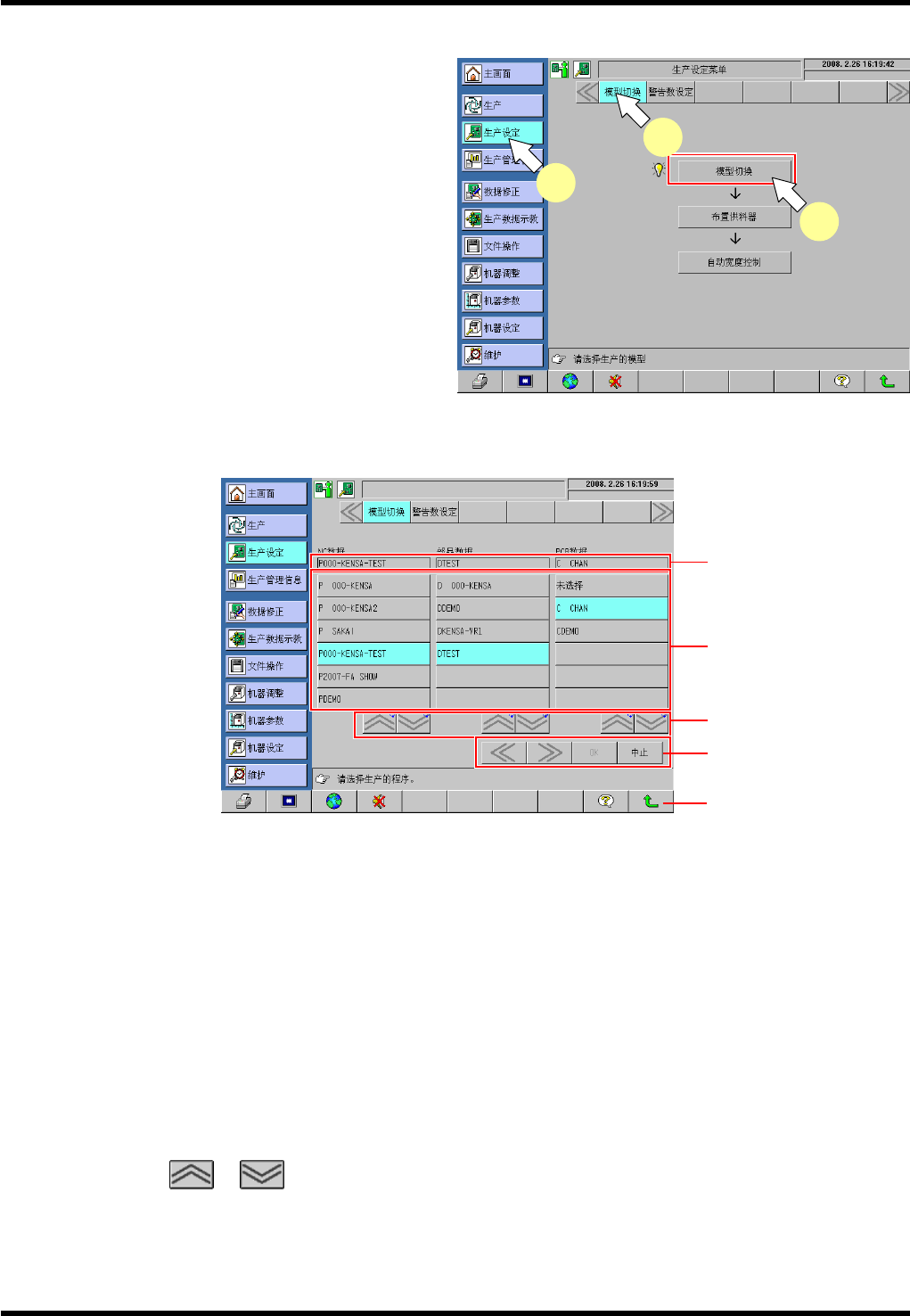
“模型切换”画面的说明
6.
1. 按动主菜单上的 [生产设定] 按钮。
2. 按动副菜单上的 [模型切换] 按钮。
(可跳过。)
3. 按动画面上的 [模型切换] 按钮,进入程序选择
画面。
数据选择画面
7.
1. 显示当前被选择的品种的 NC 数据、元件数据和基板数据。
未选择时则显示 “未选择”。
2. 在设备上登录的 NC 数据、元件数据和基板数据:
列表中所显示的名称以数字、字母按升序排列的顺序显示。
基板数据在列表的前头显示 “未选择”。
当前被选中的数据,在表格中以浅蓝色显示。
选择了未以浅蓝色显示的数据之后,所选择的数据将以浅蓝色显示。
选择 NC 数据的列表时,当元件数据、基板数据的链接已在 NC 数据内被登录时,则被链接的元件数据、
基板数据都处于被选择状态。
当在列表的显示范围以外存在链接数据时,将会使显示范围滚动,以显示这些内容。
3. 滚动按钮
按各表中的
、 按钮,页面会滚动。
1.
2.
3.
4.
5.
1
2
3
RG131
操作手册
5.1 生产准备
DA7OCC-31-010-A0
5.1-10
4. 功能按钮
按动 [中止] 按钮,返回到 “模型切换” 画面。
所选择的数据无效,并返回到选择之前的状态。
未选择 NC 数据时,不能使用
按钮。(不能进入下一个生产条件设定 (1) 画面。)
数据被选择后,
变成有效,进入下一个生产条件设定(1)画面。
程序选择结束之后,按动
按钮,进入生产条件设定画面。
在此画面中不能使用 和 [OK] 按钮。
=提示=
如果不对生产条件进行设定,则 [OK] 按钮不会有效。
5. 如按 (返回) 按钮,就返回到 “模型切换” 画面。
所选择的数据无效,返回到选择前的状态。
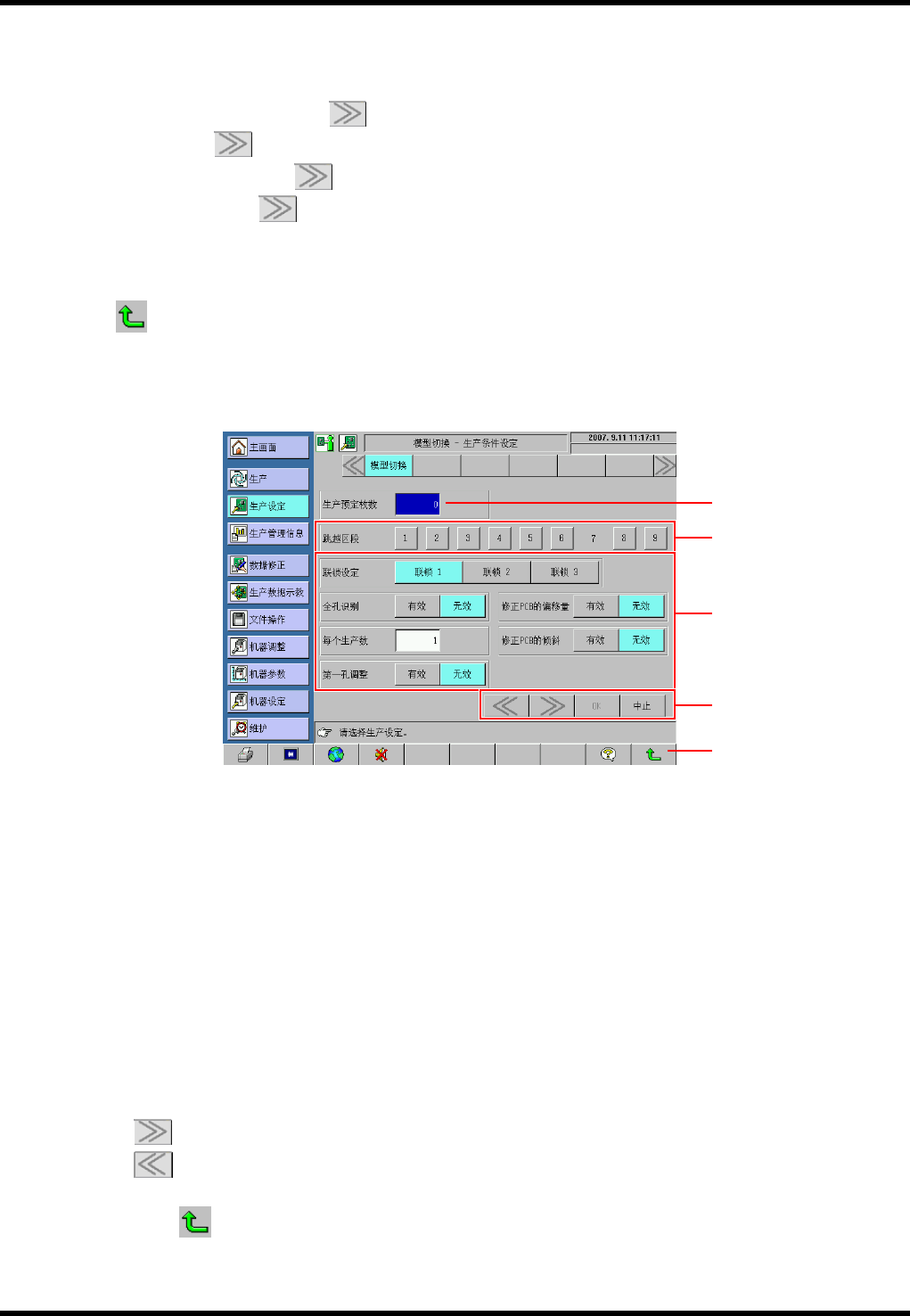
生产条件设定 (1) 画面
8.
1. 生产预定枚数
显示生产预定枚数。初始值为 0 。
按动生产预定枚数的输入栏,就显示数字键画面,便可输入数值。
== 请参照生产预定枚数设定时的数字键画面。
2. 跳越区段
按一次成为被选择状态,再按一次成为未选择状态。
跳跃区段可设定多个。
3. 生产条件设定 (1) 按钮
进行联锁设定和识别设定。
4. 功能按钮
如按
按钮,进入生产条件设定 (2) 画面。
按动
按钮,返回到程序选择画面。
5. 按动 [中止]、 (返回)按钮,返回到 “模型切换” 画面。
此前所设定的条件被取消,返回到设定前的状态。
1.
2.
3.
4.
5.