ASM贴片机 SIPLACE X 系列用户手册.pdf - 第305页
用户手册 SIPLACE X 系列 5 贴片机的使用 源自软件版本 SR.70x.xx 2011 年 1 月中文版 5.5 用户界面 305 5.5 用户界面 用户界面分为下列各区域。 通过示例,您可以在此看见 X4I 贴片机 “基础生产”中的用户界面。 图 5.5 - 1 “基础生产”视图中用户界面 的组件 (在 SIPLACE X4I 的示例中) 图例 (1) 标题栏 (2) 状态区 (显示状态和错误) (3) 处理区 / 显示 区…
5 贴片机的使用 用户手册 SIPLACE X 系列
5.4 关闭 SIPLACE 生产线 源自软件版本 SR.70x.xx 2011 年 1 月中文版
304
5.4 关闭 SIPLACE 生产线
小心
在关闭生产线之前始终按照下面的操作顺序执行操作。 5
5.4.1 关闭贴片机
按照以下步骤关闭贴片机:
Æ 终止所有贴片操作,使贴片机中不再增加 PCB。
Æ 检查所有贴片头的 Z 轴是否处于顶端位置。
Æ 检查贴片头中是否仍有元件,如有必要则拆除。
Æ 通过下面的视图退出贴片机计算机软件:
设置 --> 贴片机设置 --> 关闭贴片机 ...
Æ 如果计算机已关闭,则关闭贴片机的主开关。
5.4.2 退出 SIPLACE Pro (Windows)
Æ 从 SIPLACE Pro 菜单栏选中 Object (对象) -->Exit (退出)。
Æ 关闭计算机上的所有其他程序。
Æ 从“Windows 开始”菜单选中 Shut down machine (关闭贴片机)。
用户手册 SIPLACE X 系列 5 贴片机的使用
源自软件版本 SR.70x.xx 2011 年 1 月中文版 5.5 用户界面
305
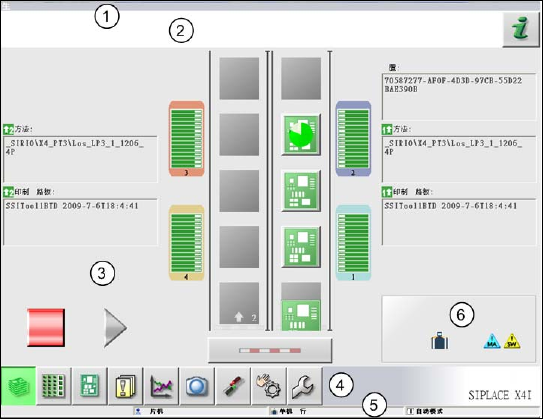
5.5 用户界面
用户界面分为下列各区域。
通过示例,您可以在此看见 X4I 贴片机 “基础生产”中的用户界面。
图
5.5 - 1
“基础生产”视图中用户界面的组件 (在
SIPLACE X4I
的示例中)
图例
(1) 标题栏
(2) 状态区 (显示状态和错误)
(3) 处理区 / 显示区
(4) 工具栏
(5) 信息线
(6) 显示修改后的配置和其他选项,例如条形码模式
5 贴片机的使用 用户手册 SIPLACE X 系列
5.5 用户界面 源自软件版本 SR.70x.xx 2011 年 1 月中文版
306
5.5.1 状态区
状态区将显示当前的贴片机状态、最近出现的错误以及所需的相关操作。
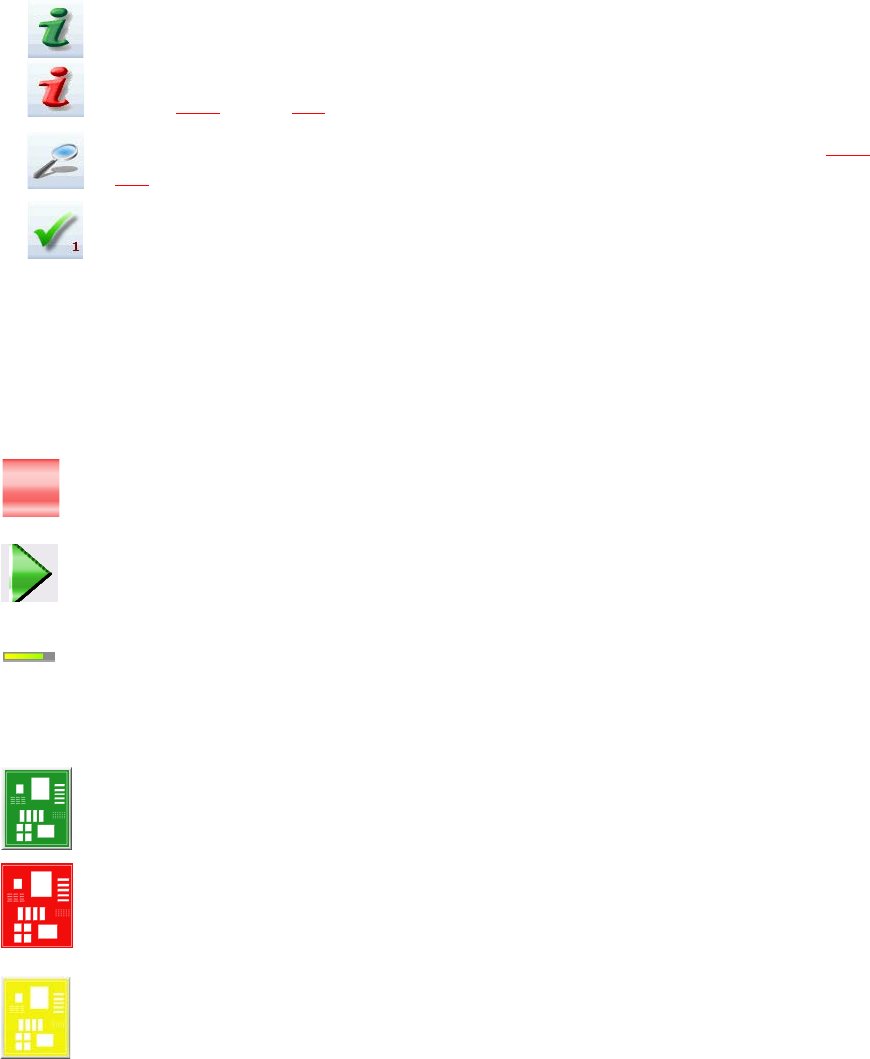
随着状态的不同,状态区右侧将显示下列符号:
(绿色)启动当前视图的上下文帮助系统。 视图中的所有控制部件都进行了简短的描述。
(红色)启动帮助系统,该系统提供了发生当前错误的可能原因,并就如何更正错误提出了建议
(见第 5.6.1
节,第 313 页)。
在错误发生时,打开显示错误来源、错误消息文本、日期和时间的对话框 (见第 5.6.1
节,第
313
页)。 另外,您还可以从此处调用有关当前错误的帮助。
从状态区删除当前显示的错误。
5.5.2 显示区和处理区
此区将显示用于设置 / 启动功能的按钮、有关 PCB 的一般信息、设置、批次和其他注意事项。
用不同颜色的动画对象来表示操作或状态 (如正在处理、料位空置等)。
在 “生产”视图 (主视图)中,会显示某些操作状态 (如正在处理、错误等)。
暂停处理。暂停当前的贴片处理。
继续处理。开始或继续进行 PCB 贴片操作。
进度条
显示每个 PCB 贴片操作的进度。
PCB 正在处理
PCB 位于系统中且正在进行处理。 PCB 符号将以按钮的形式显示为深绿色。
PCB 处理被取消
如果取消了处理, PCB 符号将显示为红色。
必须检查 PCB
如果 PCB 位于输出带上,而且 PCB 的状态必须由操作人员进行检查,则 PCB 符号会显示为黄
色。