00196686-02_UM_X-Serie_SR705_RO.pdf - 第310页
Instruc ţ iuni de utilizare SIPLACE Seria X Sarcinile ma ş inii Începând cu versiunea software SR.70x.xx Interfa ţ a de operare Edi ţ ia 01/2011 310 Se deschide urm ă torul ecran: 5 Fig. 5.5 - 4 Interfa ţ a de operare di…
Instrucţiuni de utilizare SIPLACE Seria X
Începând cu versiunea software SR.70x.xx Sarcinile maşinii
Ediţia 01/2011 Interfaţa de operare
309
5
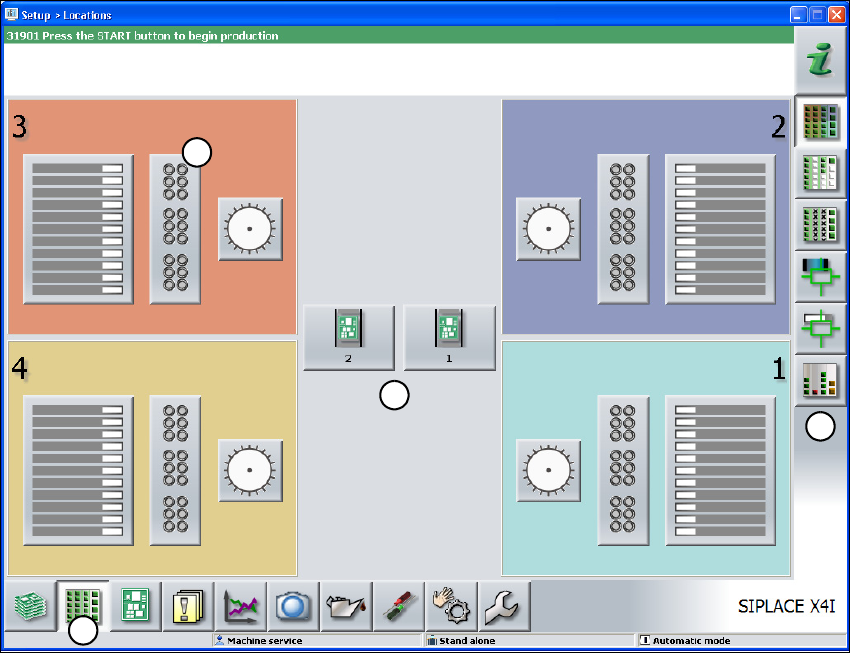
Fig. 5.5 - 3 Interfaţa de operare din ecranul "Transportoare, componente şi pipete"
(exemplificat pentru SIPLACE X4I)
(1) Bara de simboluri (butonul "Transportoare, componente şi pipete")
(2) Bara de simboluri verticală a ecranului "Transportoare, componente şi pipete"
(3) Zona de prelucrare cu 4 portaluri
(4) Buton pentru schimbarea pipetelor la portalul 3
Clicaţi, de exemplu, pe schimbarea pipetelor la portalul 3 (butonul 4), pentru a controla con-
figuraţia pipetelor.
1
2
3
4
Instrucţiuni de utilizare SIPLACE Seria X
Sarcinile maşinii Începând cu versiunea software SR.70x.xx
Interfaţa de operare Ediţia 01/2011
310
Se deschide următorul ecran:
5
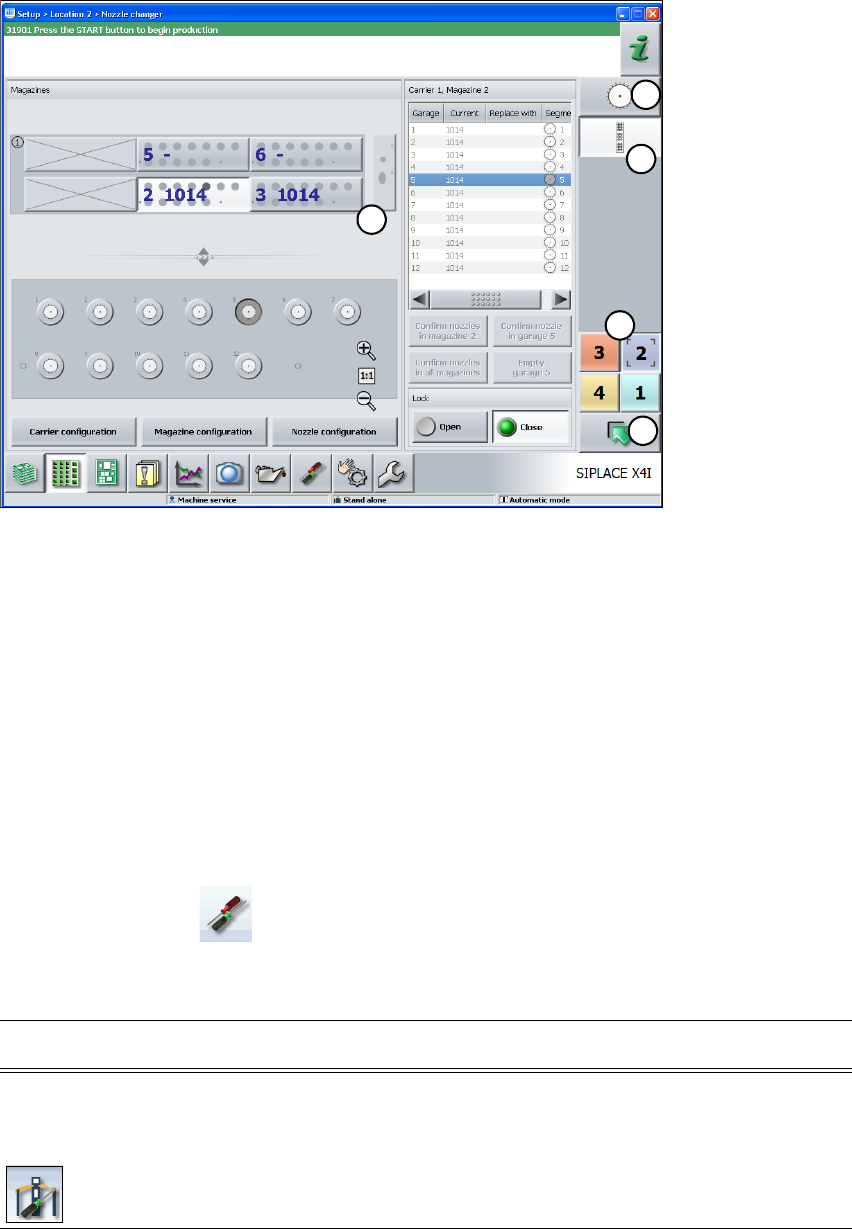
Fig. 5.5 - 4 Interfaţa de operare din ecranul "Schimbător de pipete" (exemplificat pentru SIPLACE X4I)
(1) Bara de simboluri verticală
(2) Zona de prelucrare "Schimbător de pipete"
(3) Butonul "Un nivel mai sus", pentru a reveni la ecranul precedent (aici: ecranul "Transportoare,
componente şi pipete", vezi figura precedentă)
(4) Butoane pentru accesarea directă a unui alt portal
(5) Buton pentru accesarea directă a ecranului "Configuraţie cap"
5.5.5 Setări
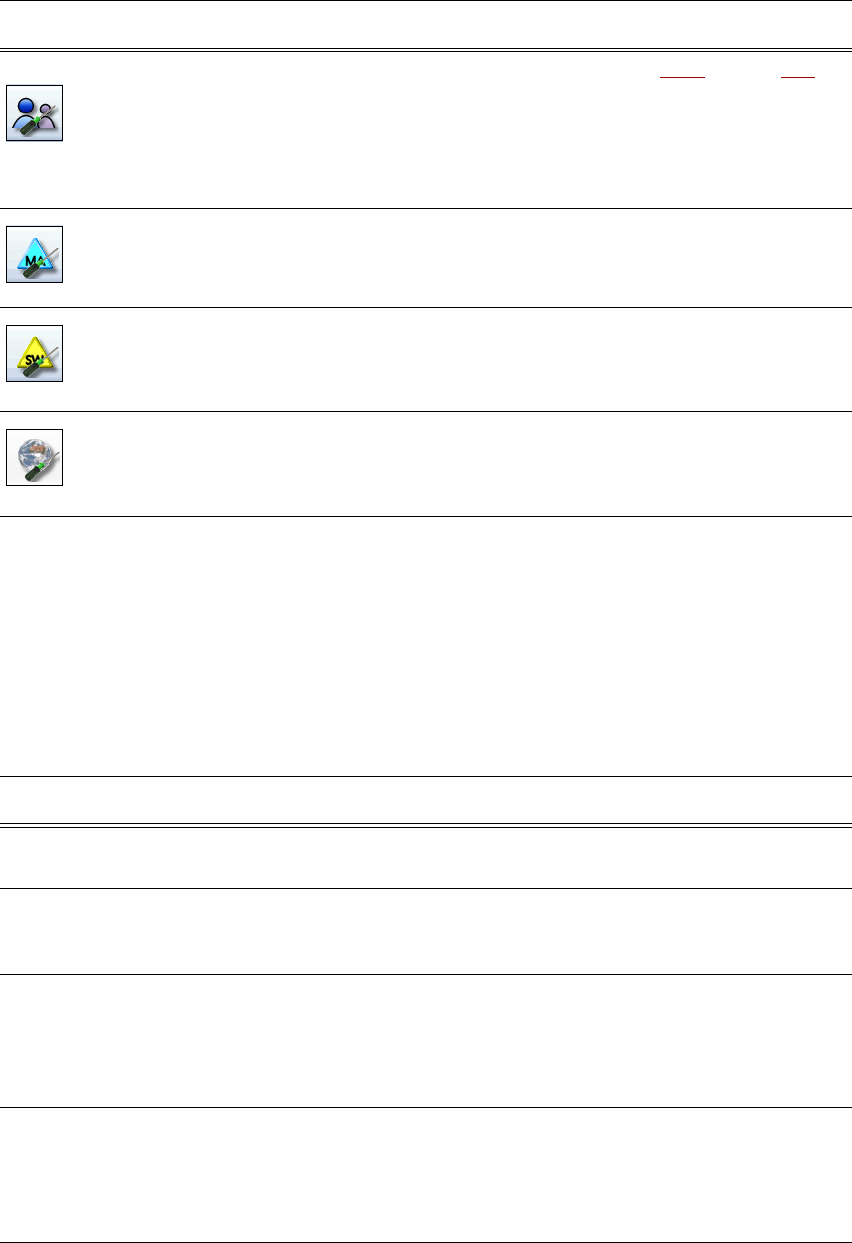
În ecranul "Setări" puteţi modifica diverse setări ale utilizatorului, opţiuni software şi opţiuni ale ma-
şinii.
Clicaţi pe "Setări" în bara de simboluri.
În partea dreaptă este afişată o bară de simboluri suplimentară. În tabelul următor este prezentată
o descriere succintă a simbolurilor şi setărilor.
1
5
2
3
4
Simbol Setări Descriere
Setările
maşinii
Numai pentru "Producţie avansată", "Service client" sau "Service
SIPLACE".
Setarea regimului de operare şi a opţiunilor (de exemplu opţiunile
de funcţionare).
Oprirea maşinii.
Comutarea în sistemul de operare.
Instrucţiuni de utilizare SIPLACE Seria X
Începând cu versiunea software SR.70x.xx Sarcinile maşinii
Ediţia 01/2011 Interfaţa de operare
311
5.5.6 Operarea orientată pe aplicaţie prin marcaje colorate
Pe interfaţa de operare este posibilă evidenţierea colorată a simbolurilor, butoanelor şi ecranelor.
Prin intermediul diverselor evidenţieri colorate veţi putea observa imediat, de exemplu, atunci
când este necesară o intervenţie a operatorului sau când există anumite avertizări.
În softul staţiei sunt utilizate următoarele marcaje colorate:
5
Setări
utilizator
Setarea nivelului de operare (vezi secţiunea 5.3.3, pagina 300).
Setarea limbii. În mod standard puteţi selecta "Deutsch" sau
"English". Există un CD cu limbi care permite instalarea unor limbi
suplimentare.
Alte opţiuni pot fi configurate de la nivelul de operare "Producţie
avansată" în sus.
Opţiunile maşinii La nivelul de operare "Producţie" nu este posibilă modificarea
opţiunilor.
Configurarea opţiunilor maşinii.
Opţiuni software Numai pentru "Service client" sau "Service SIPLACE".
Pot fi activate aici diverse funcţii de testare.
Sumarul sisteme-
lor externe conec-
tate
Afişarea tuturor sistemelor externe conectate (de exemplu OIS,
SetupCenter). Afişarea stării conexiunii şi a cantităţii de memorie
ocupată sau ştergerea sistemelor conectate.
Simbol Setări Descriere
Culoare Stare Semnificaţie
RoşuAlarmă Este necesară intervenţia operatorului.
Numai în ecranul "Transportoare, componente şi pipete".
Portocaliu Avertizare Există o indicaţie pentru operator.
O intervenţie imediată a operatorului nu este însă necesară.
Numai în ecranul "Transportoare, componente şi pipete".
Verde în curs de
prelucrare
Simbolul sau butonul deţine controlul asupra maşinii şi starea
acesteia este în regulă.
Numai în ecranele "Producţie", "Transportoare, componente
şi pipete", "Placă cu circuite", "Verificare senzori şi funcţii" şi
"Service".
Verde
intermitent
Aşteaptă o placă
cu circuite
Înlocuieşte starea "Ocupat" în cazul în care maşina este
operaţională, dar nu produce, deoarece nu este prezentă nicio
placă cu circuite.
Introduceţi o placă cu circuite.
Numai în ecranul "Producţie".