CN_Nordson_EFD_R_Series_Operating_Manual - 第127页
R系列自动点胶系统 127 www.nordsonefd.com/cn china@nordsonefd.com +86 (21) 3866 9006 诺信 EFD 在全球范围内销售专业点胶系统并提供技术支持服务 导入DXF文件(续) 导入DXF文件(续) # # 单击 单击 步骤 步骤 参考图 参考图 5 或 点击单点点胶(用于点胶点)或划线点胶( 用于线段、圆弧和划圆)。 注意: 注意:在此例中,单击“划线点胶”,因为 选择的(EF…
R系列自动点胶系统
126
www.nordsonefd.com/cn china@nordsonefd.com +86 (21) 3866 9006 诺信EFD在全球范围内销售专业点胶系统并提供技术支持服务
输入DXF文件输入DXF文件
按照此步骤导入DXF文件,选择导入的DXF文件所需的元素,并生成将创建选定图案的指令。
先决条件先决条件
已正确安装及设置系统。查阅第14页上的“安装”及第32页上的“设置”。
远程指令已禁用。参考第115页上的”设置系统的远程操作”。
教导盒电缆已连接至平台。
系统处于教导模式下。参考第44页上的“如何从运行模式切换至教导模式”。
(推荐)针头高度已校准。如果针头被替换,请执行Needle Adjust命令(适用于没有配备针头校准器的系统),或
Auto Needle Adjust(适用于配有针头校准器的系统)。请参阅第72页的“校准提示高度”。
所需的DXF文件可在PC上获得。
如果导入的DXF文件的长度单位设置为英寸,则检查DXF选项屏幕上的英寸-MM复选框。请参阅第125页”修改DXF导入
选项”。
固定板上已正确安放实际工件。
## 单击单击 步骤步骤 参考图参考图
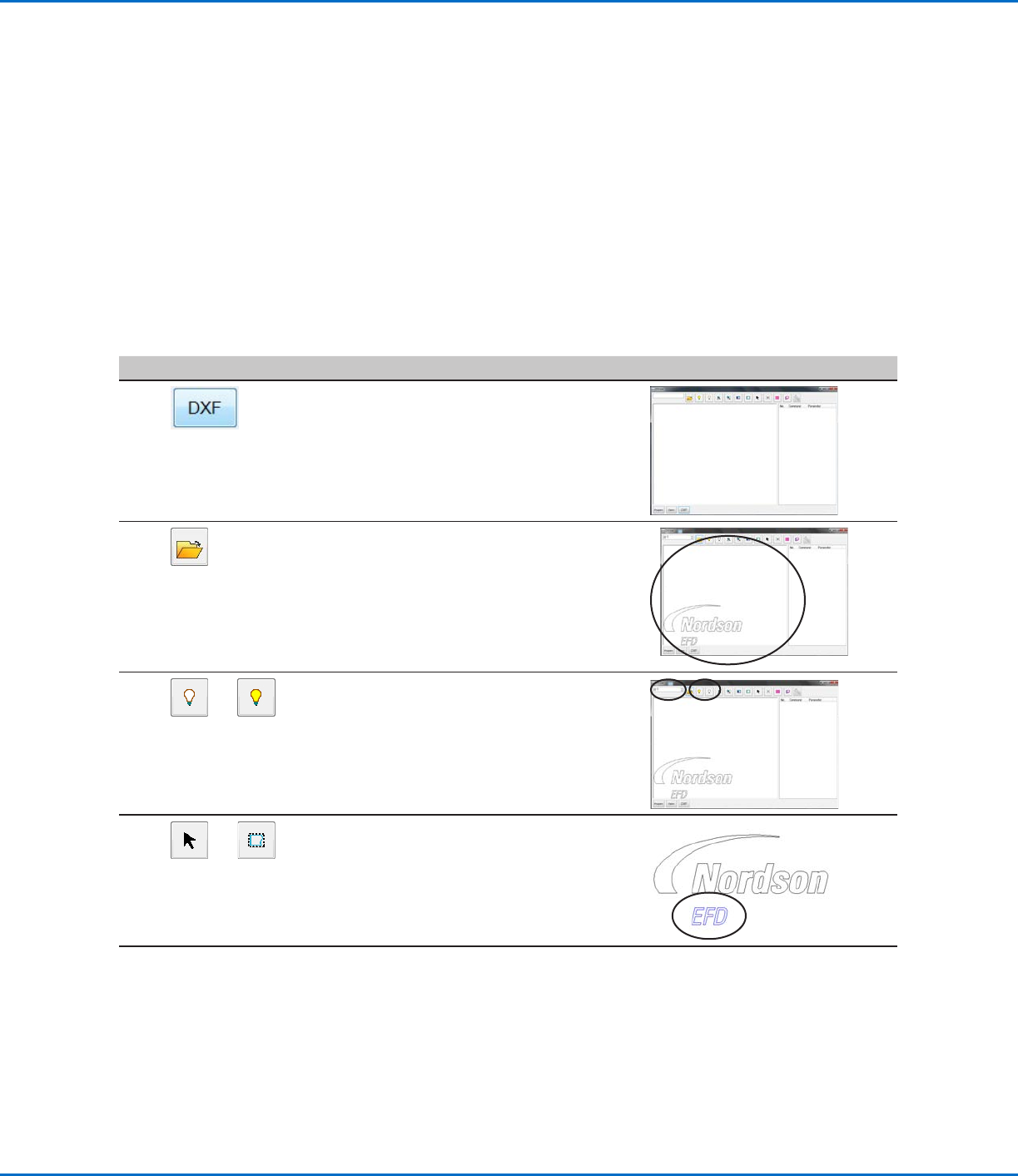
1
单击DXF。
出现DXF屏幕。
2
单击打开一个文件,然后双击需要导入的
DXF文件。
文件会显示在DXF页面图纸窗口上。
3
或
根据需要隐藏或显示图纸层:
· 如需选择单独的层进行隐藏或显示,请
使用屏幕左上角的下拉菜单。
· 如需隐藏或显示所有层, 可点击”隐藏
所有层”或”显示所有层”。
4
或
选择需要点胶的点和/或队列。
选定的点和/或队列变为蓝色。
此例中,选择的是EFD字母。
注:注:参见第123页上的“1.DXF页面编辑图
标”,了解所有选择图标的说明。
转下页
R系列自动点胶系统
127
www.nordsonefd.com/cn china@nordsonefd.com +86 (21) 3866 9006 诺信EFD在全球范围内销售专业点胶系统并提供技术支持服务
导入DXF文件(续)导入DXF文件(续)
## 单击单击 步骤步骤 参考图参考图
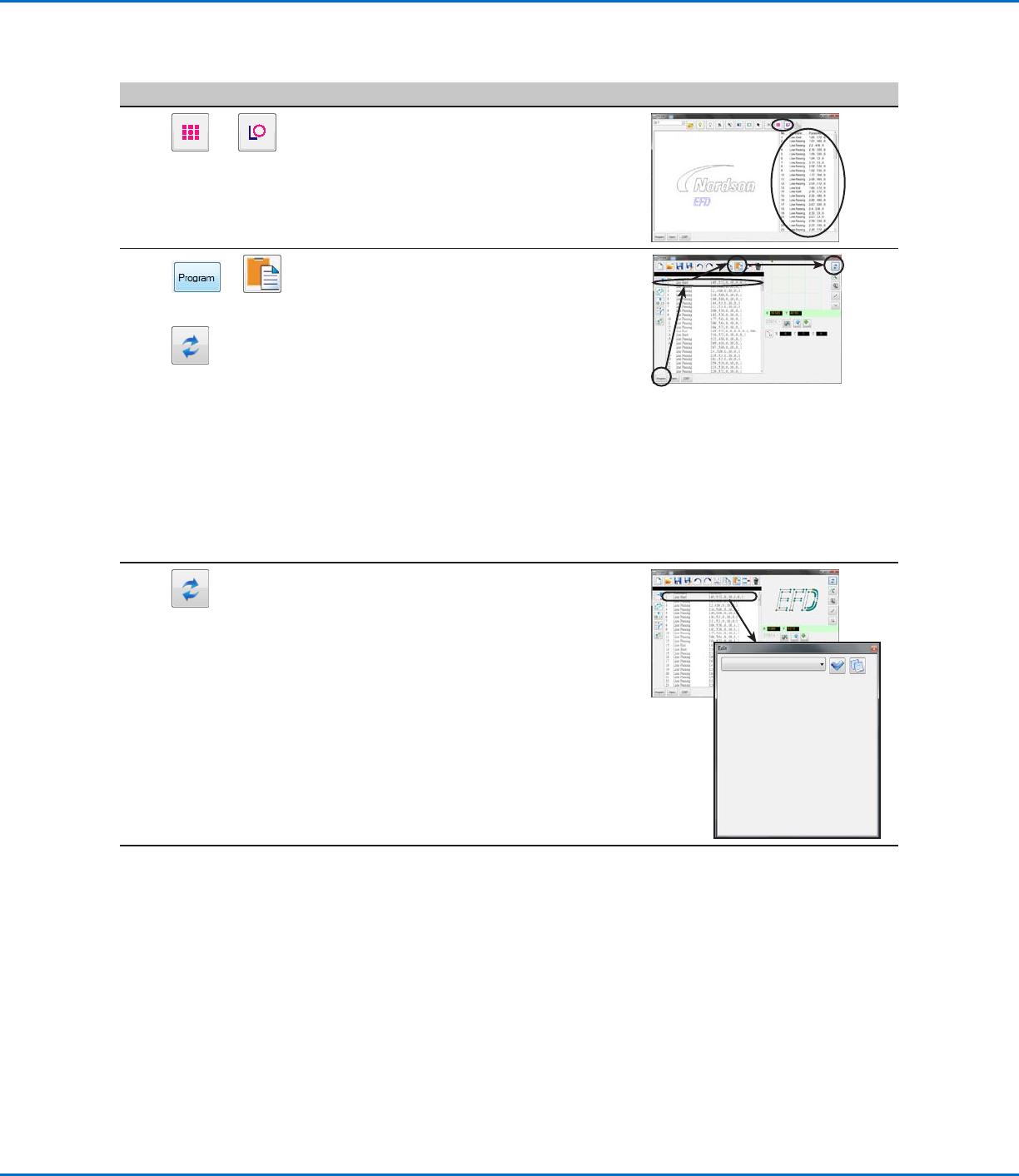
5
或
点击单点点胶(用于点胶点)或划线点胶(
用于线段、圆弧和划圆)。
注意:注意:在此例中,单击“划线点胶”,因为
选择的(EFD)是由线条组成的。
系统会生成用于创建所选图样的程序指令。
6
> >
单击”程序”标签页, 选择一个空的地址
栏, 然后点击”粘贴”然后“刷新”
指令将出现在程序页面指令窗口中,导入的
线段将出现在网格窗口中。
注意:注意:
· 在网格窗口中,点胶图样可能显得非常
小。
· 如果点胶图样不在网格窗口中,请在DXF
页面选项窗口中修改补偿X、Y值。请参
阅第125页”修改DXF导入选项”。
· 如果导入的DXF文件的长度单位设置为
英寸,请单击DXF页面选项窗口中的“
英寸-毫米”复选框,然后重新导入该文
件。参考第125页上的“修改DXF导入选
项”,了解更多信息。
7
在网格窗口中,左击并按住平移视图,并使
用中心滚动轮来放大和缩小,直到选定的图
样易于查看。
双击一个指令,根据需要对点胶程序进行更
改。在进行任何更改之后,单击“刷新”以
更新网格窗口中的视图,显示更改。
下一步是将程序指令同实际工件进行匹配。
转下页
R系列自动点胶系统
128
www.nordsonefd.com/cn china@nordsonefd.com +86 (21) 3866 9006 诺信EFD在全球范围内销售专业点胶系统并提供技术支持服务
## 单击单击 步骤步骤 参考图参考图
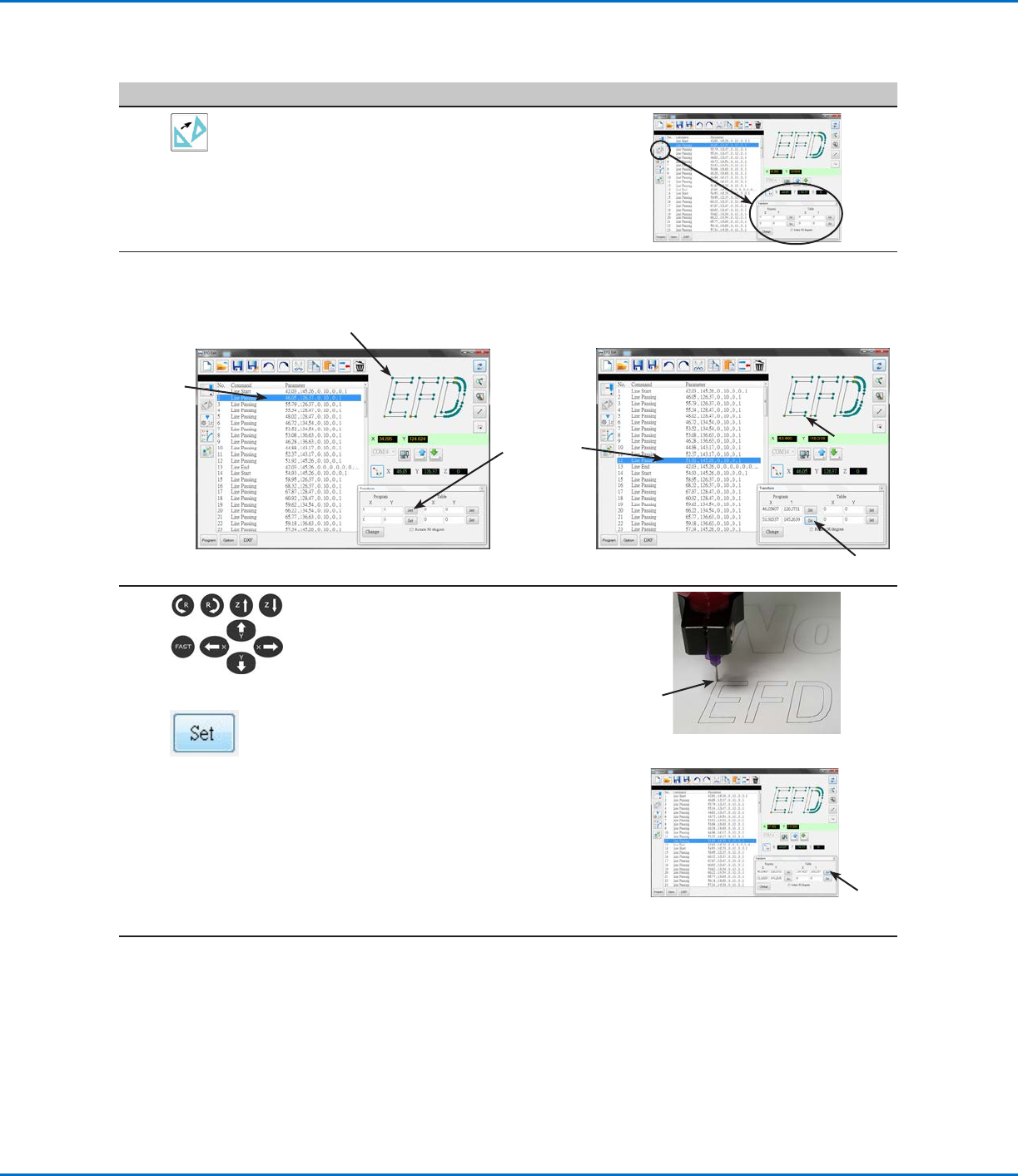
8
点击”变换”。
变换窗口出现。
9
按照以下所示点击屏幕,设置程序点。
注:注:作为这些步骤的一个示例,将在字母“E”的左上角和右下角进行操作。
3
1
2
4
5
6
10
>
使用教导盒将针头缓慢推到实际工件的顶
点,然后点击“表格”下的顶部“设置”
按钮。
2
1
转下页
导入DXF文件(续)导入DXF文件(续)