CN_Nordson_EFD_R_Series_Operating_Manual - 第22页
R系列自动点胶系统 22 www.nordsonefd.com/cn china@nordsonefd.com +86 (21) 3866 9006 诺信 EFD 在全球范围内销售专业点胶系统并提供技术支持服务 菜单导航 菜单导航 教导盒按键 教导盒按键 功能 功能 运行模式下,按下F1键可打开程序菜单。 教导模式下,可按下USB、TYPE、MENU1、MENU2或SETUP按键以实现对应的功能。按下回车键 可打开类型菜单。 可按下ES…
R系列自动点胶系统
21
www.nordsonefd.com/cn china@nordsonefd.com +86 (21) 3866 9006 诺信EFD在全球范围内销售专业点胶系统并提供技术支持服务
运行模式及教导模式运行模式及教导模式
系统具有运行及教导两种操作模式。
系统处于运行模式时,用户可:
· 查看程序列表并选定某个程序。
· 运行程序。
· 重置计数器(此功能需要密码)。
· 若工件的位置和/或方向发生改变,在程序中更新所有的XYZR坐标值。
· 执行点胶高度的手动校准(针头或喷嘴更换后需校准)。
系统处于教导模式时,用户可:
· 查看或更改系统设置。
· 校准点胶高度。
· 设定输入/输出。
· 创建、编辑、复制、移动和命名程序。
· 程序试运行。
· 通过SVC USB端口上传及下载程序。
· 执行硬件及软件诊断测试。
用户起动平台时,系统将自动进入运行模式。查阅第44页上的“从运行模式切换至教导模式”来切换至教导模式。
功能执行及数字输入功能执行及数字输入
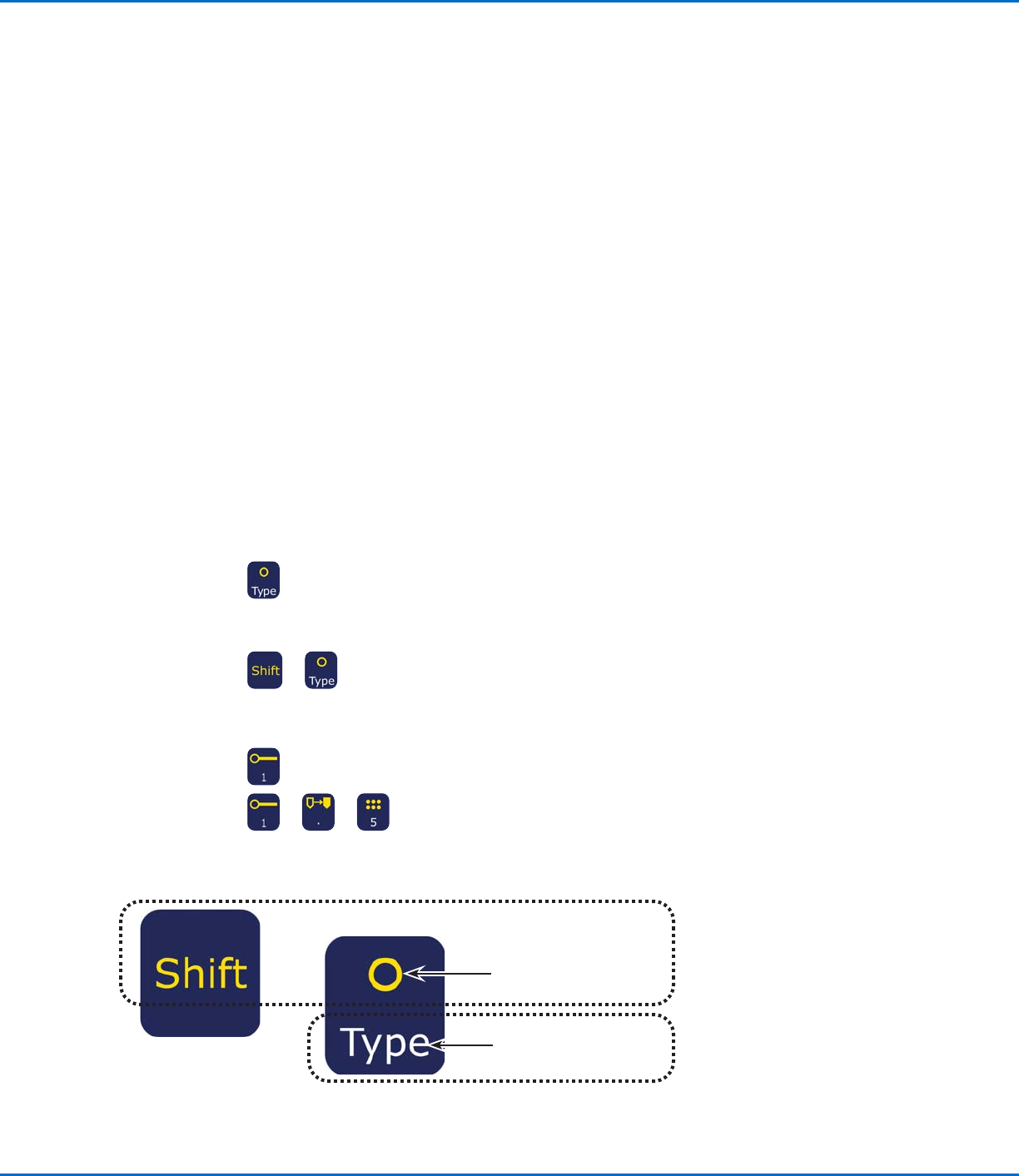
按下按键一次或多次,可执行系统功能:
· 若按下按键一次,教导盒执行白色字符对应的功能。如,按下“类型”键将会显示类型菜单。
如:如:按下按键 打开类型菜单。
· 按一次切换键,接着按下对应按键来执行按键上黄色字符对应的功能。如,按一次切换键,接着按下“类型”按键
来选择“点胶点”指令。
如:如:按下按键 > 以插入“点胶点”指令。
若需输入数字,教导盒将自动切换至数字输入模式。数字在按键的底部,颜色是白色。
如:如:按下按键 输入数字1。
如:如:按下按键 > > 输入数字1.5。
按一次切换键,接着按下对应的
按键来执行按键上黄色字符对应
的功能。
只需直接按一次对应的按键
来执行按键上白色字符对应
的功能。
+
R系列自动点胶系统
22
www.nordsonefd.com/cn china@nordsonefd.com +86 (21) 3866 9006 诺信EFD在全球范围内销售专业点胶系统并提供技术支持服务
菜单导航菜单导航
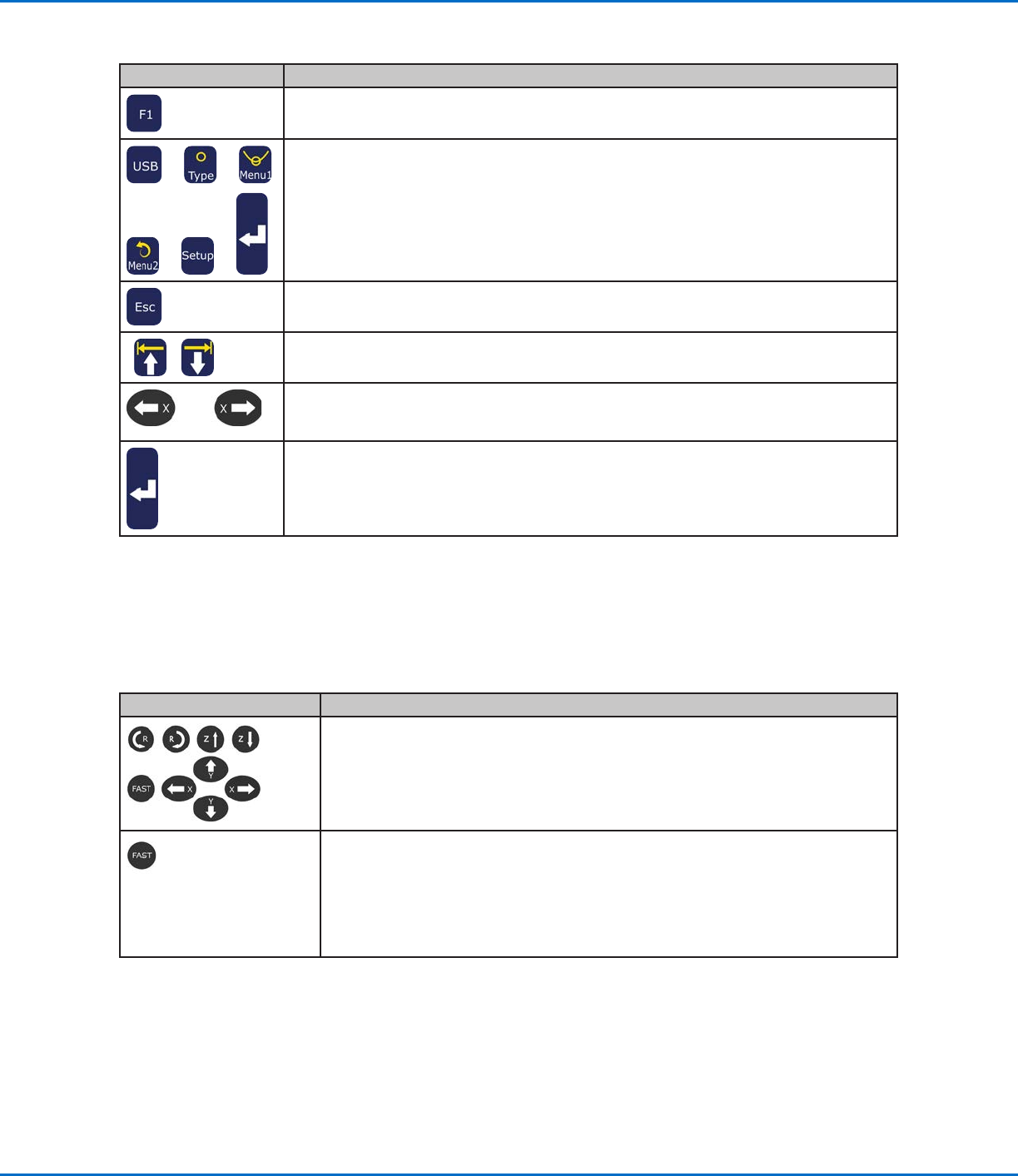
教导盒按键教导盒按键 功能功能
运行模式下,按下F1键可打开程序菜单。
教导模式下,可按下USB、TYPE、MENU1、MENU2或SETUP按键以实现对应的功能。按下回车键
可打开类型菜单。
可按下ESC键来退出菜单。
在菜单内,使用上下箭头键可使光标在菜单项上移动。
水平方向左右移动键可实现菜单的上下翻页功能。
按下回车键,选定当前项。
移动点胶针头移动点胶针头
教导盒按键教导盒按键 功能功能
按下X、Y、Z或R箭头键来移动点胶针头。按下箭头键一次,可在对应的方向上移动针
头。按住移动键,可持续慢速移动针头。
可同时按下X、Y、Z箭头键及“FAST”键来提高移动速度,松开“FAST”键来降低移动
速度。
为了提高速度,按住任意X,Y,或Z键来移动平台,然后再按住“FAST”键来加快运行
速度。
为了降低速度,先释放“FAST”键,并继续按住任意X,Y,或Z键,平台速度会逐渐变
缓。
R系列自动点胶系统
23
www.nordsonefd.com/cn china@nordsonefd.com +86 (21) 3866 9006 诺信EFD在全球范围内销售专业点胶系统并提供技术支持服务
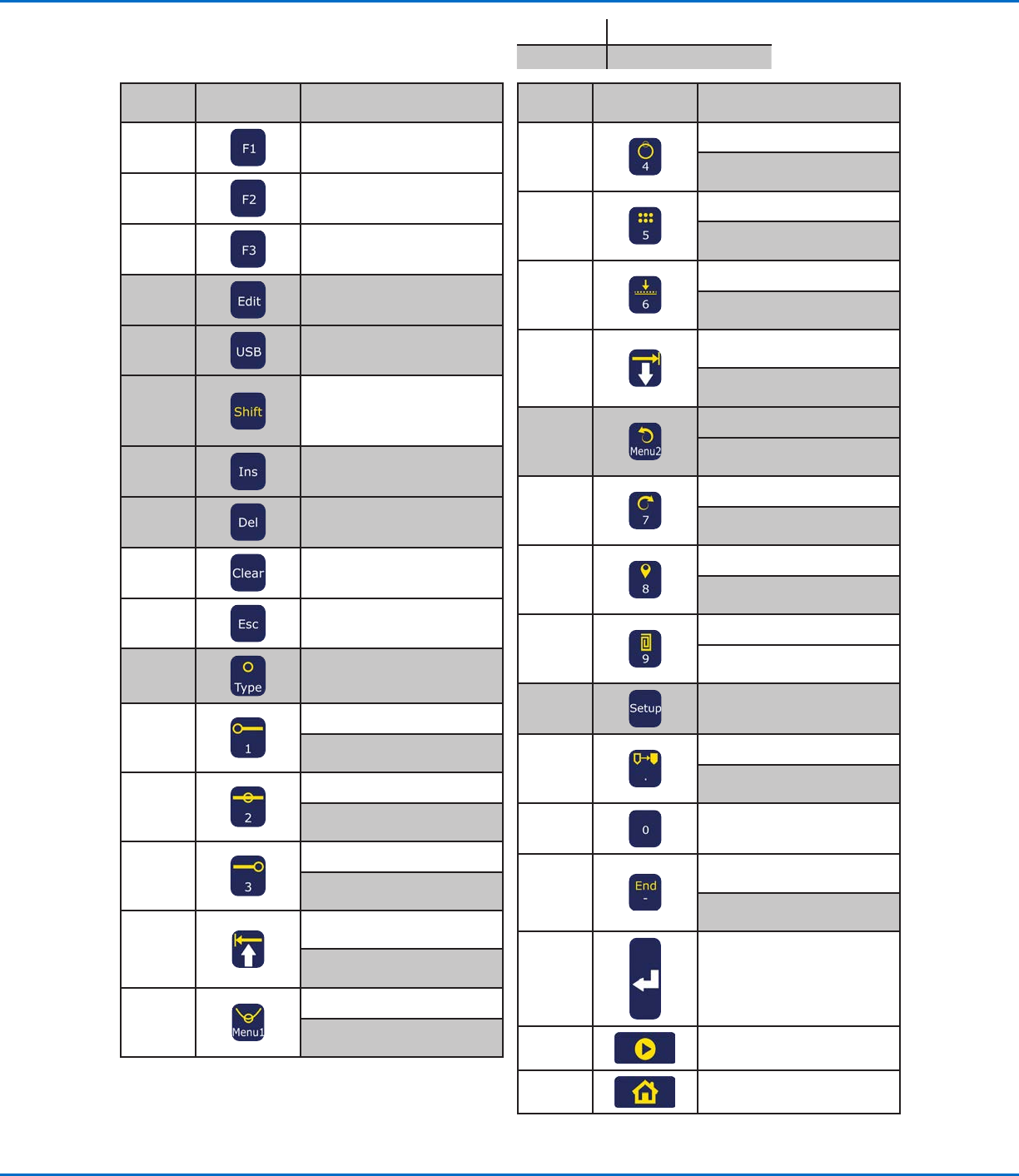
教导盒主要说明教导盒主要说明
白色白色 适用于教导或运行模式适用于教导或运行模式
灰色灰色 仅适用于教导模式仅适用于教导模式
按键名称按键名称 按键按键 功能功能
F1
选择显示屏上的选项;此按键用
途取决于当前菜单
F2
选择显示屏上的选项;此按键用
途取决于当前菜单
F3
选择显示屏上的选项;此按键用
途取决于当前菜单
Edit
打开群组编辑菜单
USB
打开USB菜单
Shift
按下其它按键之前,若按下接着
松开某个按键,可实现第二个按
键上的第二功能(黄色字符对应
的功能)
Ins
将当前地址之前的地址插入程
序中
Del
删除程序的当前地址
Clear
清除单个字符,按下按键清除
Esc
退出当前操作
Type /
Dispense
Dot
打开“类型”菜单,同时按
下”Shift”键>“类型”键,插
入“点胶点”指令
1 / Line
Start
输入一个“1”
同时按下”Shift”键>“1”
键,插入“线起始点”指令
2 / Line
Passing
输入一个“2”
同时按下”Shift”键>“2”
键,插入“线经过点”指令
3 / Line
End
输入一个“3”
同时按下”Shift”键>“3”
键,插入“队列末端”指令
Move Up /
Move Left
在选项或地址中向上或左滚动
同时按下”Shift”键>“向上箭
头”键,实现地址上翻页
Menu1 /
Arc Point
打开菜单1
同时按下”Shift”键>“菜单
1”键,插入“弧线点”指令
按键名称按键名称 按键按键 功能功能
4 /
Circle
输入一个“4”
按下“shift”键>“4”键,插
入“圆圈”指令
5 / Step
& Repeat
输入一个“5”
同时按下”Shift”键>“5”
键,插入“步骤重复”指令
6 / Z
Clearance
输入一个“6”
同时按下”Shift”键和>“6”
键,插入“Z轴净空”指令
Move Down
/ Move
Right
在选项或地址中向下或向右滚动
同时按下”Shift”键>“向下箭
头”键,实现地址下翻页
Menu2 /
Undo
打开菜单 2
同时按下”Shift”键>“菜单
2”键,取消程序的上一次更改
7 / Redo
输入一个“7”
同时按下”Shift”键>“7”
键,重新执行程序的上一次更改
8 / Label
输入一个“8”
同时按下”Shift”键>“8”
键,插入“标签”指令
9 / Fill
Area
输入一个“9”
同时按下”Shift”键>“9”
键,插入“填满区域”指令
Setup
打开设置菜单
Decimal
Point /
Move
输入一个小数点
同时按下”Shift”键>“小数
点”键,可见针头移至特定位置
0
输入一个“0”
Minus
/ End
Program
把胶阀从正向切换至负向
同时按下”Shift”键>“结束”
键,插入“关闭程序”指令
Enter
输入或确认数据输入或选项
或
打开类型菜单
Start
运行当前打开的程序
Home
将针头移至零点位置(0、0
、0)