AX-501 AX-301 安装手册 - 第57页
4022 593 52152 安装手册 08.02 AX-301/5 01, AX-3/5 57 ch06.fm 第 6 章 4. 将扫描仪连接至机器 传输方向从左至右时: • 在上游设备中安装条码扫描仪 (如 可行,包括 触发传感器) 。 (机器的左前侧) 必须在机器的 “进口 SMEMA 传感器” 被触发 前读取条码。 • 连接条码扫描仪。 ∗ 切断机器电源。 ∗ 打开基座的 左前 门, 将条码扫描仪的 RS-232 通信电缆连接至…
第
6
章
安装手册 4022 593 52152
56 AX-301/501, AX-3/5 08.02
ch06.fm
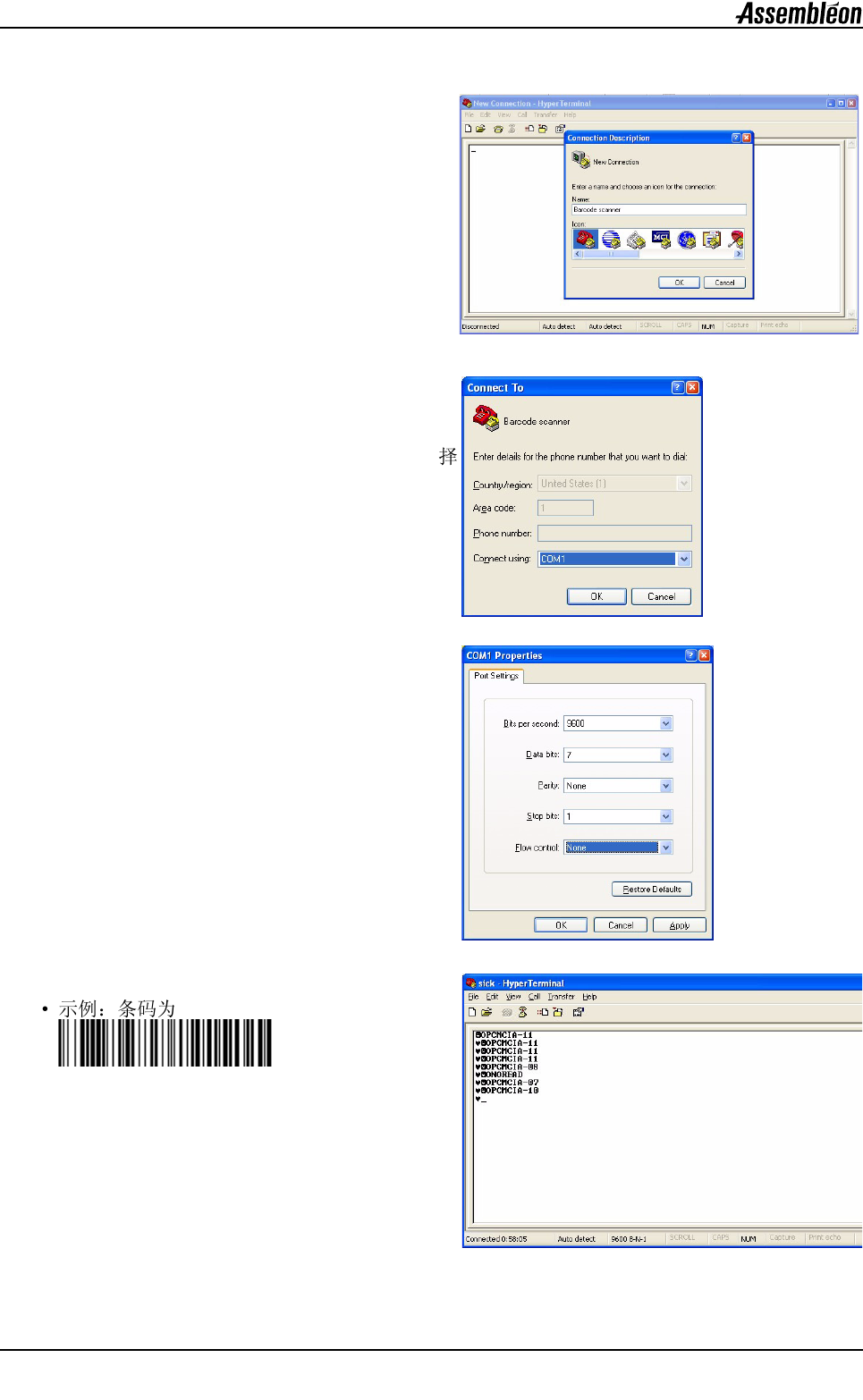
• 选择 “文件 (File)”和 “新连接 (New
connection)”。
• 为新连接命名。
•
选择“确定(
OK
)”。将出现“连接至(
Connect
To
)”画面。
• 在 “连接工具 (Connect using)”栏位中选择
正确的 COM 端口。
• 选择 “确定 (OK)”。将出现 “COMx 属性
(COMx Properties)”画面。
• 如图所示,进行端口设定。
• 选择 “应用 (Apply)”。
• 选择 “确定 (OK)”。
• 用条码扫描仪读取条码。
• 检查超级终端是否可以接收扫描仪发送的原始
条码串。
∗ 如果不能:请检查扫描仪设置、便携式计算
机连接、超级终端设置和条码格式。
∗ 如果可以:进入下一步。
• 示例:条码为
(0PCMCIA-10)画面上的结果必须如图所示
(最后一行)。
4022 593 52152 安装手册
08.02 AX-301/501, AX-3/5 57
ch06.fm
第
6
章
4. 将扫描仪连接至机器
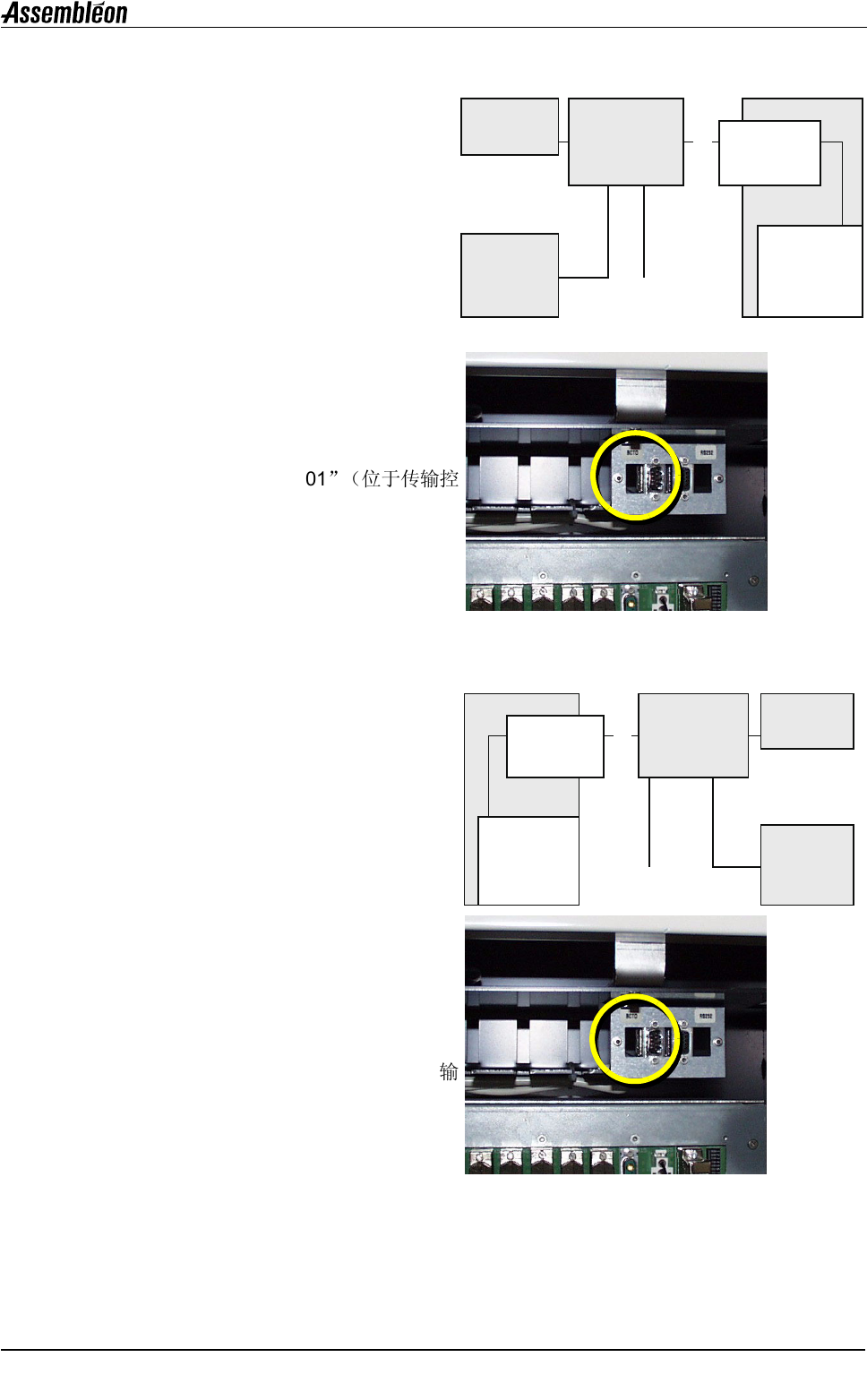
传输方向从左至右时:
• 在上游设备中安装条码扫描仪 (如可行,包括
触发传感器)。(机器的左前侧)
必须在机器的“进口 SMEMA 传感器”被触发
前读取条码。
• 连接条码扫描仪。
∗ 切断机器电源。
∗
打开基座的
左前
门,将条码扫描仪的
RS-232
通信电缆连接至位于
传输控制器
上方的
“
BTCO
”连接器。
•
将电缆 “
TC.EPC.X12 SO8/01
”(位于传输控
制器旁边)连接至传输控制器上的“
EPC.X12
”
(请参见
C5.4.1.1
传输控制器,连接)。
注: 初始状态下,会连接机器右侧拥有相同标签的
电缆。拔下该电缆,但请勿将其拆下。
传输方向从右至左时:
• 在上游设备中安装条码扫描仪 (如可行,包括
触发传感器)。(机器的右侧)
必须在机器的“进口 SMEMA 传感器”被触发
前读取条码。
• 连接条码扫描仪。
∗ 切断机器电源。
∗
打开基座的
右前
门,将条码扫描仪的
RS-232
通信电缆连接至位于
系统控制器
上方的
“
BTCO
”连接器。
• 将电缆“TC.EPC.X12 SO8/01”连接至传输控
制器上的“EPC.X12”(请参见 C5.4.1.1 传输
控制器,连接)。
注:初始状态下,此处已连接电缆。
5. 检查传输控制器
• 给机器上电。
• 作为“管理员(Administrator)”登录,请参见 A5.3.1.1 登录操作系统,请勿启动应用程序。
ᴵⷕ
ᠿᦣҾ
䖲ഫ
˄䗝䌁ӊ˅
㾺থᓣ
Ӵᛳ఼
˄䗝䌁ӊ˅
ᴎ఼
BTCO
䖲఼
⬉⑤
RS232
TC.EPC.X12
Ӵ䕧ࠊ఼
ᴵⷕ
ᠿᦣҾ
䖲ഫ
˄䗝䌁ӊ˅
㾺থᓣ
Ӵᛳ఼
˄䗝䌁ӊ˅
ᴎ఼
BTCO
䖲఼
⬉⑤
RS232
TC.EPC.X12
Ӵ䕧ࠊ఼

第
6
章
安装手册 4022 593 52152
58 AX-301/501, AX-3/5 08.02
ch06.fm
• 启动 DHCP 服务器,确保贴片控制器和传输控制器已启动:
∗
进入控制面板。选择:“开始 (
start
)”菜单
-
“设定 (
Settings
)”
-
“控制面板(
Control panel
)”
-
“管理工具(
Administrative tools
)”
-
“服务 (
Services
)”。
∗ 检查 “AXDhcpserver”的状态是否为 “已启动 (Started)”。如有必要,将其
启动。
注: 等待 2 分钟后再继续下一步骤。这使得控制器在 “AXDhcpserver”刚刚
启动后有时间进行引导。
∗ 开始和传输控制器进行通信。
∗ 打开 “虚拟网络连接 (virtual network connection)”至合适的
控制器:
从“开始(Start)”菜单/“程序(programs)”中选择“VNC
阅读器 (VNC viewer)”。
• 在 VNC 窗口下键入 “TC”,然后选择 “确定 (OK)”。
• 键入密码 “a”,然后选择 “确定 (OK)”。
•VNC 窗口将打开。
• 使用超级终端 (请参见步骤 3)检查条码扫描仪和传输控制器之间的连接。
• 检查传输控制器上的超级终端是否可以接收扫描仪发送的原始条码串。
∗ 如果不能,请检查传输控制器连接和超级终端设置。
∗ 如果能,进入下一步。
6. 配置机器 GUI 上的电路板识别码
■ 配置机器上的电路板识别码。
• 给机器上电。
• 选择 “设置 (Setup)” - “机器配置 (Machine config)”。
•
在 “电路板识别码 (
Board identification
)”中选择 “启动 (
Enable
)”。
• 在“条码配置(Barcode configuration)”中输入以下正确的数值:
∗ “页眉 (Header)”。(如果条码扫描仪会压缩页眉,则不用输入)
∗ “页尾 (Trailer)”。
∗ “非读取串 (No read string)”。
∗ “暂停时间 (Time out period)”(大多数扫描仪都可接受 1000 [msec])。
∗ “分解的字符(Characters to strip)”有关详情,请参见后面的内容“条码编译(Barcode
interpreting)”。
■ 测试条码识别。
•
选择“维护(
Maintenance
)”
-
“机器控制(
Machine control
)”
-
“电路板识别码(
Board
identification
)”。
• 触发扫描仪阅读电路板上的条码。
• 检查画面上所接收的原始和分解的条码。
■ 定义掩码配置。
• 选择“设置(Setup)”-“设置功能(Setup functions)” -“电路板识别码(Board
identification)”。
• 在“掩码配置(Mask configuration)”中输入以下正确的数值:
• “字符 (Character)”。
• “掩码 (Mask)”。
• 有关详情,请参见后面的内容 “条码,掩码 (Barcode, masking)”。
■ 测试条码掩码上的条码识别。
•
选择“维护(
Maintenance
)”
-
“机器控制(
Machine control
)”
-
“电路板识别码(
Board
identification
)”。
• 触发扫描仪阅读电路板上的条码。
• 检查画面上设有掩码的条码。
■ 完成条码识别设置。
• 使用用户参考手册中电路板识别设置章节,应用程序部分所述的步骤进行设置。