00195455-01 PT.pdf - 第42页
3 Interface gráfica de usuário SIPLACE Instr uções de software SR 604.xx 3.3 Interface de usuário - Te las e menus Edição 06/2007 PT 42 Opções de ciclo... Alt+t 3 Esta opção de menu possibilita comut ar a estação (pressi…
SIPLACE Instruções de software SR 604.xx 3 Interface gráfica de usuário
Edição 06/2007 PT 3.3 Interface de usuário - Telas e menus
41
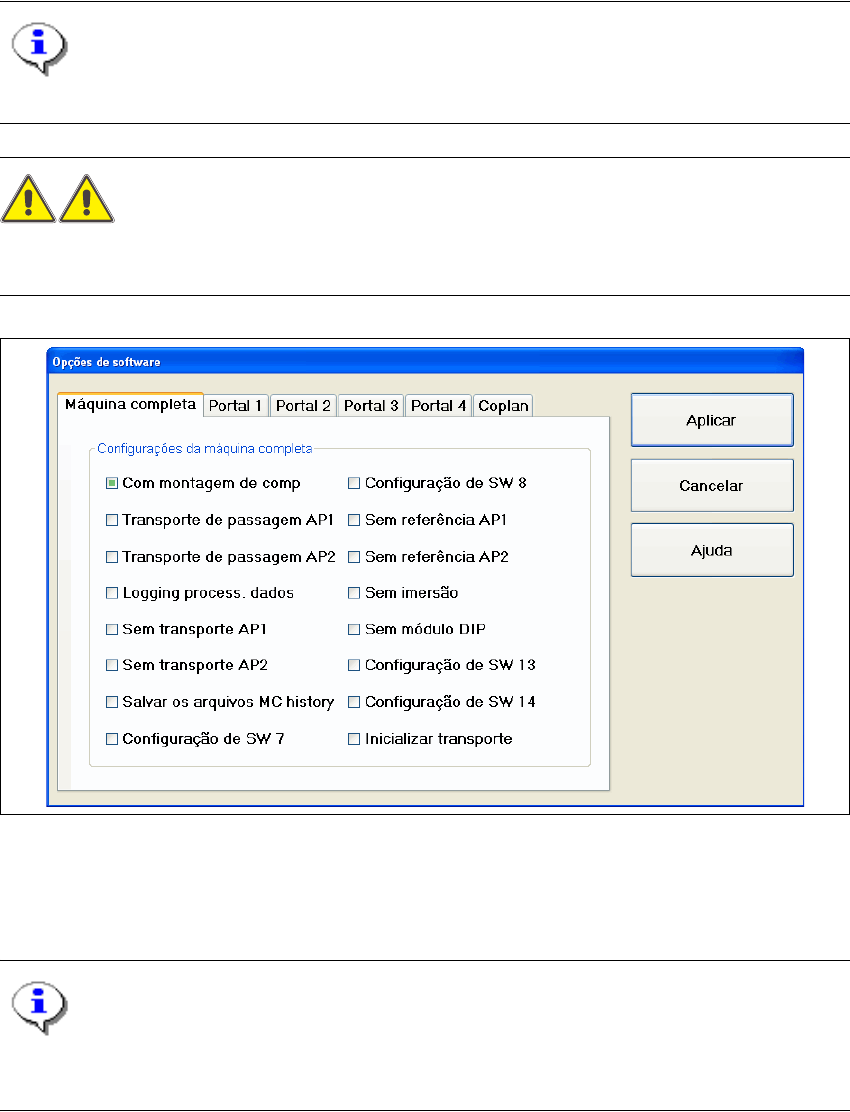
Opções de software... 3
Com esta opção de menu é possível ativar os comandos de testes (funções de teste) para a ve-
rificação de diversos componentes da máquina. 3
NOTA
Essa opção de menu só pode ser ativada no nível de acesso "Técnico de assistência". 3
AVISO
A configuração e execução dos comandos de teste somente podem ser realizadas pelo pessoal
da assistência técnica. 3
3
Fig. 3.3 - 3 Janela de diálogo "Opções de software" (Exemplo: SIPLACE X4)
É possível mudar para a tela do componente da máquina desejado, clicando na guia correspon-
dente (ver exemplo seguinte para "Máquina completa"). 3
NOTA
Se a estação for reinicializada, as opções de software serão redefinidas na configuração de
origem. 3
3 Interface gráfica de usuário SIPLACE Instruções de software SR 604.xx
3.3 Interface de usuário - Telas e menus Edição 06/2007 PT
42
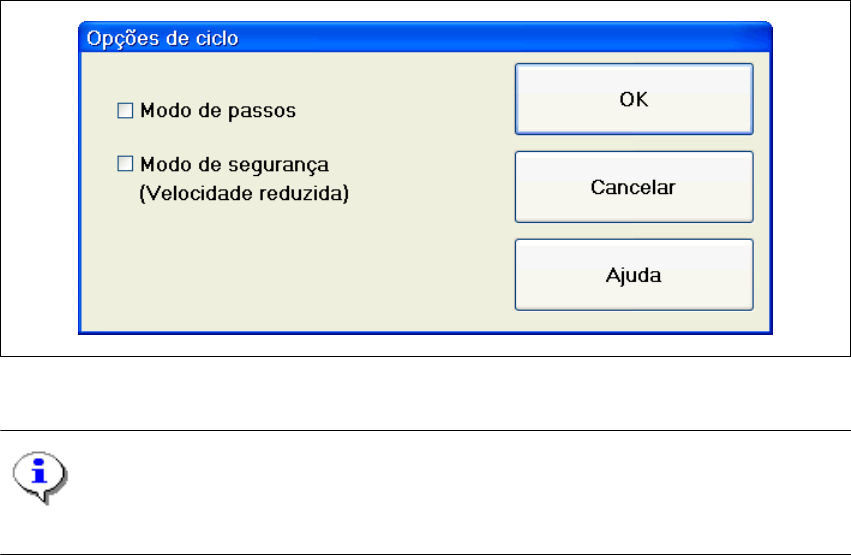
Opções de ciclo... Alt+t 3
Esta opção de menu possibilita comutar a estação (pressionando o botão de parada) para o Modo
de passos (serve, por exemplo, para limitação de erros) ou para funcionar com velocidade redu-
zida. 3
3
Fig. 3.3 - 4 Janela de diálogo "Opções de ciclo"
NOTA
Para cada etapa de trabalho no modo de passos é necessário acionar a tecla Iniciar na máquina.3
3
Imagem de vídeo > Alt+8 (SIPLACE D1) 3
Para determinadas ações, pode ser necessário exibir no monitor a imagem de câmera da uni-
dade de avaliação de Vision durante a montagem. 3
Com esta opção de menu, o campo de exibição muda para a imagem de câmera na área de pro-
cessamento 1. 3
Para voltar a exibir a tela normal, pressionar a tecla ESC. 3
Imagem de vídeo AP1 > Alt+8 3
Mudar para a imagem de câmera da unidade de avaliação de Vision na área de processamento 1.3
Imagem de vídeo AP2 > Alt+9 3
Mudar para a imagem de câmera da unidade de avaliação de Vision na área de processamento 2.3
SIPLACE Instruções de software SR 604.xx 3 Interface gráfica de usuário
Edição 06/2007 PT 3.3 Interface de usuário - Telas e menus
43
Código de barras PCI... 3
Com esta opção de menu é aberta uma caixa de diálogo com a lista dos últimos códigos de barra
lidos pelo leitor de código de barras para PC.
Além disso é indicado quando ocorrer um erro na leitura de um código de barras, quando um
formato de arquivo estiver incorreto ou quando não existirem dados disponíveis. 3
NOTA
A opção de menu "Código de barras PCI..." apenas pode ser iniciada se o leitor de código de bar-
ras de PCI estiver instalado na máquina e tiver sido ativado nas opções da máquina. 3
Configurar rastreabilidade... 3
Com esta opção de menu é possível definir as configurações para a opção "Rastreabilidade".
Esta opção de menu só estará ativa, se a opção Rastreabilidade tiver sido instalada na máquina
SIPLACE e a função "Verificação de componentes com código de barras" estiver ativada nas Op-
ções da máquina. 3
Na produção de PCI, esta função significa a possibilidade de rastrear, entre outros, os compo-
nentes usados na produção, mesmo depois de muito tempo. Com a função de rastreabilidade,
são criados dados durante a produção, os quais são disponibilizados ao cliente em formato de
arquivo de Excel (XML), para que este possa editá-los. 3
NOTA
Uma descrição detalhada da opção "Rastreabilidade" é encontrada no "Manual de Rastreabili-
dade" e na ajuda online. 3
Segurança SIPLACE Pro 3
Com esta opção de menu, é possível bloquear o acesso a dados de encapsulamento e dados de
fiducial no SIPLACE Pro, protegendo-os contra a programação não autorizada. Ao executar esta
opção, é aberto um submenu com as seguintes opções: 3
Logon 3
Com esta função de menu é aberta a janela de diálogo "Logon em SIPLACE Pro". Aqui você pode
fazer logon no sistema de programação, digitando o seu nome de usuário armazenado no sis-
tema de programação e a senha acordada. 3
O nome do usuário em logon no momento é exibido na barra de informações. 3
Logoff 3
O usuário em logon no sistema de programação termina sua sessão. 3
Mudar de usuário 3
Com esta função de menu é novamente aberta a janela de diálogo "Logon em SIPLACE Pro".
Agora pode ser digitado o nome e a senha do novo usuário que deverá fazer logon no sistema
de programação no lugar do usuário atual. 3