00195455-01 PT.pdf - 第80页
6 Novas funcionalidad es SIPLACE Instruções de software SR 604.xx 6.11 Salvar contextos de medição Edição 06/2007 PT 80 6.1 1 Salvar contextos de medição Os contextos de medição co ntêm as informações so bre a tarefa de …
SIPLACE Instruções de software SR 604.xx 6 Novas funcionalidades
Edição 06/2007 PT 6.10 PCIs de 21" para máquinas X
79
6.10 PCIs de 21" para máquinas X
As máquinas da série X com conveyor simples suportam PCIs com 21 polegadas de largura. 6
Para isso, o SITEST foi ampliado com um novo tópico de menu: 6
Æ Selecionar "Conveyor".
Æ Selecionar "Options and configuration".
Æ Selecionar "Extended conveyor configuration".
Æ Selecionar "Adjust position of fixed edge".
Æ Em "Maximum conveyor width" selecionar a entrada "Extra wide X serie 21inch".
6.10.1 Restrições
– A função somente é suportada nas máquinas da série X com conveyor simples.
– É necessário reiniciar a máquina.
– Não é possível mapear a área completa. Não é possível mapear 12,7 mm de cada lado, por-
que a exatidão de montagem aí não alcança as especificações indicadas. A área de mapea-
mento tem somente o mesmo tamanho como em "Extra wide X serie".
6 Novas funcionalidades SIPLACE Instruções de software SR 604.xx
6.11 Salvar contextos de medição Edição 06/2007 PT
80
6.11 Salvar contextos de medição
Os contextos de medição contêm as informações sobre a tarefa de Vision. 6
Eles são usados para detectar erros na máquina. Para isso, é necessário salvar e enviar
contextos de medição à discrição. 6
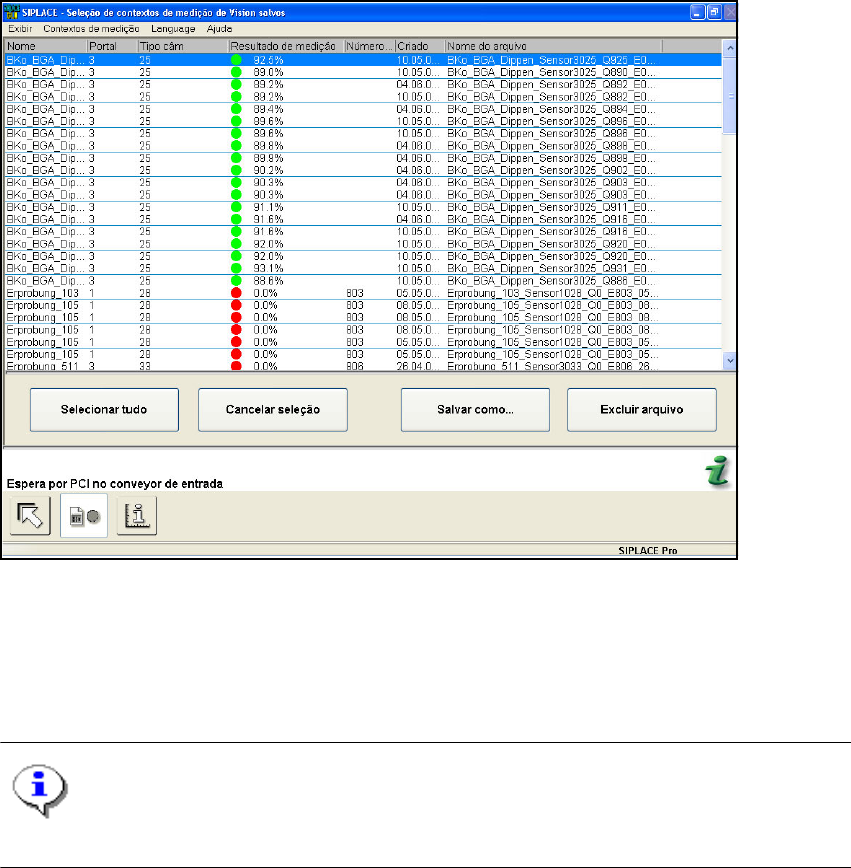
Æ Selecionar "Exibir - Contextos de medição de Vision". O seguinte diálogo é aberto:
O botão "Salvar como..." foi adicionado. 6
Æ Clicar em "Salvar como...".
Æ Selecionar o diretório e confirmar com "OK".
O contexto de medição será salvo no diretório indicado. 6
NOTA
Para uma descrição detalhada sobre contextos de medição, consultar a ajuda online da estação.6
6.11.1 Requisitos
– O operador fez logon no nível de acesso "Técnico" ou "Técnico de assistência".
SIPLACE Instruções de software SR 604.xx 6 Novas funcionalidades
Edição 06/2007 PT 6.12 Importar dados de Vision
81
6.12 Importar dados de Vision
Para a melhoria da assistência técnica, é possível importar dados de Vision (dados de encap-
sulamento, algoritmos e iluminação) de um arquivo XML do computador de estação para VI-
SION. 6
Exemplo de aplicação: 6
caso a produção detecte que um componente não é medido de modo seguro pelo SIPLACE Vi-
sion, o arquivo de contexto de medição de Vision pode ser enviado à assistência técnica. 6
A assistência técnica pode criar uma descrição melhorada e enviar de volta os dados de Vision.6
O componente crítico é carregado no assistente de encapsulamento e os dados de Vision são
importados. 6
Ao sair do Assistente de encapsulamento, os dados alterados serão salvos no SIPLACE Pro.
Agora, a montagem será executada com os dados de Vision alterados. 6
Importar dados de Vision 6
Æ Clicar em "Teste do componente" ou "Testar fiducial".
Æ O SIPLACE Vision é aberto.
Æ Selecionar "Vision -> Importar dados de Vision".
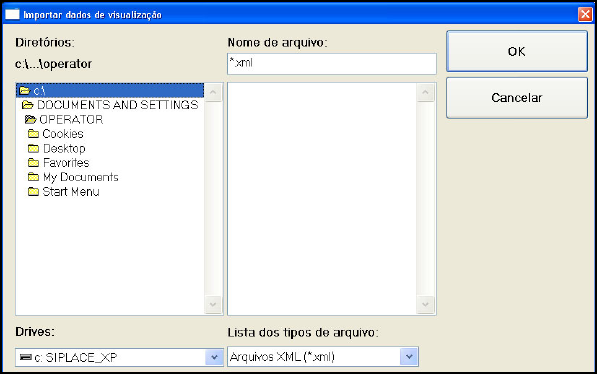
O seguinte diálogo é aberto. 6
Æ Selecionar o arquivo XML para a importação e confirmar com "OK".
Neste diálogo não é possível renomear ou excluir diretórios/arquivos. 6
6
6
6