7710PDFA - 第102页
Test Research, Inc. 82 TR7500 SIII Series User G uide – Soft ware - 文字顏色:設定文字為 黑色或白色。 - 多重區塊:可以設定多 個不同的文字區塊來辨識 。 注意事項: 檢測框選取技巧: 1. 文字面可 能是印刷或雷 刻,選擇最 佳光源可提升 辨識效果。 2. 框的尺寸 是文字切割的 參考依據之 一,約略等於 整體字串大 小。 3. 調整權重 突顯文字面, 同時…
Test Research, Inc.
TR7500 SIII Series User Guide – Software 81
字元:手動輸入要切割並新增的文字。如圖中範例所示,???820 表示僅切割後
三碼 820 新增至字型庫。
完成:執行新增字元設定動作。
取消:取消新增字元設定動作,並跳回文字切割區介面。
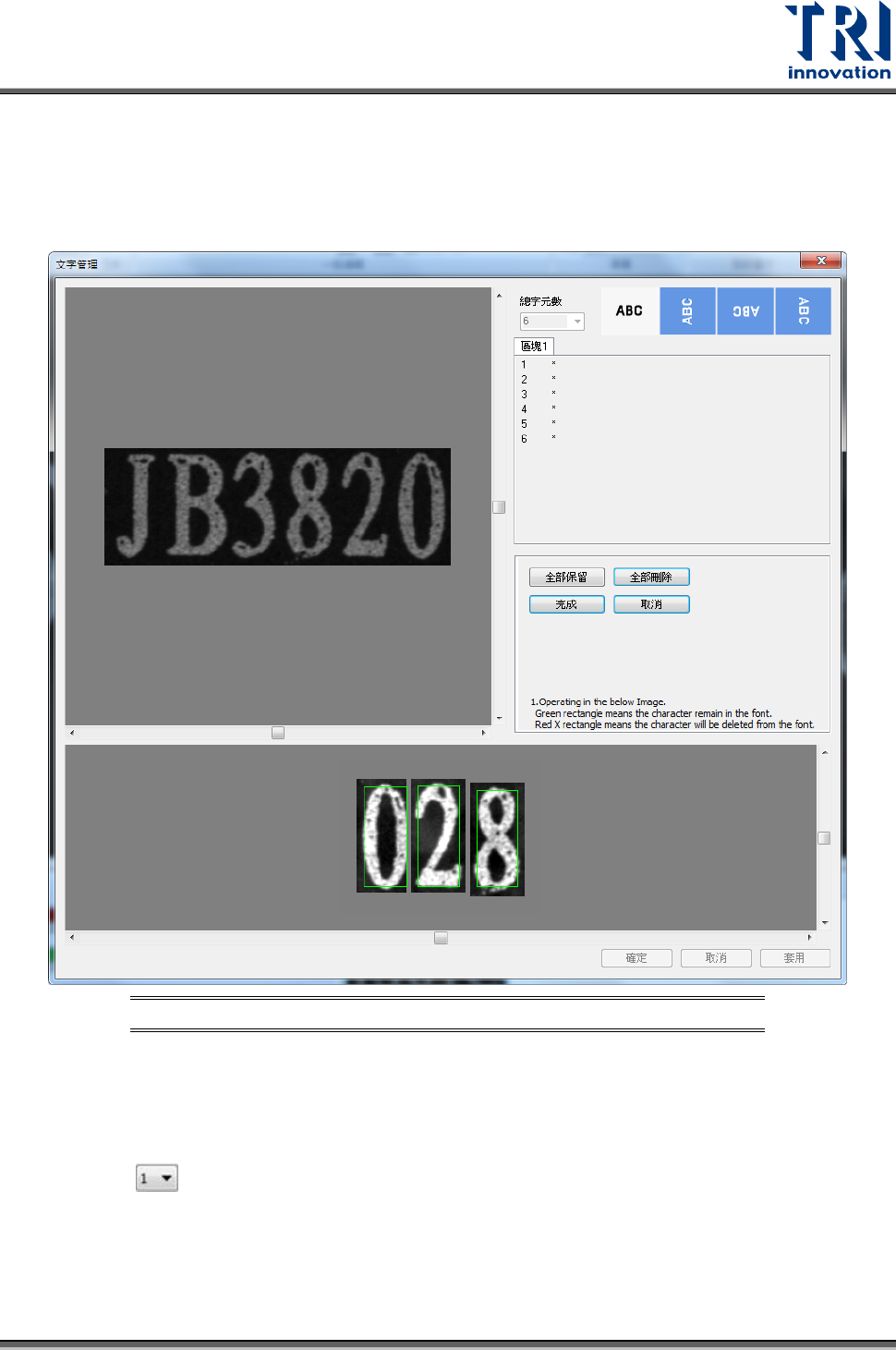
- 刪除文字:手動刪除已設定的字型庫,點選後會出現如下圖的介面。
圖 117:文字管理 – 刪除文字
全部保留:保留在字型庫所選擇的文字。
全部刪除:刪除在字型庫所選擇的文字。
完成:執行刪除字元設定動作。
取消:取消刪除字元設定動作,並跳回字元切割區介面。
- :手動新增單一字元。選擇 1 即表示選擇文字中最左邊的第一個字元。
- 名稱:設定數字所選擇字元的名稱。
- 增加單一文字:將此字元切割並新增至字型庫。
- 使用標準字庫:勾選開啟使用標準字型庫,目前預設字型有 Arial、Arial Narrow、
Courier New、Time New Roman 等四種。
Test Research, Inc.
82 TR7500 SIII Series User Guide – Software
- 文字顏色:設定文字為黑色或白色。
- 多重區塊:可以設定多個不同的文字區塊來辨識。
注意事項:
檢測框選取技巧:
1. 文字面可能是印刷或雷刻,選擇最佳光源可提升辨識效果。
2. 框的尺寸是文字切割的參考依據之一,約略等於整體字串大小。
3. 調整權重突顯文字面,同時也要避免背景雜訊增加。
4. 搜尋範圍可以容忍涵蓋到其他字串影像(預設三行以內),並依據文法定義
(Grammar)找出最佳解。
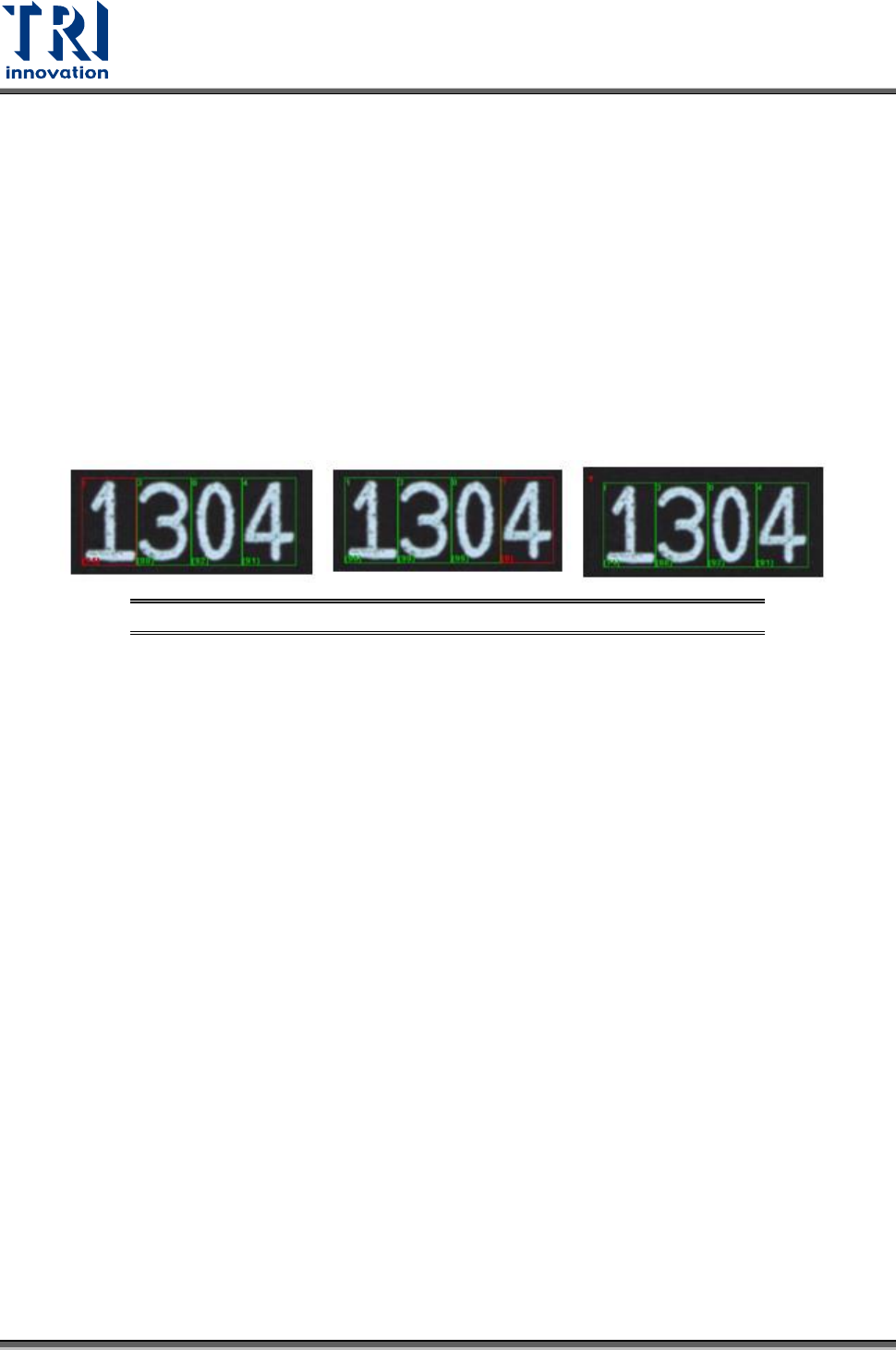
檢測框顯示:
1. 低於 Pass Level 顯示紅色。
2. 若該字元無法辨識結果,則顯示”? 。
3. 若結果字數少於設定值,則邊緣會顯示”?”。
圖 118:文字管理– 字元切割範力
字庫儲存路徑:分為一般用於 barcode 用,根據框屬性自動載入。
- C:\AOI\OCRStandardFont\ocr_standard_font_w.ocr;
- C:\AOI\OCRStandardFont\ocr_barcode_standard_font_b.ocr。
3.7.11 字元驗證(OCV)框
用途:用來辨識元件上的文字並進行比對。
檢測原理:利用影像中字體的輪廓特徵比對來計算相似度。
參數畫面與說明:
Test Research, Inc.
TR7500 SIII Series User Guide – Software 83
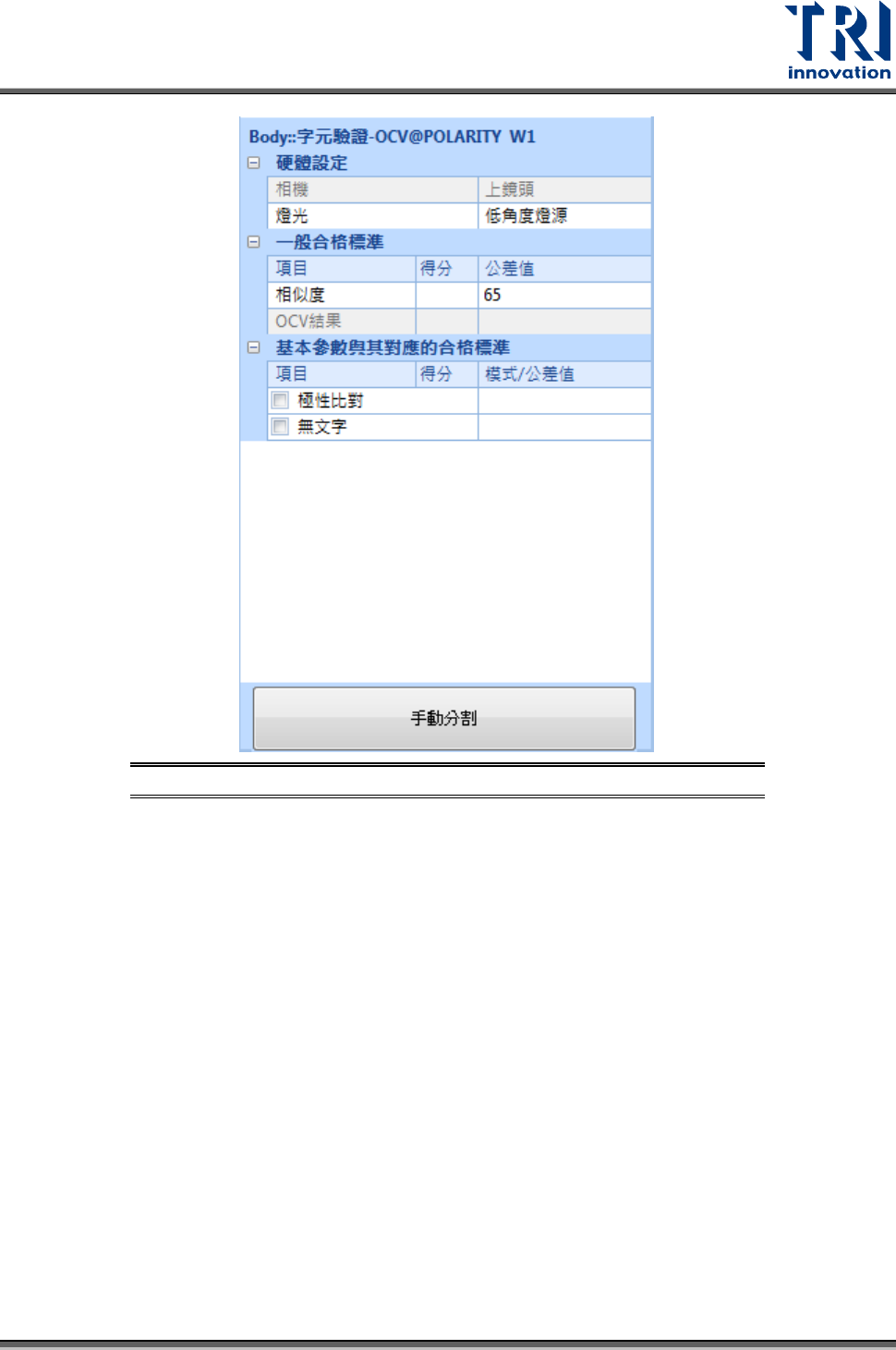
圖 119:字元驗證框參數設定畫面
硬體設定:
相機:切換不同角度的相機,可選擇上、前、後、左、右五個方向。
燈光:選擇使用均勻光、錫形燈源、低角度燈源或者白燈,預設為低角度燈源。
一般合格標準:
相似度:設定待測影像與標準影像的相似度標準值。當待測物與標準值的相似度低於
設定值,即視為不良。
基本參數與其對應的合格標準:
極性比對:勾選表示開啟極性檢測功能。
無文字:當晶片元件有替代料無文字時會自動忽略影像比對降低誤判。
手動設定:手動設定代料影像中字型的切割方式。