7710PDFA - 第132页
Test Research, Inc. 112 TR7500 SIII Series Us er Guide – Sof tware 圖 154 :新增程式 設定視窗 • CAD 模式選擇: 選擇 Cad Mod e( 有 CAD 檔時 ) 或者 NonCAD Mode( 無 CAD 檔時 ) 。 • CAD 檔的載入 ( CA D) 儲存 (NonCAD) 路徑:選擇 CAD 檔案所在的路徑 。 • 型號名稱:預設為 CAD 檔名,或…
Test Research, Inc.
TR7500 SIII Series User Guide – Software 111
5 使用介面項目說明
在第二章與第三章我們已經介紹的基本的程式製作流程,然而,各個頁籤的功能按鍵並未完整
的說明。在此章節,我們將逐步地介紹介面中每個按鍵的功能。
5.1 TRI 按鈕與快捷工具欄
TRI 按鈕與快捷工具欄是為了方便使用者操作軟體介面所設計的。藉由這些按鈕,使用者可以
輕易的新增、開啟或者關閉程式以及作畫面顯示上的設定。詳細的功能說明將敘述於下:
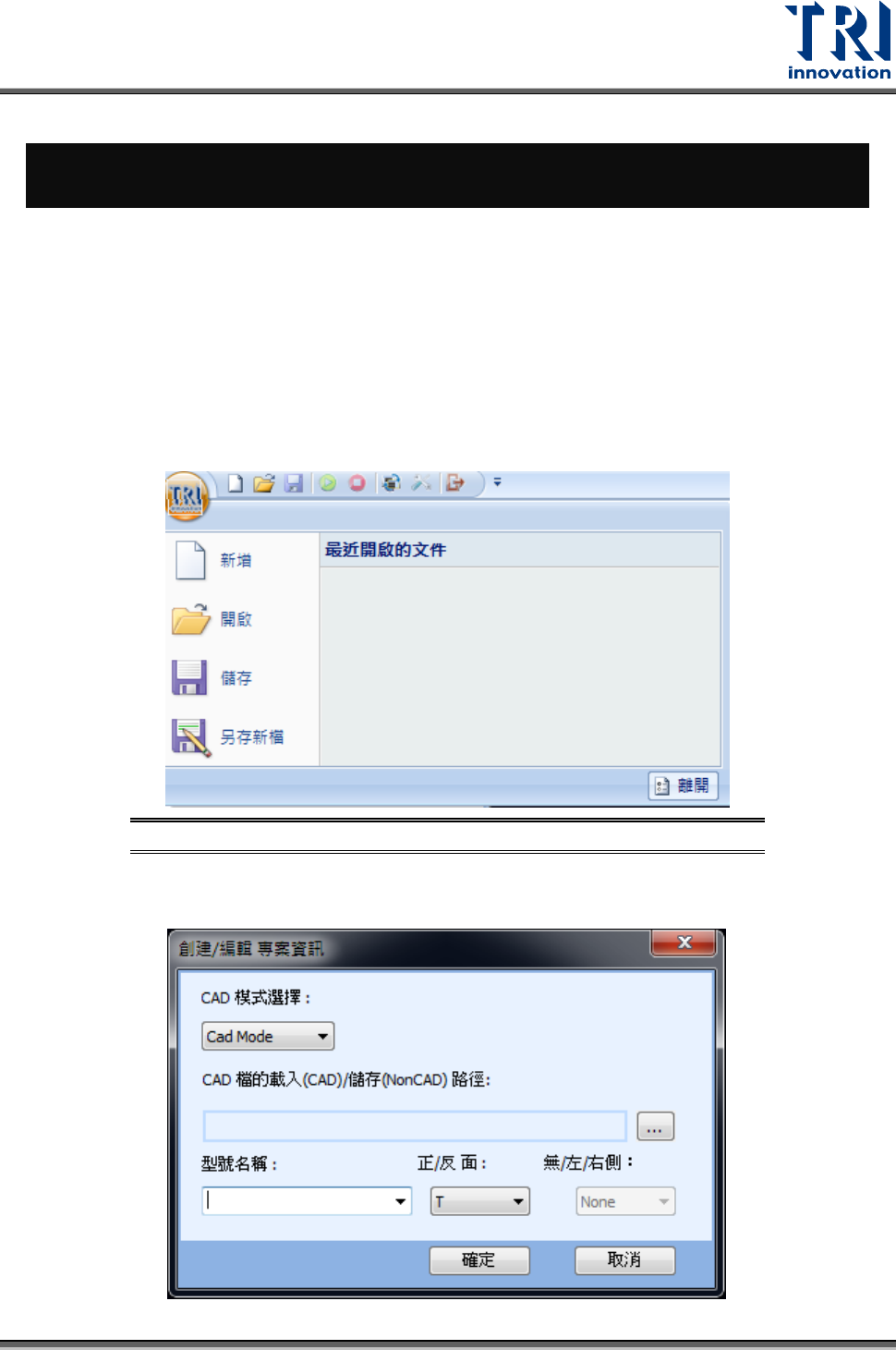
TRI 按鈕:(在主程式畫面的左上方。按下以後,會出現如下圖的選項。)
圖 153:TRI 按鈕選項
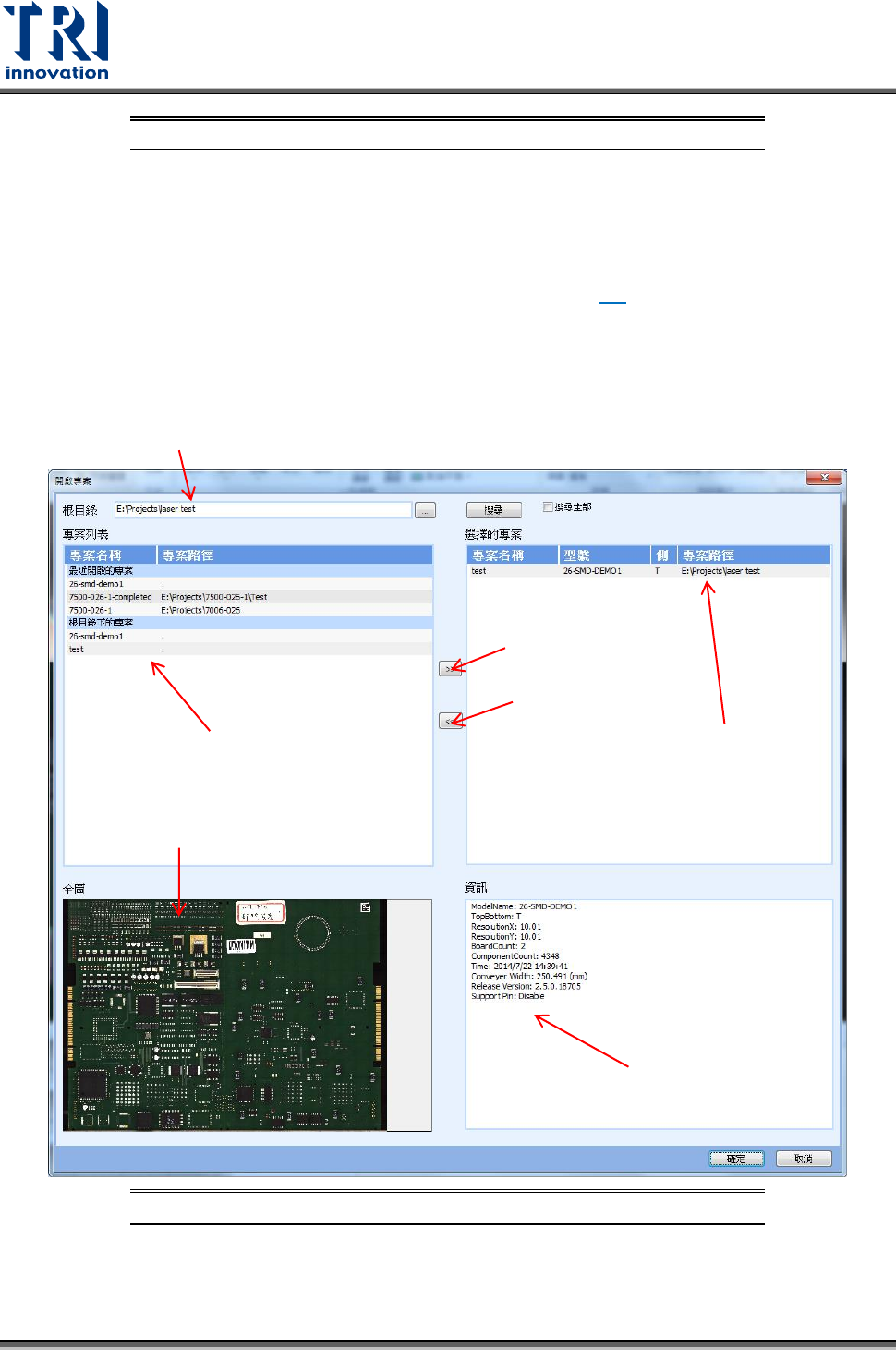
新增:新增一個新的專案。按下此按鈕後,會跳出以下視窗,供使用者選擇使用 CAD 模
式、CAD 檔來源路徑與設定使用正面或反面的元件資訊。
Test Research, Inc.
112 TR7500 SIII Series User Guide – Software
圖 154:新增程式設定視窗
• CAD 模式選擇:選擇 Cad Mode(有 CAD 檔時)或者 NonCAD Mode(無 CAD 檔時)。
• CAD 檔的載入(CAD)儲存(NonCAD)路徑:選擇 CAD 檔案所在的路徑。
• 型號名稱:預設為 CAD 檔名,或使用者自行鍵入。
• 正/反面:設定傳送維修站所顯示是正面或背面。一般為客戶統計資料時需要用到。
• 無/左/右側:此功能為兩段式進板使用,詳細設定請參閱 8.6。
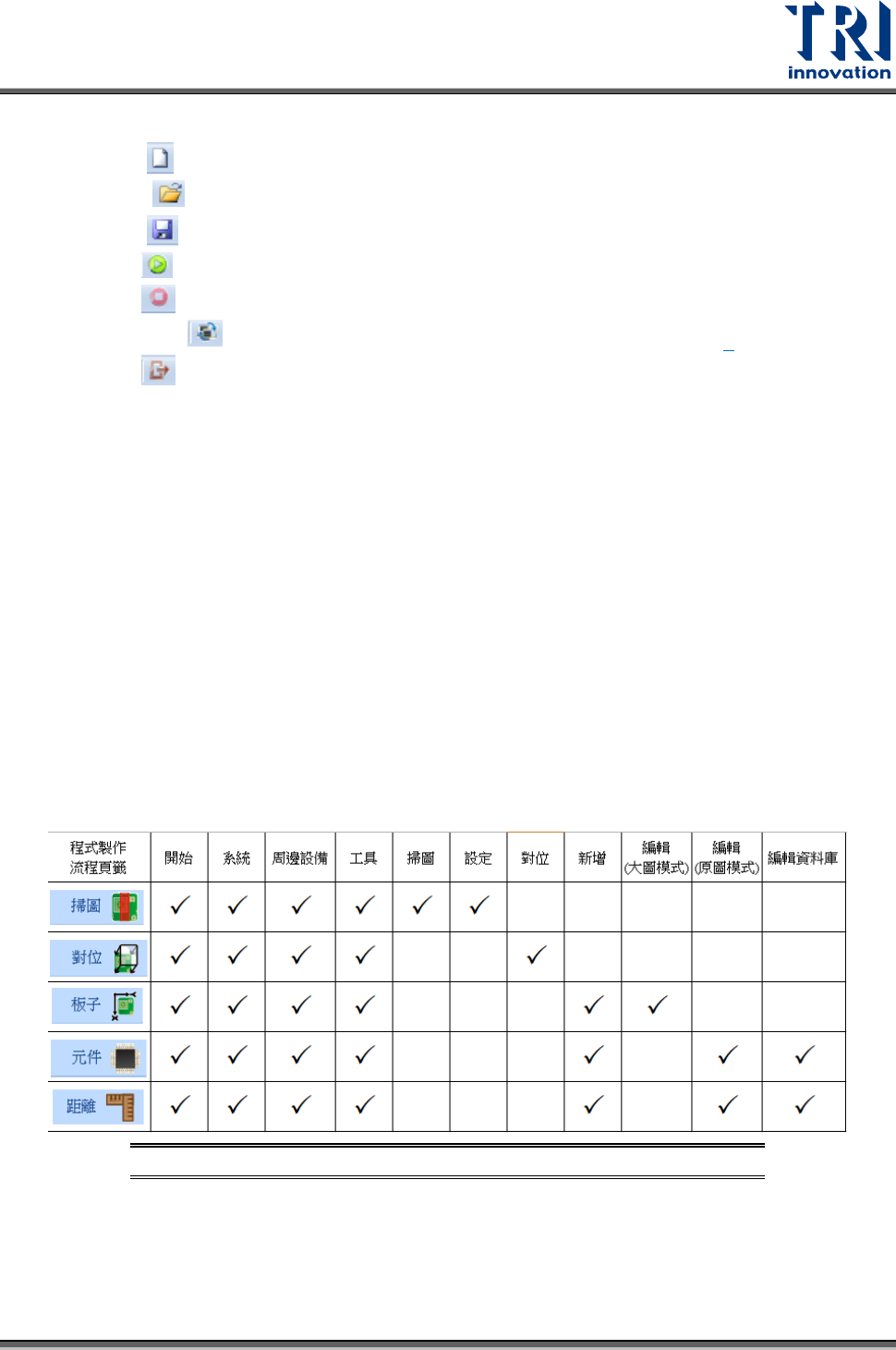
開啟:開啟一個已存在的專案。點選之後,會出現如下圖的視窗。使用者可以利用根目錄
的按鈕來選擇專案路徑,然後在”Project List”欄位中選擇想要的專案,按下”加入按鈕” (也
可以點選滑鼠兩下”Project List”欄位中想要的專案)增加專案到右方的”選擇的專案”欄位中,
最後按下”確定”來開啟專案。
圖 155:開啟專案視窗
儲存:儲存現有的專案。
另存新檔:儲存現有的專案到指定的路徑。
顯示指定路徑中所有的專案
設定來源專案路徑
加入按鈕
移除按鈕
顯示加入的專案
顯示專案資訊
顯示專案的電路板全圖
Test Research, Inc.
TR7500 SIII Series User Guide – Software 113
快捷工具欄:
• 新增 ( ):新增一個新的專案。
• 開啟 ( ):開啟一個已存在的專案。
• 儲存 ( ):儲存現有的專案。
• 測試( ):開始進行專案測試。
• 停止( ):停止專案測試。
• 切換視窗 ( ):從檢測模式切換到生產模式視窗,詳細的說明請參閱 4。
• 登出( ):登出目前的使用者帳號,回到”輸入帳號與密碼畫面”。
標題欄:顯示目前開啟專案的儲存路徑。
縮小按鈕:縮小 TRAOI 主程式的畫面至 Windows 工具列下。
檢測按鈕:按下後檢測板畫面會快速切換成 100%顯示。
關閉按鈕:關閉 TRAOI 主程式。
5.2 狀態視窗與程式製作流程頁籤
狀態視窗:
顯示先前操作的內容。
程式製作流程頁籤:
此頁籤顯示出一般程式製作的流程,依序為[掃描全圖]、[對位]、[板子]、[元件]與[距離]。
有關[距離],此為需量測元件距離時所要使用的功能。當使用者點選任何一個頁籤時,
上方的工具列會依據所選擇的頁籤變更顯示,其對照表如下圖所示。
圖 156:程式製作流程頁籤與工具列對照表