7710PDFA - 第141页
Test Research, Inc. TR7500 SIII Series User G uide – Soft ware 121 不同的權限所能使用的 功能如下表所示。 User ID Operator Technician Engineer Administrator Password/Functions 1234 7500 7700 3030 User Account & Authority Edit Librar…
Test Research, Inc.
120 TR7500 SIII Series User Guide – Software
壓縮率:設定輸出全板圖檔的壓縮比例。壓縮比例越低,圖檔越小。
燈光:設定輸出在指定光源下的全板圖檔。
路徑:設定輸出全板圖檔的輸出路徑。
(客製化)檢測缺陷結果:此功能為合併前後機台的測試結果。詳細內容請參閱
Fail Board 資訊整合輸出功能文件。
元件影像:啟動元件影像圖檔的輸出相關參數。
路徑:設定元件影像圖檔的輸出路徑。
點陣式格式:以點陣式輸出元件影像圖檔。
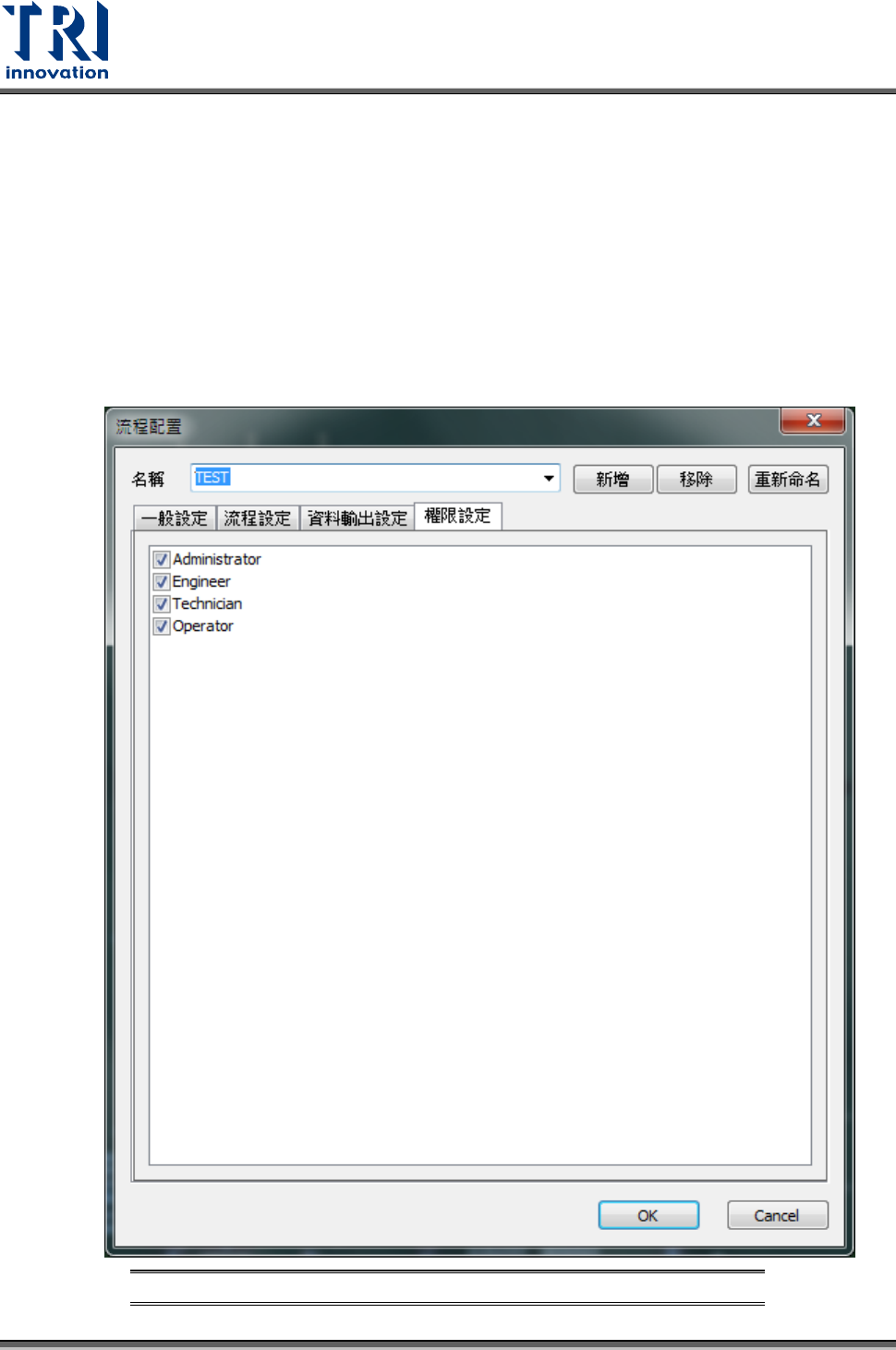
權限設定:
區分為四種權限,Administrator、Engineer、Technician、Operator,如下圖所示。
在這邊可以設定所選擇的流程配置可供哪個權限的使用者使用。
圖 162:流程架構設定視窗-權限設定
Test Research, Inc.
TR7500 SIII Series User Guide – Software 121
不同的權限所能使用的功能如下表所示。
User ID
Operator
Technician
Engineer
Administrator
Password/Functions
1234
7500
7700
3030
User Account & Authority
Edit Library
Peripherals
Save Project
Maintenance
Fine-Tune
Open Project
Select Version/Lot.No
Disable Halt Machines Function
圖 163:權限架構表
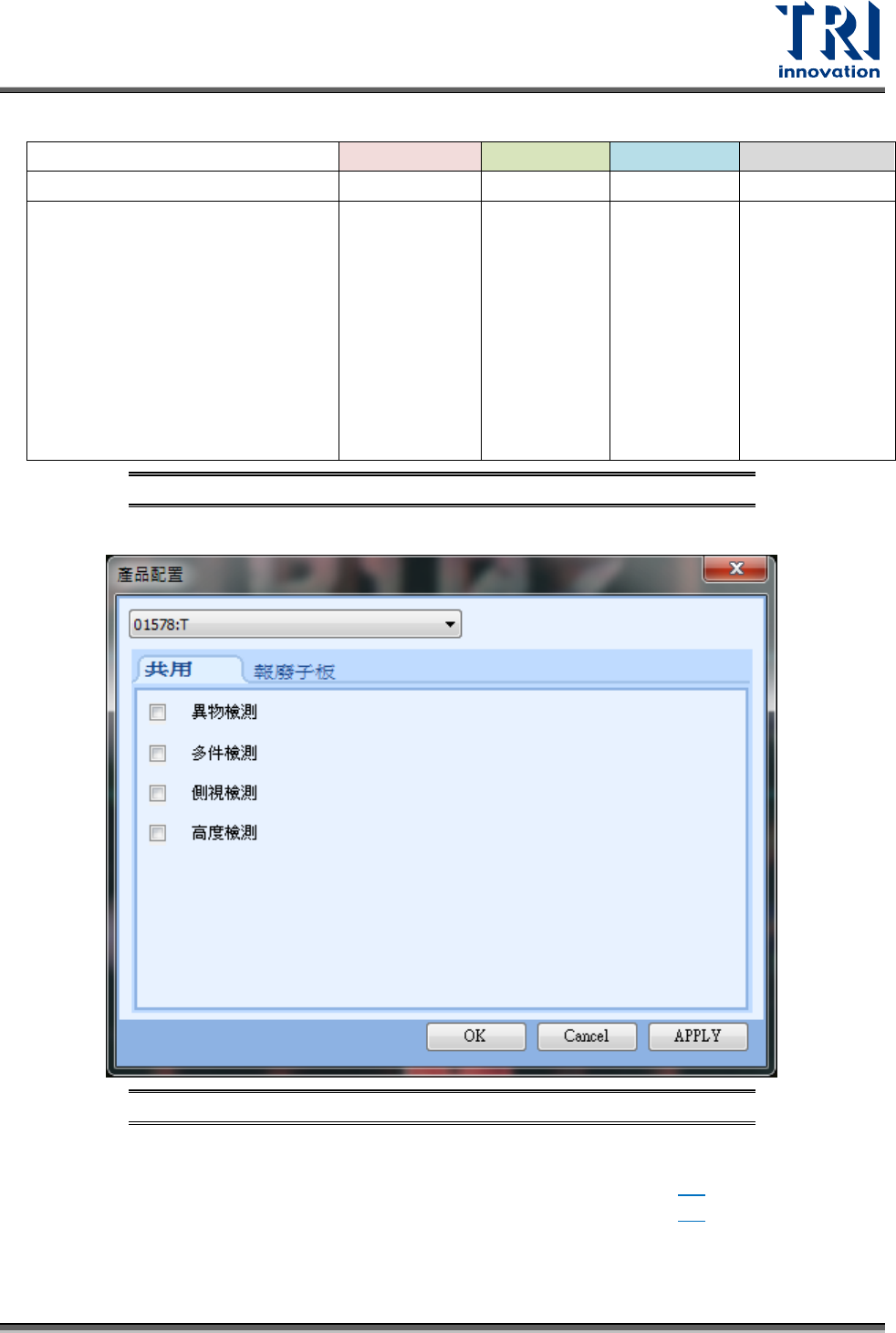
• 產品配置:快速開啟或者關閉特殊功能的使用。上方的下拉視窗可快速切換專案。
圖 164:權限架構表
- 共用
異物檢測:勾選後會開啟異物檢測功能,詳細設定請參閱 8.1。
多件檢測:勾選後會開啟多件檢測功能,詳細設定請參閱 8.3。
Test Research, Inc.
122 TR7500 SIII Series User Guide – Software
側視檢測:勾選後會開啟側視檢測功能。此功能提供使用者將程式從有側邊相
機的機種拷貝到無側邊相機的機種時,可以快速的關閉側邊相機的檢測框,以
方便無側邊相機的機種使用。
高度檢測:勾選後會開啟側視檢測功能。此功能提供使用者將程式從有 3D 雷
射的機種拷貝到無 3D 雷射相機的機種時,可以快速的關閉高度量測的檢測框,
以方便無 3D 雷射相機相機的機種使用。
- 報廢子板
壞板標記:勾選後會開啟壞板標記的檢測功能。
全部不良:當檢測板上全部的壞板標記都符合時才會判定此子板為報廢。
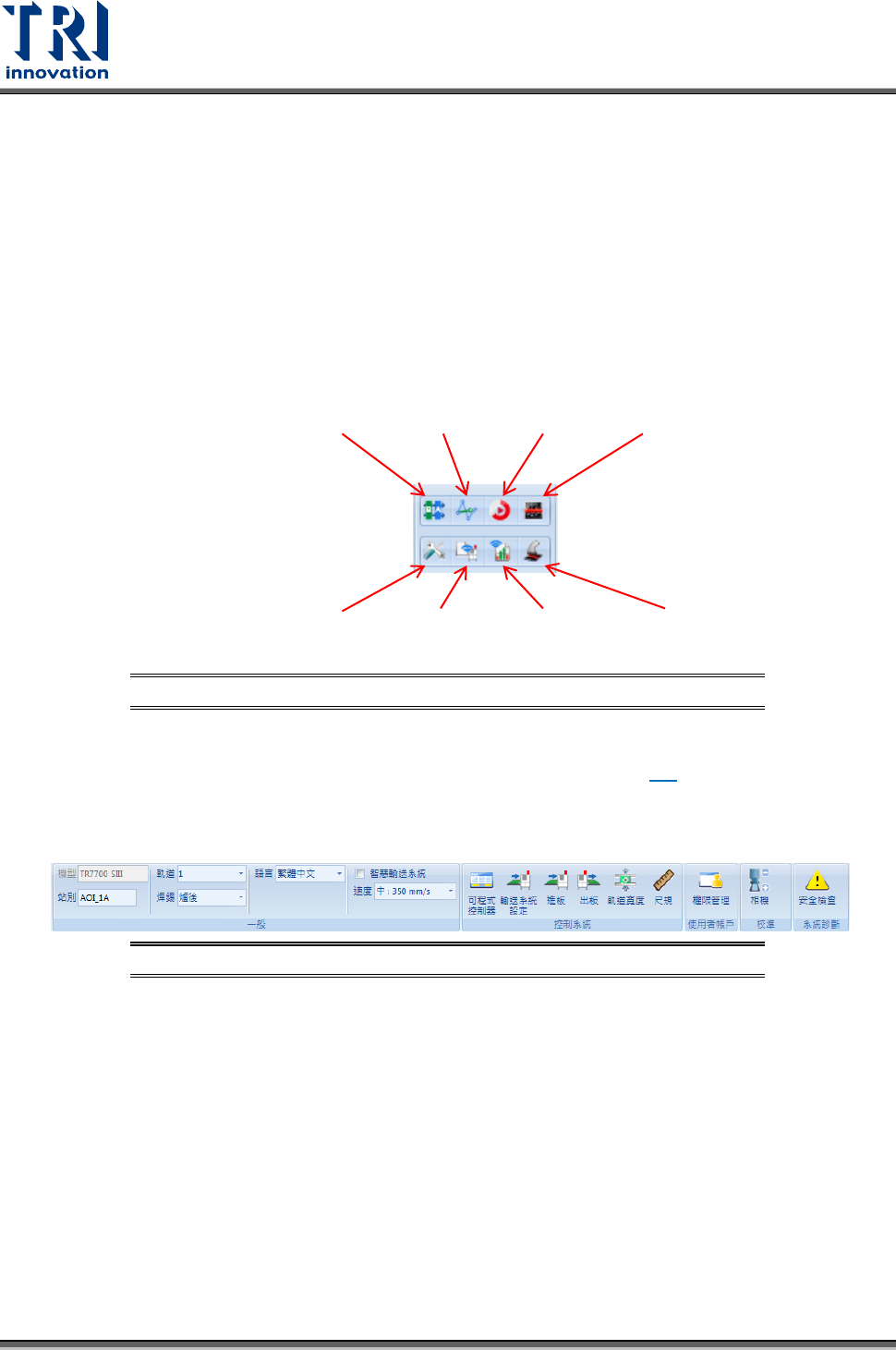
流程配置狀態
此介面為流程配置的快速設定圖示,開啟的功能將會以反白狀態顯示。
圖 165:流程配置狀態快速設定圖示說明
介面
• 切換視窗:切換到生產模式視窗。關於生產模式視窗,請參閱 4.1。
5.3.2 系統
圖 166:[系統]相關頁籤
一般
• 機型:顯示目前的 AOI 機種名稱,例如:7500 SIII。
• 站別:輸入目前機台所在的站別。
• 軌道:選擇第一軌道還是第二軌道(雙軌時可供切換)。
• 焊錫:選擇目前的 AOI 機台是架設在爐前還是爐後。
• 語言:選擇介面上所要顯示的語言,目前有英文、繁體中文和作業系統所在語言可以
選擇。
• 智慧型輸送系統:開啟智慧型輸送系統。智慧型輸送系統功能開啟後,系統將不會依
照停板位置進行夾板動作。系統會在第一次進板後自動計算出板子的大小以及最佳化
的停板位置,進而獲得最佳的 FOV 擷圖。
最佳化路徑
加速模式
自動忽略
軟體條碼
連接維修站
連結
SFC
連接良率
管理系統
硬體條碼