7710PDFA - 第150页
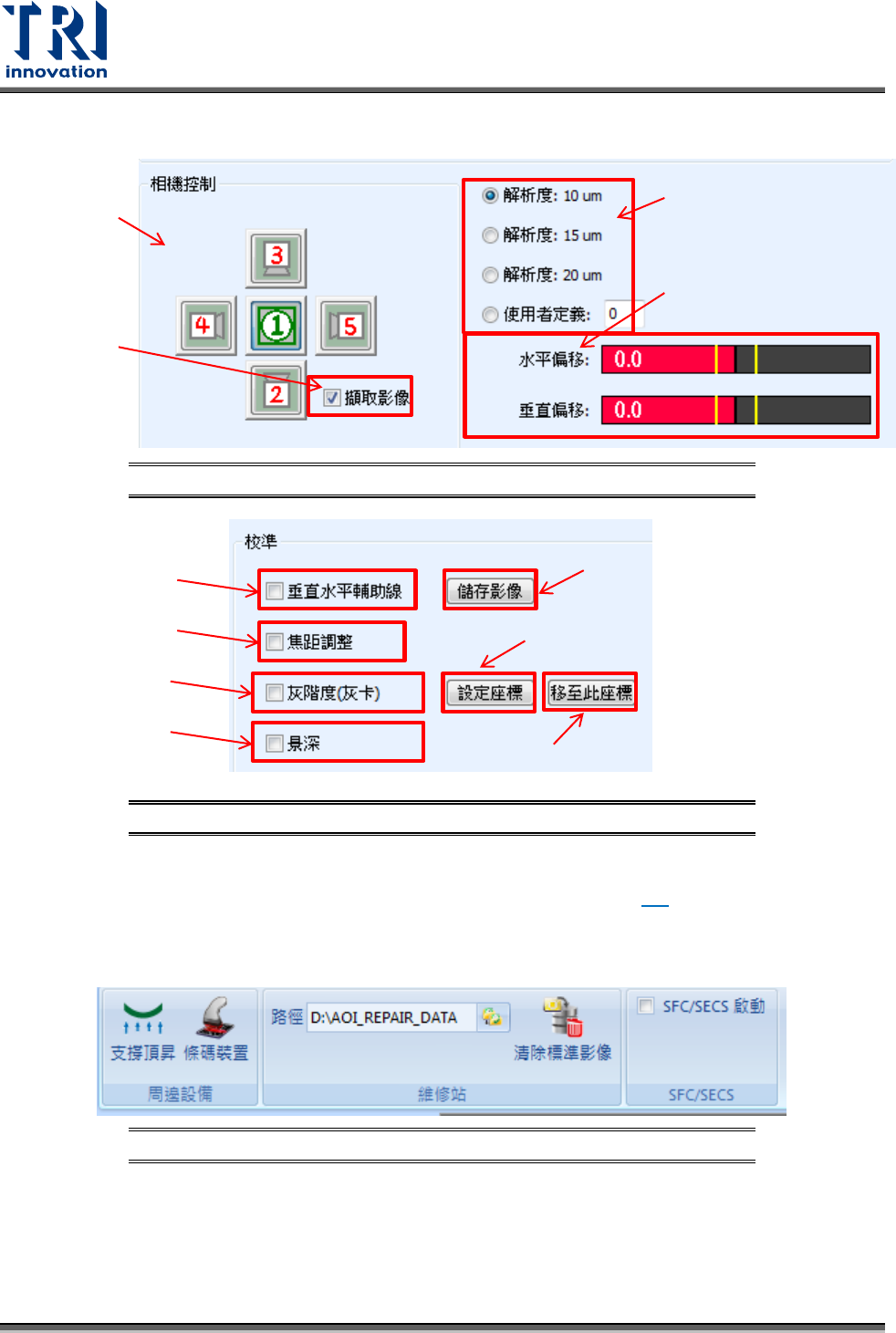
Test Research, Inc. 130 TR7500 SIII Series Us er Guide – Sof tware 圖 178 :校準視窗 – Camera Control 圖 179 :校準視窗 – Calibration Control 診斷 • 安全檢查 :進行機台硬體 方面的診斷,詳細操作與 說明請參閱 6.6 。 5.3.3 周邊設備 圖 180 : [ 周邊設備 ] 相關頁籤 周邊設備 • 支撐頂昇…
Test Research, Inc.
TR7500 SIII Series User Guide – Software 129
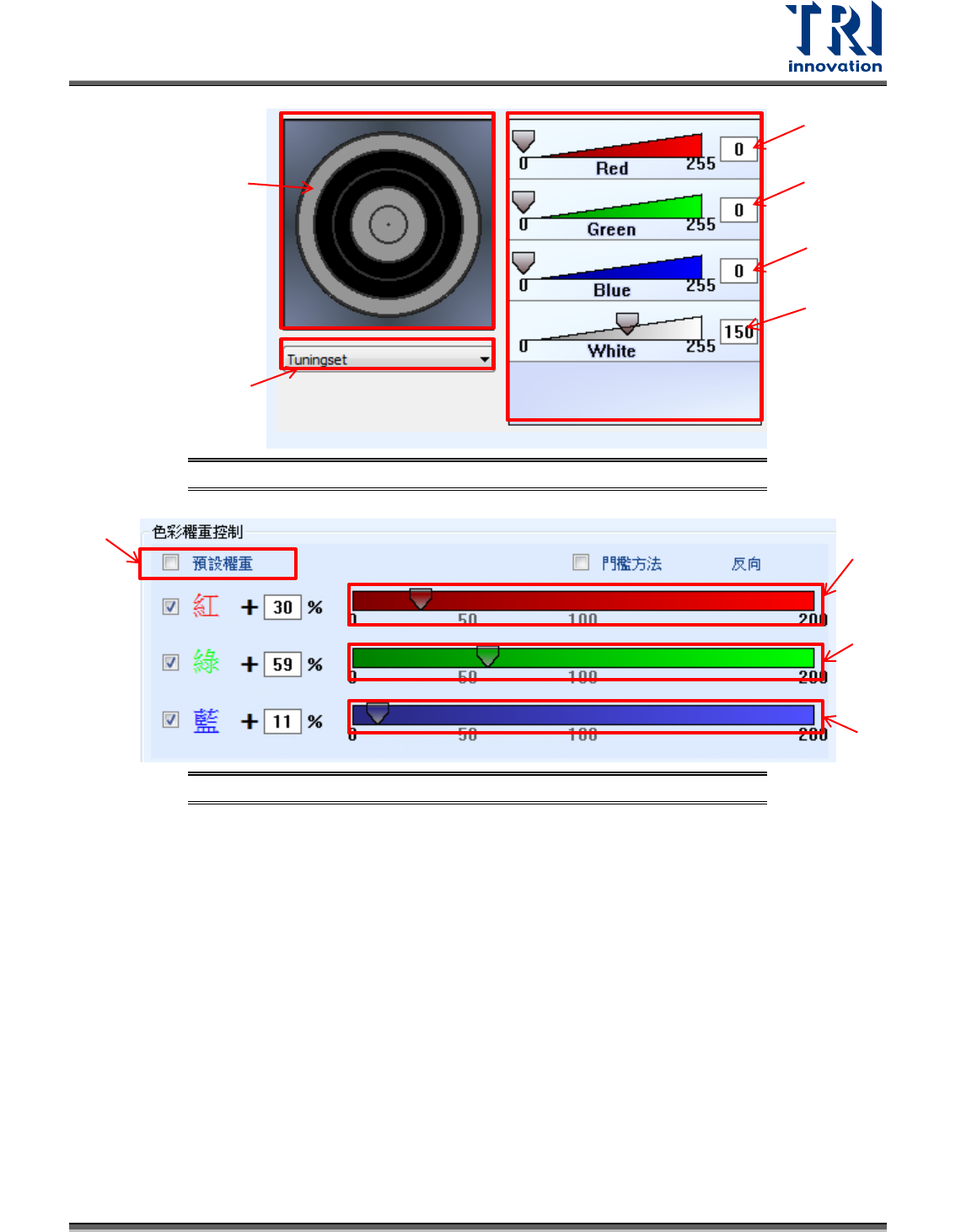
圖 176:校準視窗 – 光源控制
圖 177:校準視窗 – 色彩權重控制
燈光設定顯示區
燈光名稱選擇區
紅色燈光設定
綠色燈光設定
白色燈光設定
綠色權重
設定
藍色權重
設定
預設權重值
紅色權重
設定
藍色燈光設定
Test Research, Inc.
TR7500 SIII Series User Guide – Software 131
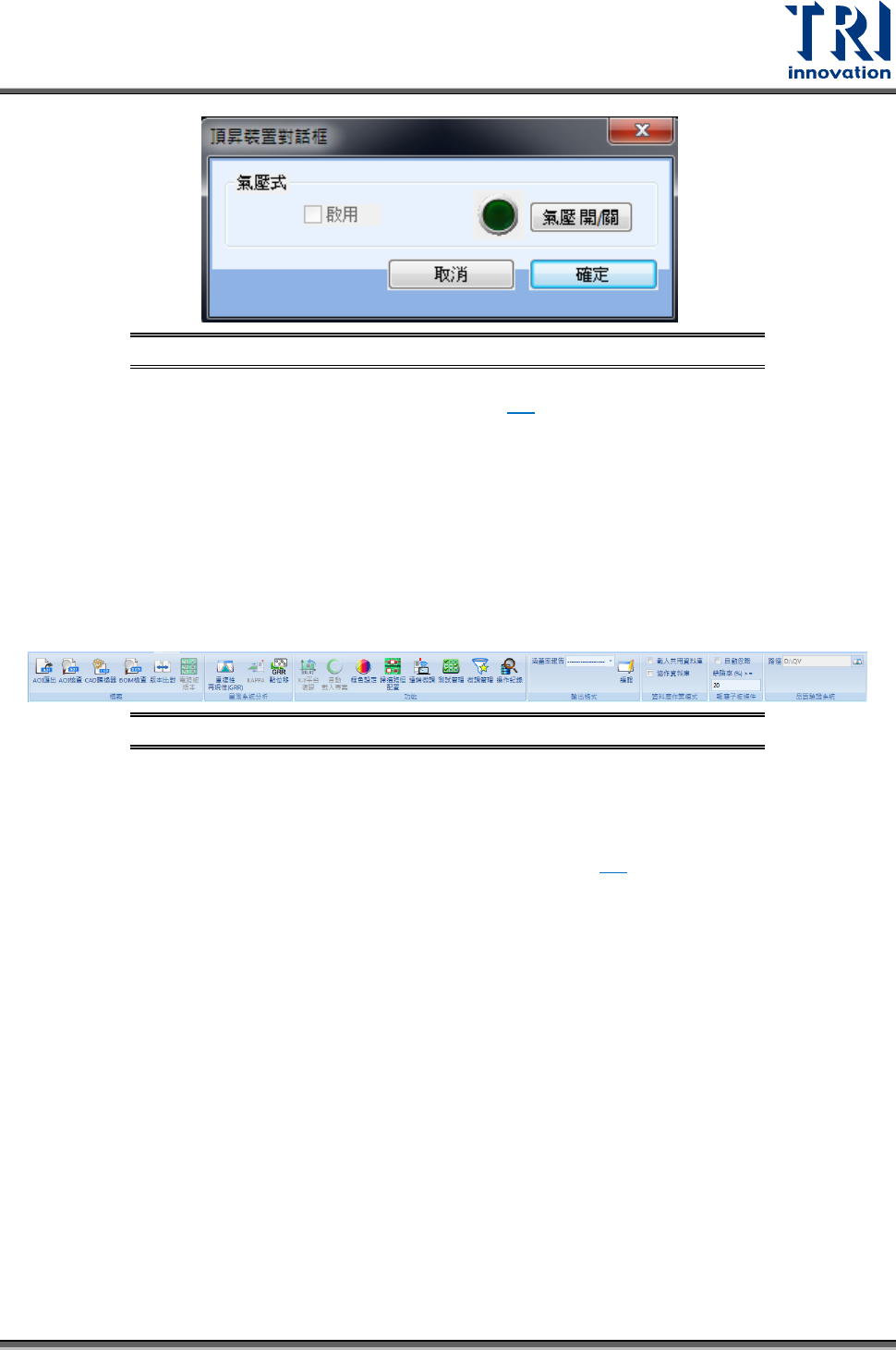
圖 181:[周邊設備] – 支撐頂昇
• 條碼裝置:開啟條碼機功能設定視窗,請參閱 6.2。
維修站
• 路徑:設定維修站路徑。
• 清除標準影像:清除在維修站內的標準影像。
SFC/SECS
• SFC/SECS 啟動:開啟 SFC/SECS 功能,此功能一般為搭配客製化開發,如有需求請
直接洽詢原廠服務人員。
5.3.4 工具
圖 182:[工具]相關頁籤
檔案
• AOI 匯出:輸出目前的 CAD 檔。
• AOI 檢查:進行 CAD 檔的比對,可將新增的元件加入到程式中。
• CAD 轉換器:進入到 Auto Convertor 介面視窗,請參閱 2.3。
• BOM 檢查:進行物料清單的確認並檢測。一般的使用方式是,在開啟某個程式(*.prc)
以後,需要依照物料清單來選擇要測的元件。接著,點選此功能後,系統會跳出開啟
檔案的視窗。此時使用者須選擇開啟副檔名為.bom 的檔案(其內容包含代測的料號,如
下圖所示)後,系統會自動依據 BOM 檔裡的料號進行檢測,而不在 BOM 檔裡的料號將
會被設定為忽略檢測。