7710PDFA - 第187页
Test Research, Inc. TR7500 SIII Series User G uide – Soft ware 167 圖 245 : [ 編輯 - 原圖模式 ] 相關頁籤 – 檢測框 • 不測區域 :對已選擇的檢 測框設定不檢測的區域。點選後會 跳出如下圖的視窗,其操 作方式與待料影像編輯 區的編輯遮罩功能相同,請 參閱 3.6 。 圖 246 :不測區域 設定視窗 • 擷取色彩 ( 熱鍵 S) :在使 用色彩空間功能 …
Test Research, Inc.
166 TR7500 SIII Series User Guide – Software
− 自動搜尋插件類的孔並加上導腳框,使用方式如下:
1) 在原圖模式下,點選[自動產生]按鈕。
2) 拖曳滑鼠拉出插件元件範圍所在位置,如下圖所示。
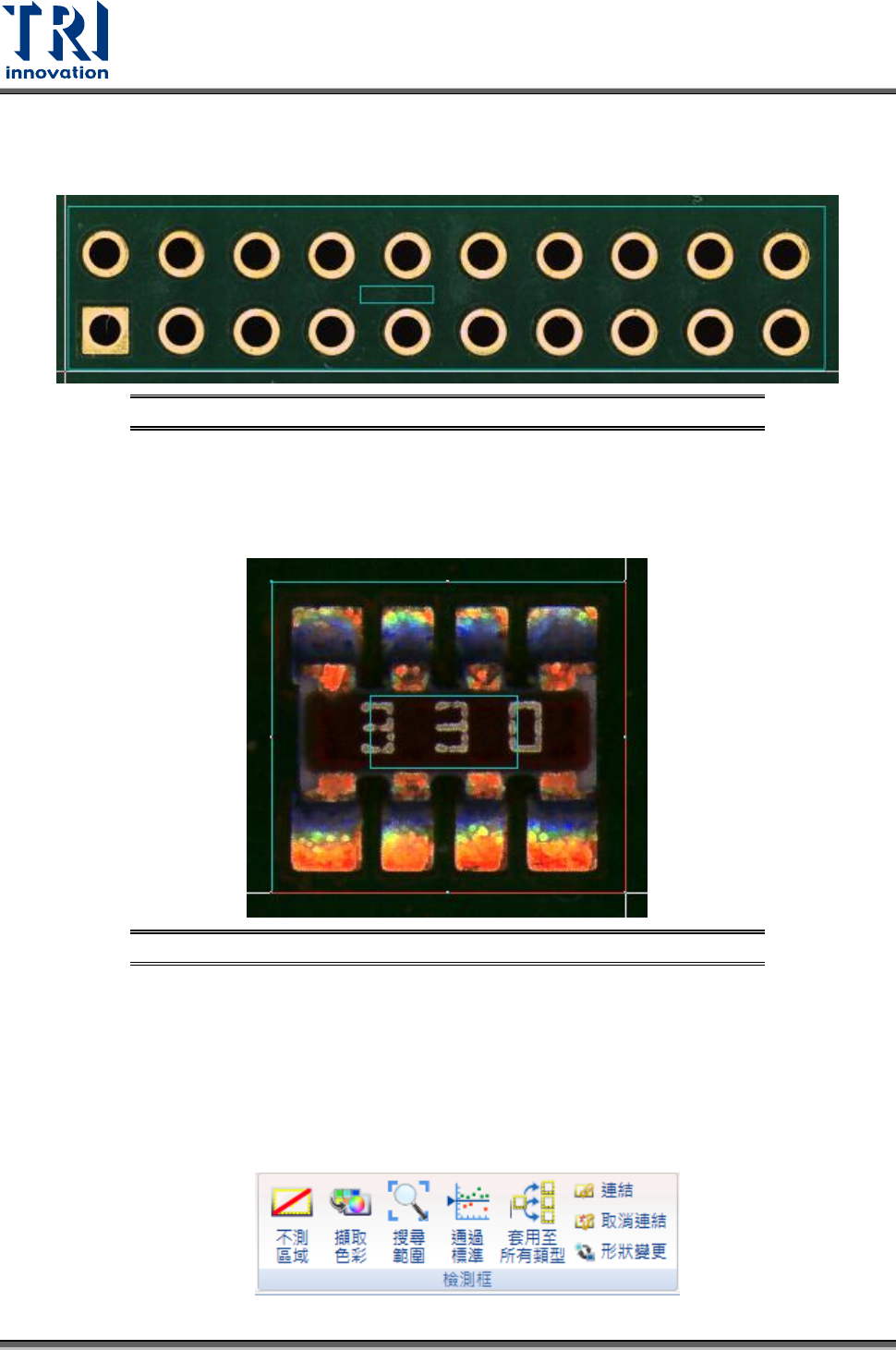
圖 243:插件自動功能拖曳搜尋範圍
3) 系統會自動每個插件加上導腳框。
− 自動搜尋晶片排阻/排容並加上導腳框,使用方式如下:
1) 在原圖模式下,點選[自動產生]按鈕。
2) 拖曳滑鼠拉出晶片排阻/排容元件範圍所在位置,如下圖所示。
圖 244:晶片排阻/排容自動功能拖曳搜尋範圍
3) 系統會自動每個爬錫處加上導腳框。
• 旋轉檢測框:對於當前元件的 CAD 進行指定角度的旋轉。
新增
• 焊盤框:新增有導腳元電的焊盤框,方便套用元件資料庫使用。
• 導腳框:新增有導腳元件的導腳框,方便套用元件資料庫使用。
• 檢測框(熱鍵 B):手動增加元件所需的檢測框。
檢測框
Test Research, Inc.
TR7500 SIII Series User Guide – Software 167
圖 245:[編輯-原圖模式]相關頁籤 – 檢測框
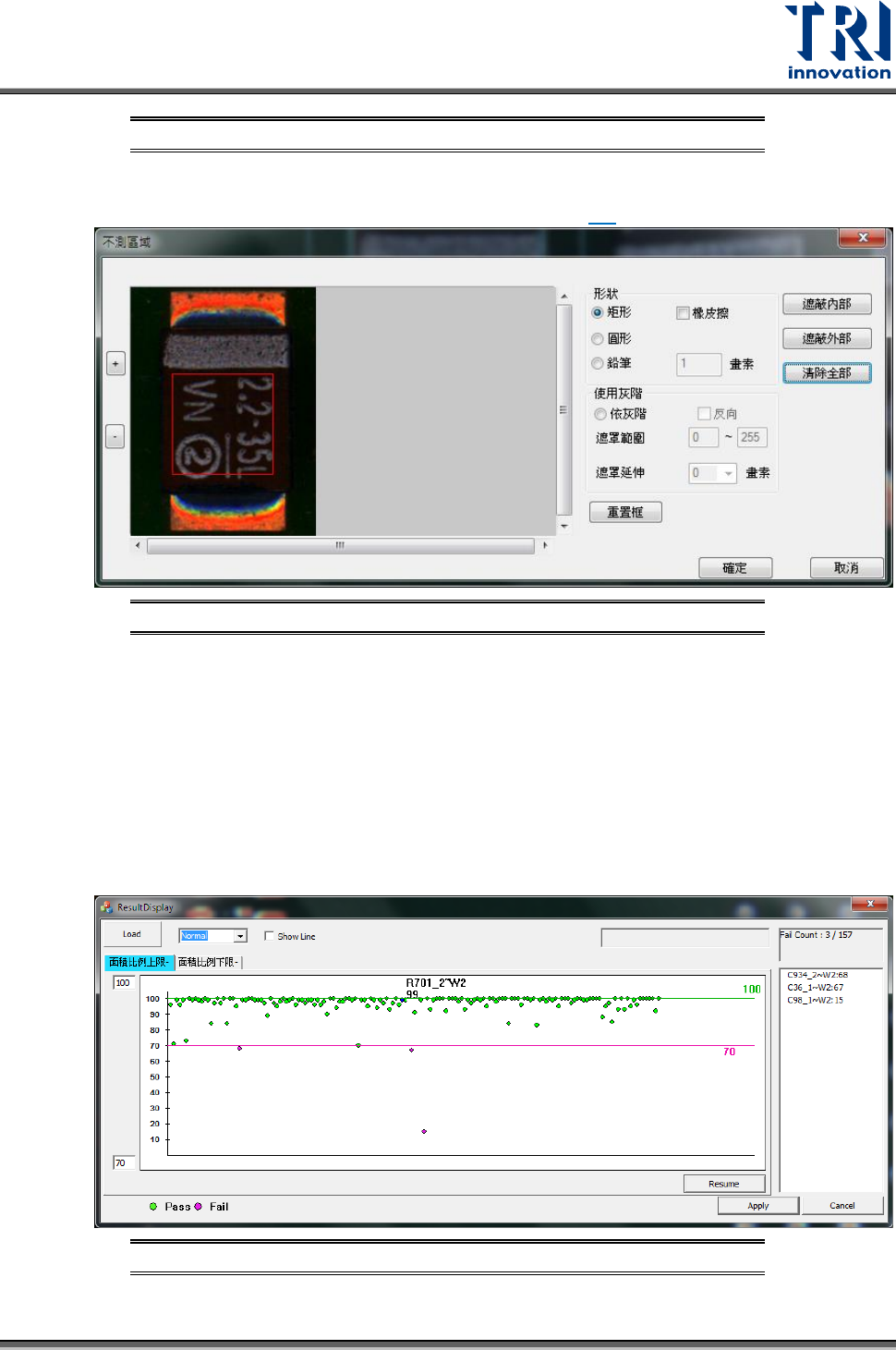
• 不測區域:對已選擇的檢測框設定不檢測的區域。點選後會跳出如下圖的視窗,其操
作方式與待料影像編輯區的編輯遮罩功能相同,請參閱 3.6。
圖 246:不測區域設定視窗
• 擷取色彩(熱鍵 S):在使用色彩空間功能時,協助擷取欲設定的顏色與亮度。先點選後
直接用滑鼠拖曳想要的顏色。
• 搜尋範圍(熱鍵 R):設定已選擇檢測框的搜尋範圍。先點選後直接用滑鼠拖曳想要的搜
尋範圍。
• 通過標準:設定微調時的檢測新標準。在檢測後微調時,若有發現誤判情況,可點選
此功能,會跳出如下圖的介面視窗。此視窗上的每一個點表示著每一個同類型元件檢
測框的檢測結果。粉紅色線表示的是使用者所設定的通過標準值(公差容許值),低於此
線下的點代表檢測不合格的檢測框。當僅有少數點低於此線時,使用者可以直接拖曳
此線往下來增加通過率。
圖 247:通過標準設定視窗
Test Research, Inc.
168 TR7500 SIII Series User Guide – Software
• 套用至所有類型:將現有檢測框的公差容許值套用至所有同類型的檢測框上。
• 連結(熱鍵 L):將已選擇的檢測框加上父子關係。
• 取消連結(熱鍵 Ctrl+L):將已選擇的檢測框解除父子關係。
• 改變形狀:改變已選擇檢測框的形狀由方形變成圓形或者圓形變成方形。
元件
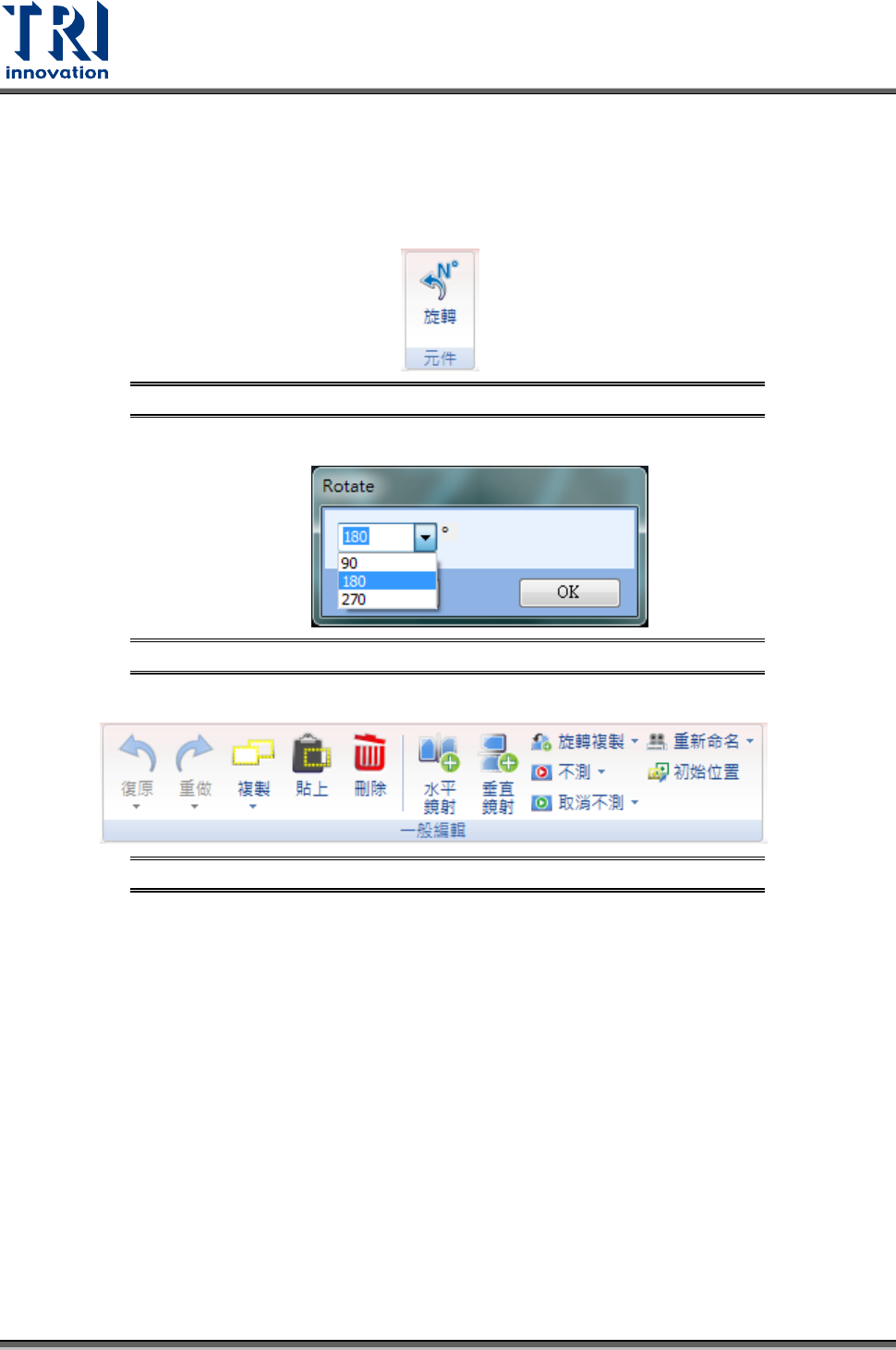
圖 248:[編輯-原圖模式]相關頁籤 – 元件
• 旋轉:旋轉已選擇的元件,可設定欲旋轉的角度可直接下拉選單或直接手動輸入。
圖 249:元件旋轉角度設定視窗
一般編輯
圖 250:[編輯-原圖模式]相關頁籤 – 元件/元件類別 – 一般編輯
• 復原:復原到前一個動作前的狀態。
• 重做:重做到下一個動作後的狀態。
• 複製:複製已選擇的檢測框。
• 貼上:貼上已選擇的檢測框。
• 刪除:刪除已選擇的檢測框。
• 水平複製:將選擇的檢測框依照本體框所在位置進行水平方向的複製。
• 垂直複製:將選擇的檢測框依照本體框所在位置進行垂直方向的複製。
• 旋轉複製:將選擇的檢測框依照本體框所在位置進行指定角度的複製。
• 不測:選擇將不進行測試的範圍。目前區分為檢測框(熱鍵 Q)、此元件(熱鍵 W)、此類
型、距離等四種。