7710PDFA - 第191页
Test Research, Inc. TR7500 SIII Series User G uide – Soft ware 171 三維 / 高度 圖 257 : [ 編輯 - 原圖模式 ] 相關頁籤 – 三維 / 高度 • 檢視器: 開啟 3D 檢測元件功能。 詳情請參閱 7.1 。 • 高度量測 :利用三角函數 與畫素偏移量來量測元件 高度。此功能僅 能在非上 鏡頭下使 用。如以下範例,當切 換到前鏡頭後,可以按下 此功能,然…
Test Research, Inc.
170 TR7500 SIII Series User Guide – Software
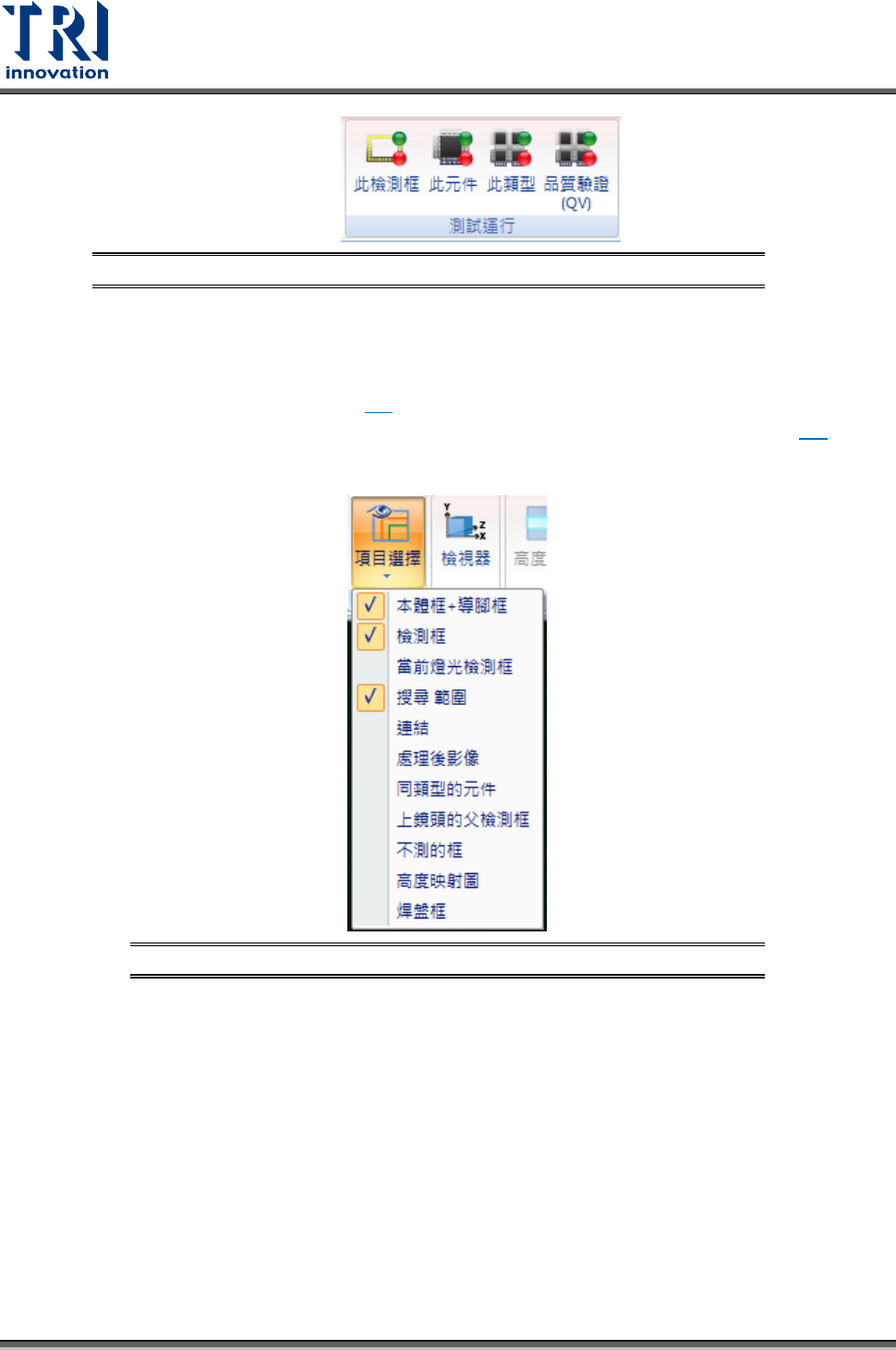
圖 255:[編輯-原圖模式]相關頁籤 – 測試運行
• 此檢測框(熱鍵 D):顯示已選擇檢測框的測試結果。
• 此元件(熱鍵 F):顯示已選擇元件上所有檢測框的測試結果。
• 此類別(熱鍵 G):顯示與已選擇元件同類別上所有檢測框的測試結果。此用此功能會進
入微調畫面,詳細操作請參閱 4.2。
• 品質驗證(QV) :可以利用已有的不良影像進行比對檢測。詳細功能設定請參閱 8.8。
檢視模式
• 項目選擇
圖 256:[編輯-原圖模式]相關頁籤 – 檢視模式 – 項目選擇
− 本體框+導腳框:顯示本體框+導腳框。
− 檢測框:顯示所有檢測框。
− 當前燈光檢測框:僅顯示當前燈光的檢測框。
− 搜尋範圍:顯示搜尋範圍。
− 連結:顯示連結關係。
− 處理後影像:顯示經影像模式處理後的情況。
− 同類型的元件:顯示鄰近相同類別檢測框的本體框。
− 上鏡頭的父檢測框:在側面相機顯示上鏡頭可當定位的檢測框。
− 不測的框:顯示設定為不檢測的檢測框。
− 高度映射圖:以灰階顯示元件的高度狀況,需搭配 3D 雷測才能使用。
− 焊盤框:顯示焊盤框。
Test Research, Inc.
TR7500 SIII Series User Guide – Software 171
三維/高度
圖 257:[編輯-原圖模式]相關頁籤 – 三維/高度
• 檢視器:開啟 3D 檢測元件功能。詳情請參閱 7.1。
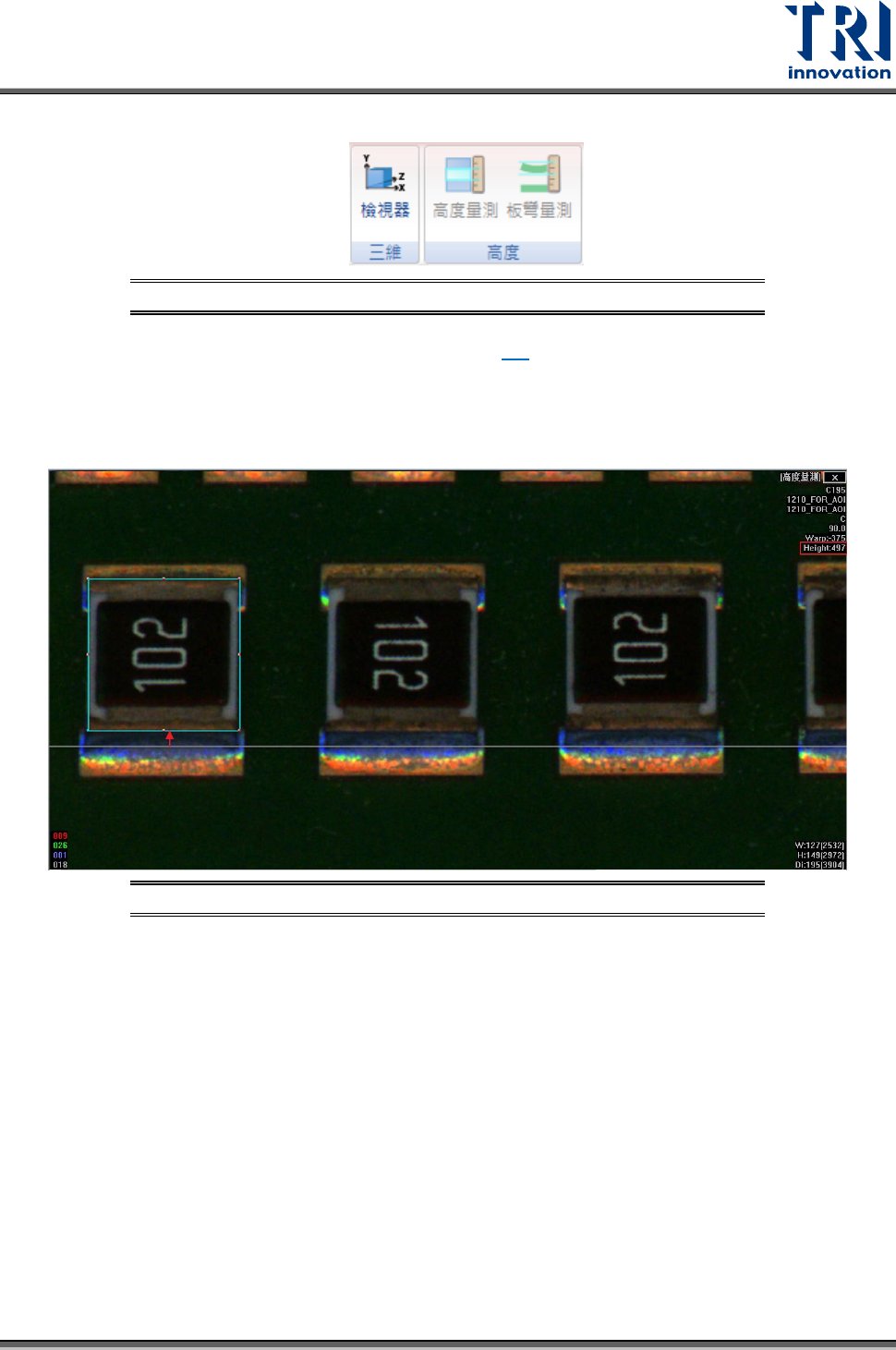
• 高度量測:利用三角函數與畫素偏移量來量測元件高度。此功能僅能在非上鏡頭下使
用。如以下範例,當切換到前鏡頭後,可以按下此功能,然後將本體框的位置移動到
元件在該視角下所看到的元件位置。此時,量測出來的高度會顯示在右方,如下圖所
示。
圖 258:高度量測功能示意圖
• 板彎量測:進行板彎的量測。如下圖所示,灰色的水平線為底板的高度基準線。若發
現其位置並不是元件接觸底板的位置,可以手動移動到正確的位置。此時,系統會依
據移動的距離進行板彎程度的計算,並顯示出其板彎值在畫面右上方。
備註:當高度基準值被調整後,僅有該元件會進行板彎補償動作。