7710PDFA - 第202页
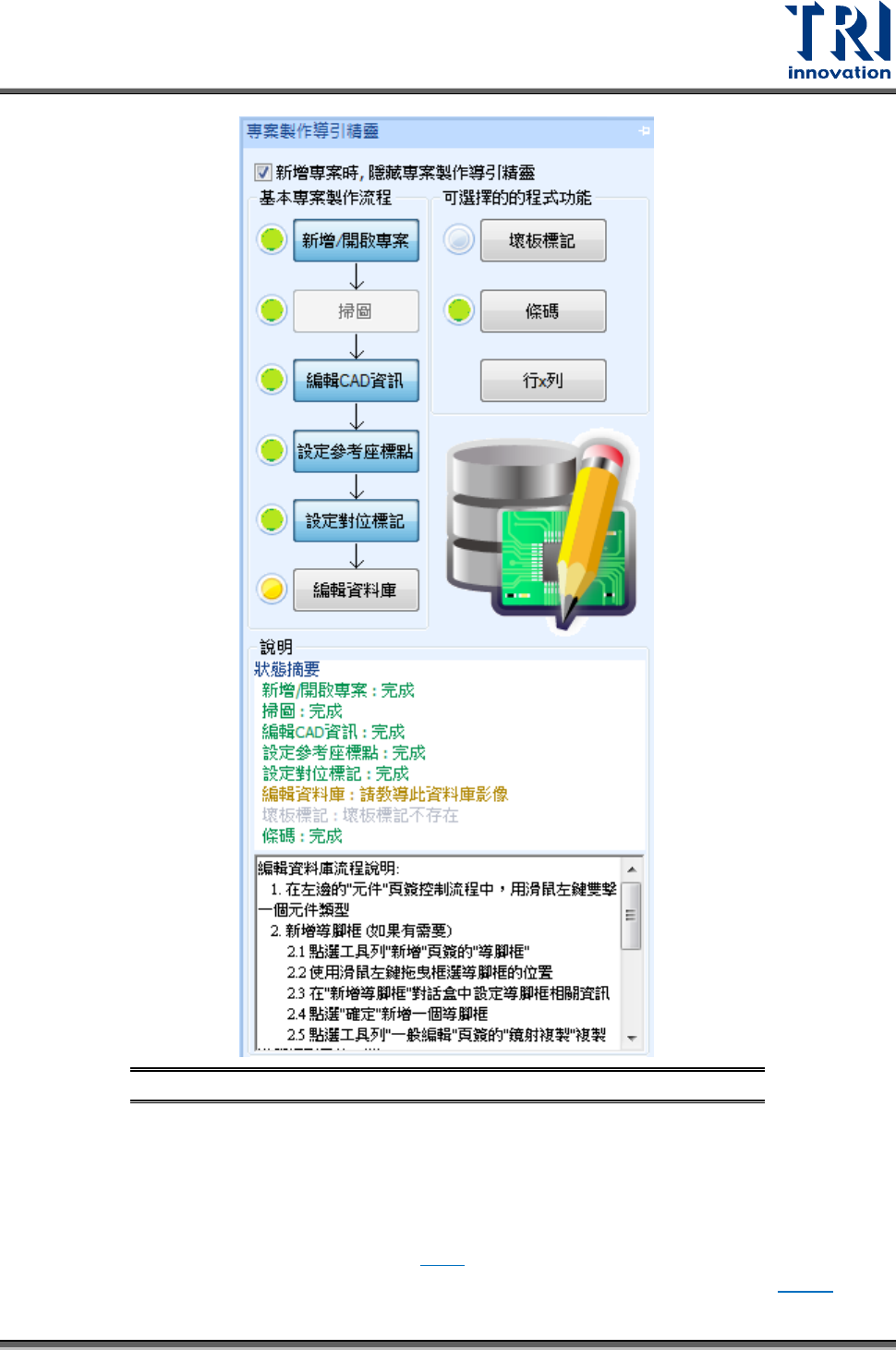
Test Research, Inc. 182 TR7500 SIII Series Us er Guide – Sof tware 另外,若是在大圖模式 下點選任何一個沒有元件 CA D 方格的位置,會進入到該位置的原圖 模 式,此時上方工具列頁 籤會顯示如 5.3.8 。 圖 274 :大圖模式 圖 275 :原圖模式 無論在大圖或者原圖模 式下,使用者皆可以使用 滑鼠中間的 滾輪來放大和 縮小畫面的 顯示。若 要在放大的畫面中移動…
Test Research, Inc.
182 TR7500 SIII Series User Guide – Software
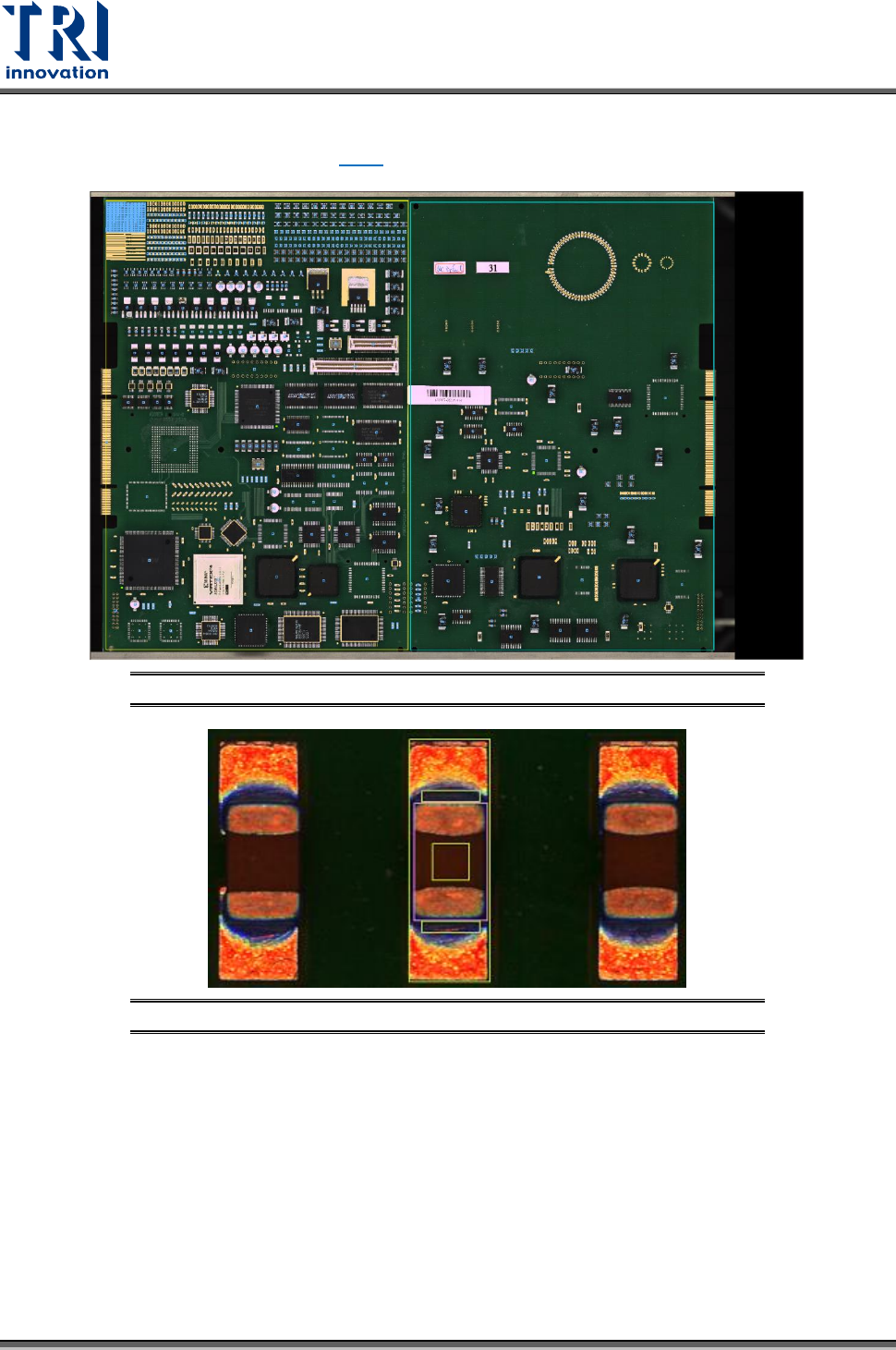
另外,若是在大圖模式下點選任何一個沒有元件 CAD 方格的位置,會進入到該位置的原圖模
式,此時上方工具列頁籤會顯示如 5.3.8。
圖 274:大圖模式
圖 275:原圖模式
無論在大圖或者原圖模式下,使用者皆可以使用滑鼠中間的滾輪來放大和縮小畫面的顯示。若
要在放大的畫面中移動顯示的位置,需長壓鍵盤上 Space 鍵加上滑鼠左鍵來做移動或在畫面
右下角有大圖的縮小示意圖。
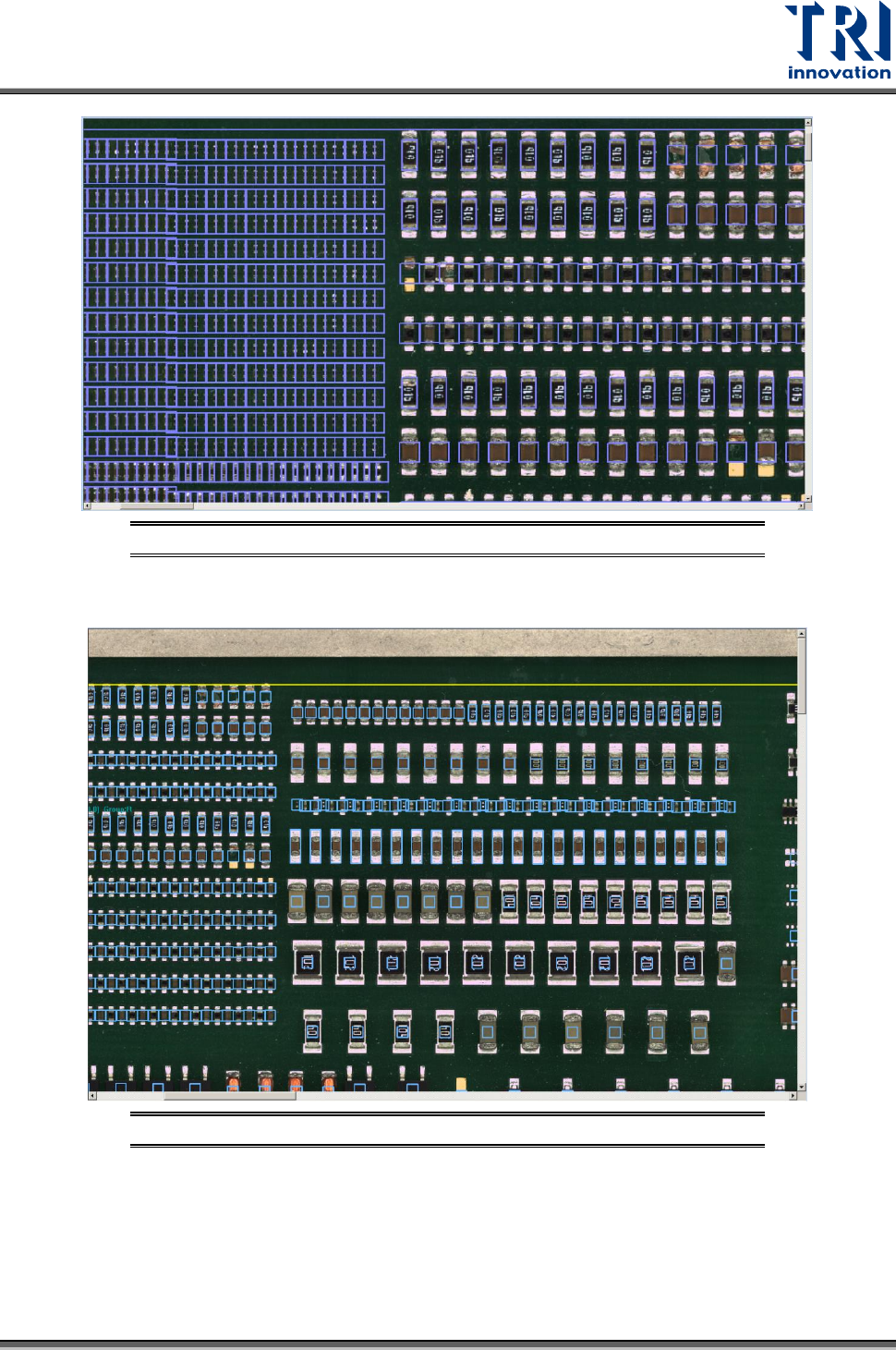
在大圖模式下,測試板的元件位置將會以 CAD 方格表示(此 CAD 方格配置是根據所載入的
AOI 檔所產生的元件相對位置)。當 CAD 方格顯示為紫色時,代表目前專案尚未做完三個參考
座標點,如下圖所示。
Test Research, Inc.
TR7500 SIII Series User Guide – Software 183
圖 276:專案尚未做參考座標點時的 CAD 方格顏色
當作完三個參考座標點後,元件 CAD 方格會顯示為淡藍色,如下圖所示。
圖 277:專案做完參考座標點時的 CAD 方格顏色
最後,當元件已經做完檢測框,該元件的 CAD 方格會顯示為米黃色,如下圖所示。