7710PDFA - 第223页
Test Research, Inc. TR7500 SIII Series User G uide – Soft ware 203 圖 305 :新增 RS232 硬 體條碼機設定 – 步驟 2 步驟 3. 選擇 RS232 接頭所連接的通訊埠 後,按下 [ 儲存 ] 。 圖 306 :新增 RS232 硬 體條碼機設定 – 步驟 3
Test Research, Inc.
202 TR7500 SIII Series User Guide – Software
前置碼:必須判斷前置碼、後置碼中間的字串才是所需要的資料。固定為
<STX>。
後置碼:必須判斷前置碼、後置碼中間的字串才是所需要的資料。固定為
<ETX>。
掃描器類型:目前支援 Datalogic、MicroScan、Sick、Cognex、Keyence
部分型號。
分隔字元:條碼跟條碼中間分隔的字元。
無讀取:沒讀到條碼時,軟體要輸出的字串。
App 路徑:供應商軟體路徑。
執行 App:開啟 App 路徑應用程式。
開啟觸發訊號:可用在 App 應用程式或測試畫面時下觸發命令。
關閉觸發訊號:可用在 App 應用程式或測試畫面時下停止觸發命令。
範例:若新增的是一家不在預設品牌內的 RS232 接頭硬體條碼機。
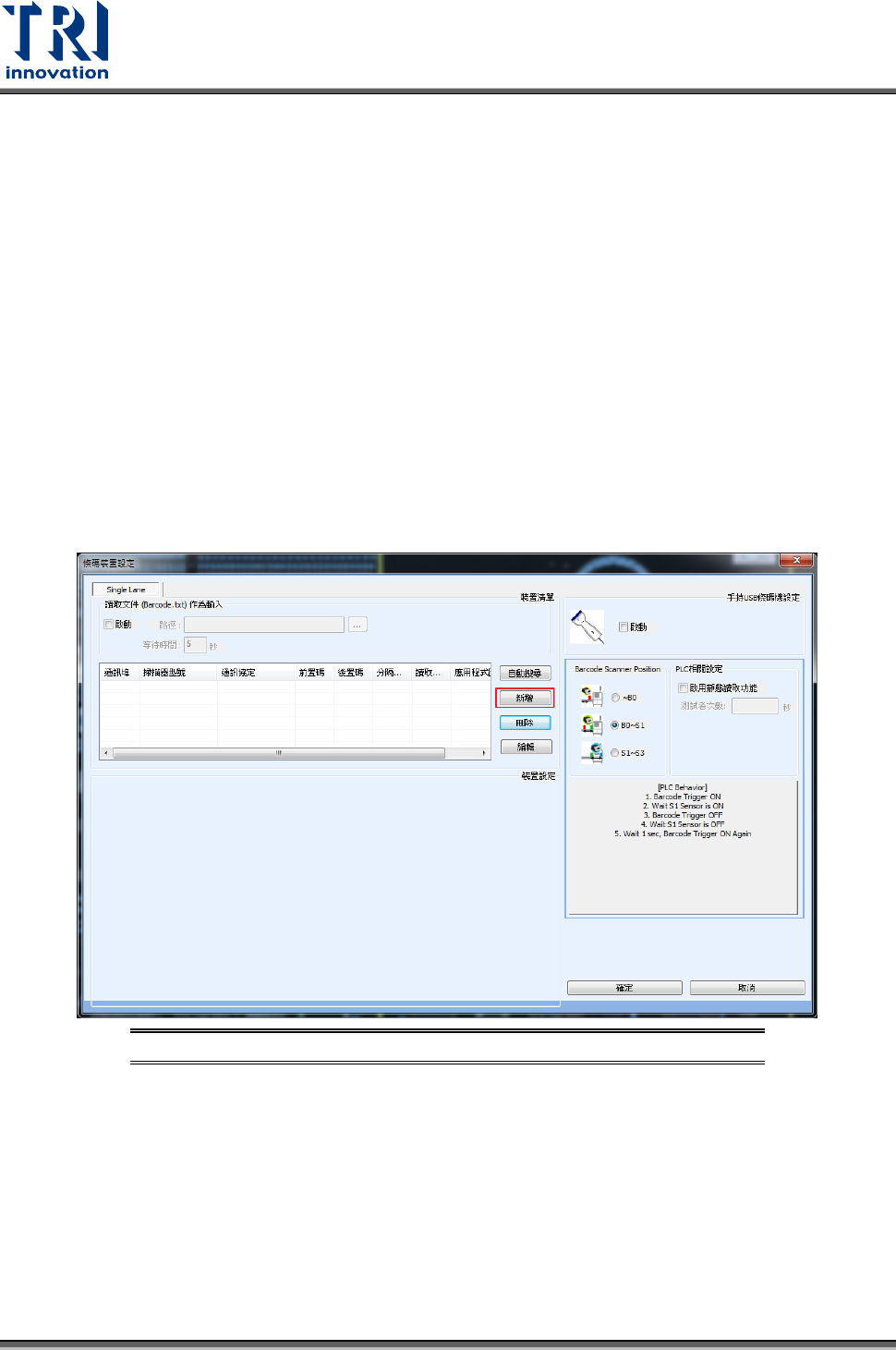
步驟1. 在條碼裝置設定視窗,點選[ 新增]。
圖 304:新增 RS232 硬體條碼機設定 – 步驟 1
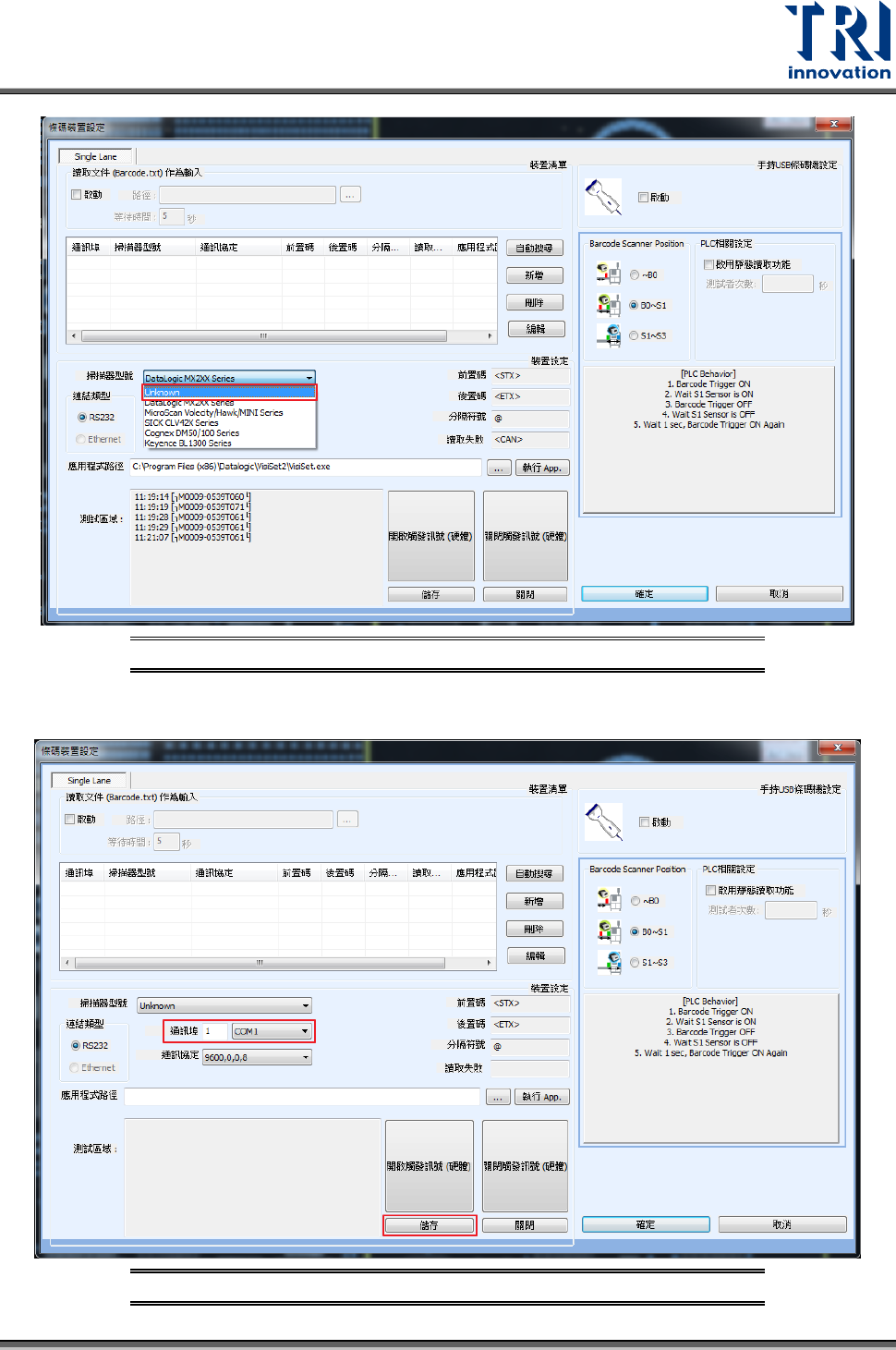
步驟2. 在掃描器型號,下拉選擇 Unknown。
Test Research, Inc.
TR7500 SIII Series User Guide – Software 203
圖 305:新增 RS232 硬體條碼機設定 – 步驟 2
步驟3. 選擇 RS232 接頭所連接的通訊埠後,按下[儲存]。
圖 306:新增 RS232 硬體條碼機設定 – 步驟 3
Test Research, Inc.
204 TR7500 SIII Series User Guide – Software
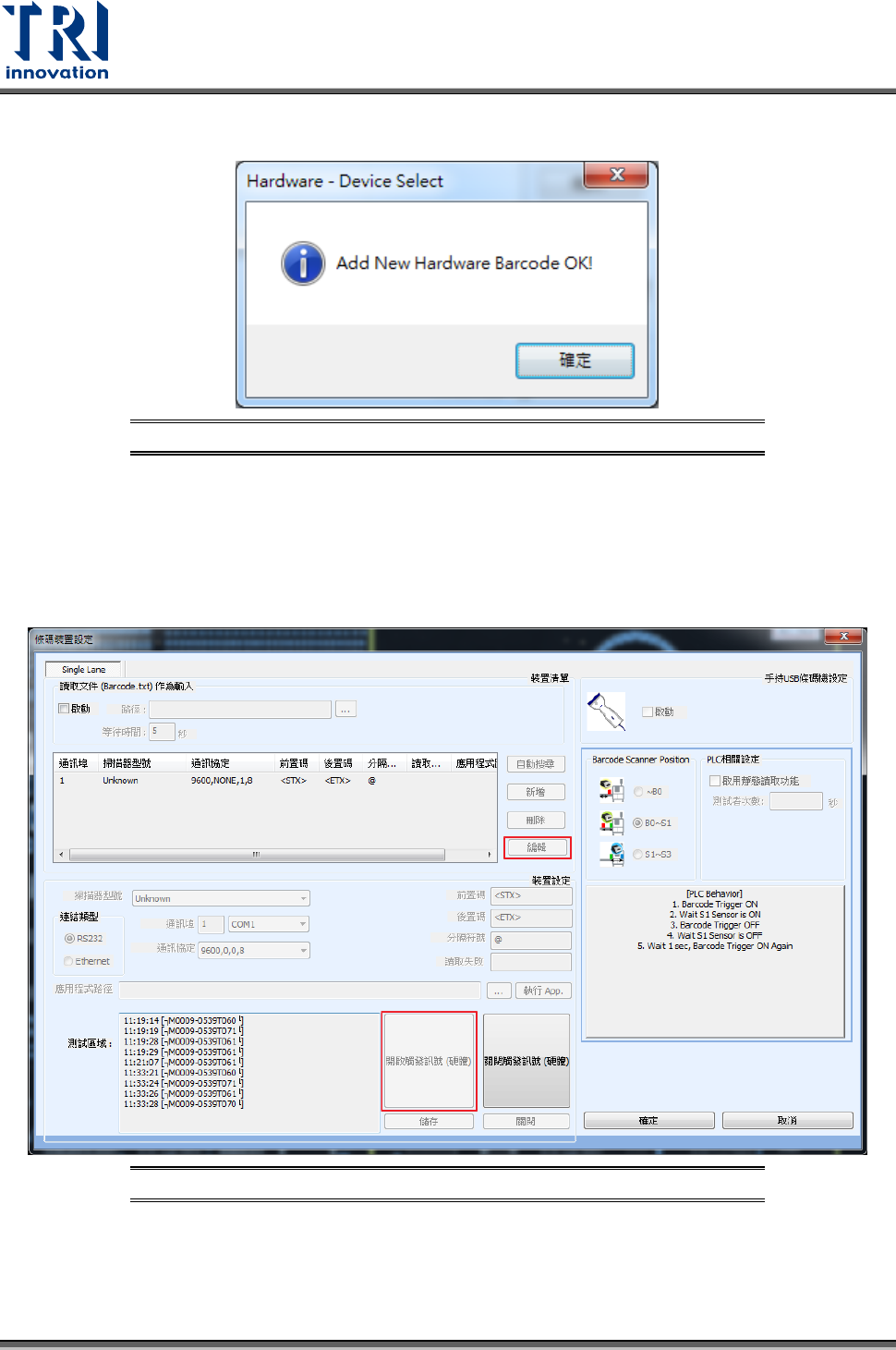
步驟4. 系統會跳出視窗告知設定動作已經完成,如下圖所示。
圖 307:新增 RS232 硬體條碼機設定 – 步驟 4
步驟5. 選擇剛剛新增的條碼機,按下[編輯],再點選[開啟觸發訊號(硬體)]。此
時,可以手動壓下條碼機掃描按鈕,在實際的條碼上掃描。若運作正常,
在左方的操作區域會顯示掃描出來的條碼結果。如果無法正常解讀條碼,
請重複步驟 3,重新設定不同的通訊埠,或者將條碼機重新讀取恢復原
廠解碼設定的條碼列。
圖 308:新增 RS232 硬體條碼機設定 – 步驟 5
步驟6. 點選[關閉觸發訊號(硬體)],再按下[關閉]來完成設定。
• 手持 USB 條碼機設定:勾選[啟用]使用 USB 手持條碼機。