7710PDFA - 第224页
Test Research, Inc. 204 TR7500 SIII Series Us er Guide – Sof tware 步驟 4. 系統會跳出視窗告知設定 動作已經完成, 如下圖所 示。 圖 307 :新增 RS232 硬 體條碼機設定 – 步驟 4 步驟 5. 選擇剛剛新增的條碼機 ,按下 [ 編輯 ] ,再點選 [ 開啟 觸發訊號 ( 硬體 )] 。此 時, 可以 手動壓 下條碼 機掃 描按鈕 ,在實 際的 條碼上 掃…
Test Research, Inc.
TR7500 SIII Series User Guide – Software 203
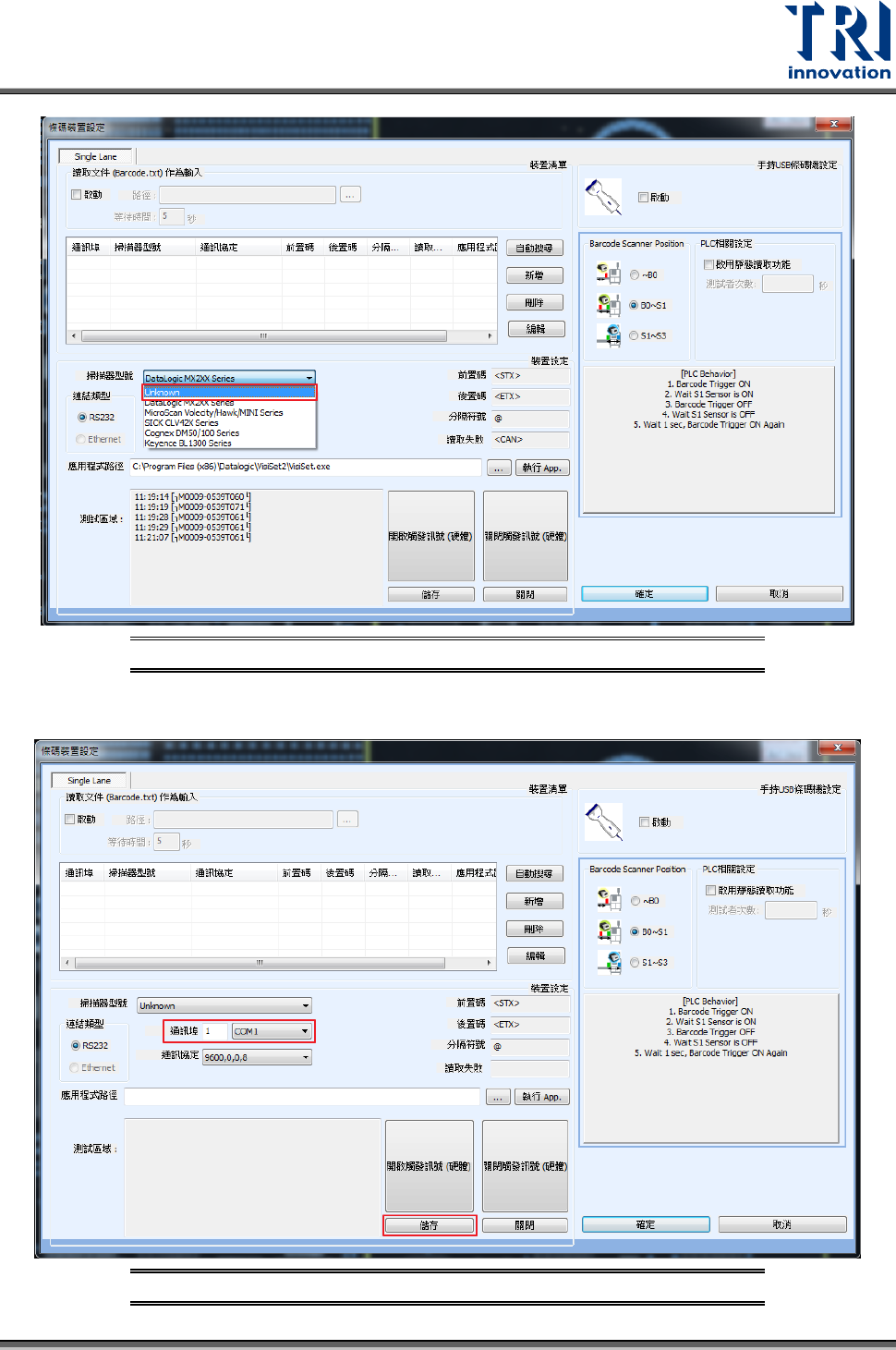
圖 305:新增 RS232 硬體條碼機設定 – 步驟 2
步驟3. 選擇 RS232 接頭所連接的通訊埠後,按下[儲存]。
圖 306:新增 RS232 硬體條碼機設定 – 步驟 3
Test Research, Inc.
204 TR7500 SIII Series User Guide – Software
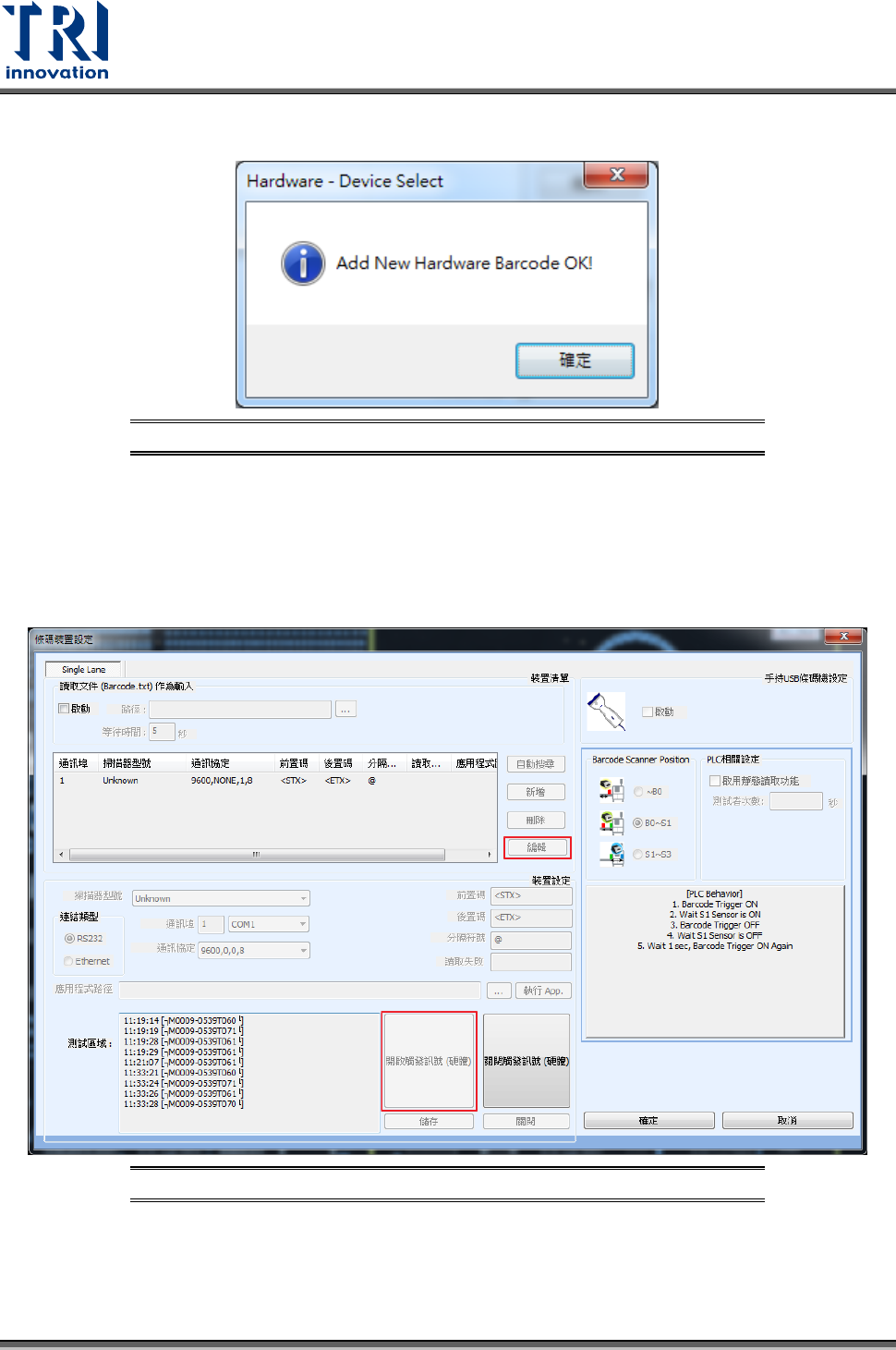
步驟4. 系統會跳出視窗告知設定動作已經完成,如下圖所示。
圖 307:新增 RS232 硬體條碼機設定 – 步驟 4
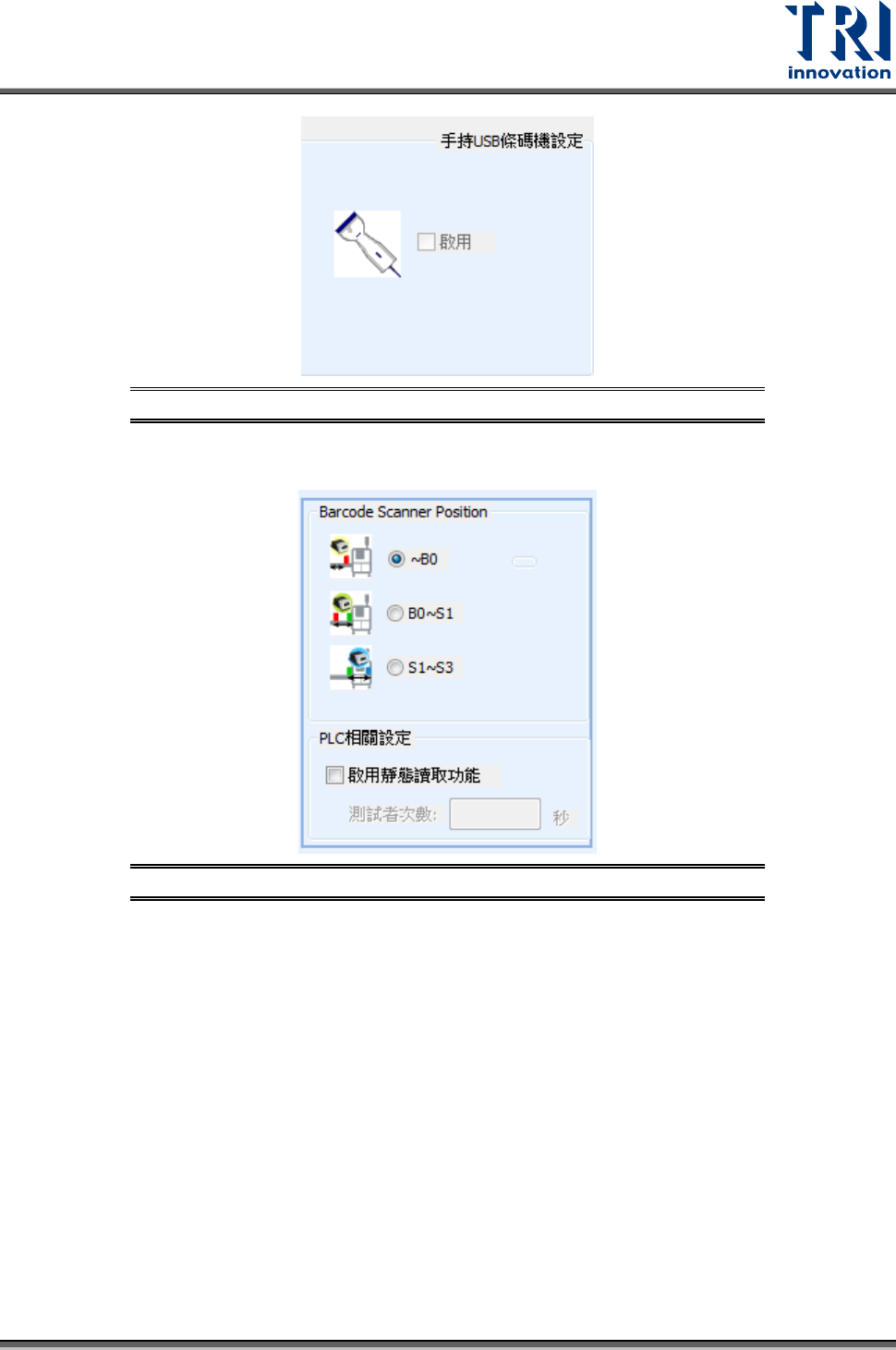
步驟5. 選擇剛剛新增的條碼機,按下[編輯],再點選[開啟觸發訊號(硬體)]。此
時,可以手動壓下條碼機掃描按鈕,在實際的條碼上掃描。若運作正常,
在左方的操作區域會顯示掃描出來的條碼結果。如果無法正常解讀條碼,
請重複步驟 3,重新設定不同的通訊埠,或者將條碼機重新讀取恢復原
廠解碼設定的條碼列。
圖 308:新增 RS232 硬體條碼機設定 – 步驟 5
步驟6. 點選[關閉觸發訊號(硬體)],再按下[關閉]來完成設定。
• 手持 USB 條碼機設定:勾選[啟用]使用 USB 手持條碼機。
Test Research, Inc.
TR7500 SIII Series User Guide – Software 205
圖 309:手持 USB 條碼機設定畫面
• 條碼機架設位置:條碼機架設位置,指讀到條碼時板子所在位置。
圖 310:條碼機架設位置畫面
− ~B0 表示板子在機台外面軌道上條碼即被讀取。
− B0~S1 表示板子在軌道與機台進板感測器(S1)間條碼被讀取。
− S1~S3 表示板子在機台進板感測器(S1)與夾板感測器(S3)間條碼被讀取。
− PLC 相關設定:是否開啟靜態讀取功能,及設定觸發秒數。
6.2.2 條碼設定應用
使用者可以先觀察板子條碼排版的方式, 再來決定該怎麼建立檢測框 。
單板:
• Case 1:單板, 貼一個條碼;
建立檢測框時, 框的排板方式要選擇 Board(Single)