7710PDFA - 第260页
Test Research, Inc. 240 TR7500 SIII Series Us er Guide – Sof tware :自動旋轉 3D 模組進行展示。 :進入 3D 輪廓檢測視窗 設定畫面,如下圖所示。 圖 358 : 3D 輪廓設 定視窗 Interval :可以調整過 濾雜訊的強度。 ( 需先勾選 [ Enable filter] 才可使用 ) Enable filter :過濾元 件周圍的雜訊已呈現更佳 的…
Test Research, Inc.
TR7500 SIII Series User Guide – Software 239
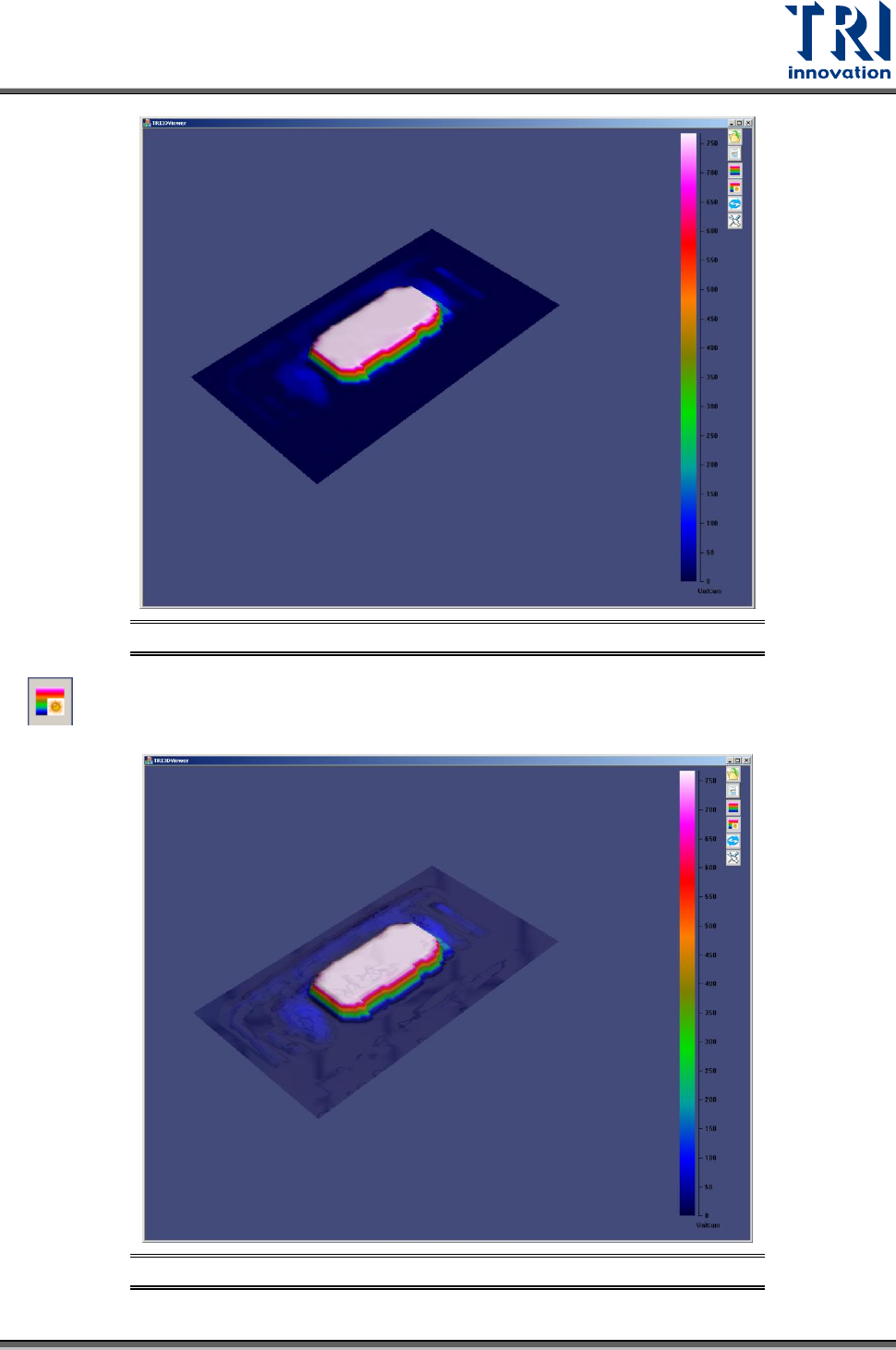
圖 356:3D 模組高度剖面圖功能
:以色彩來呈現元件高度的分布圖,並呈現反光位置的鏡面效果,如下圖所示。
圖 357:3D 模組高度剖面圖功能(鏡面效果)
Test Research, Inc.
240 TR7500 SIII Series User Guide – Software
:自動旋轉 3D 模組進行展示。
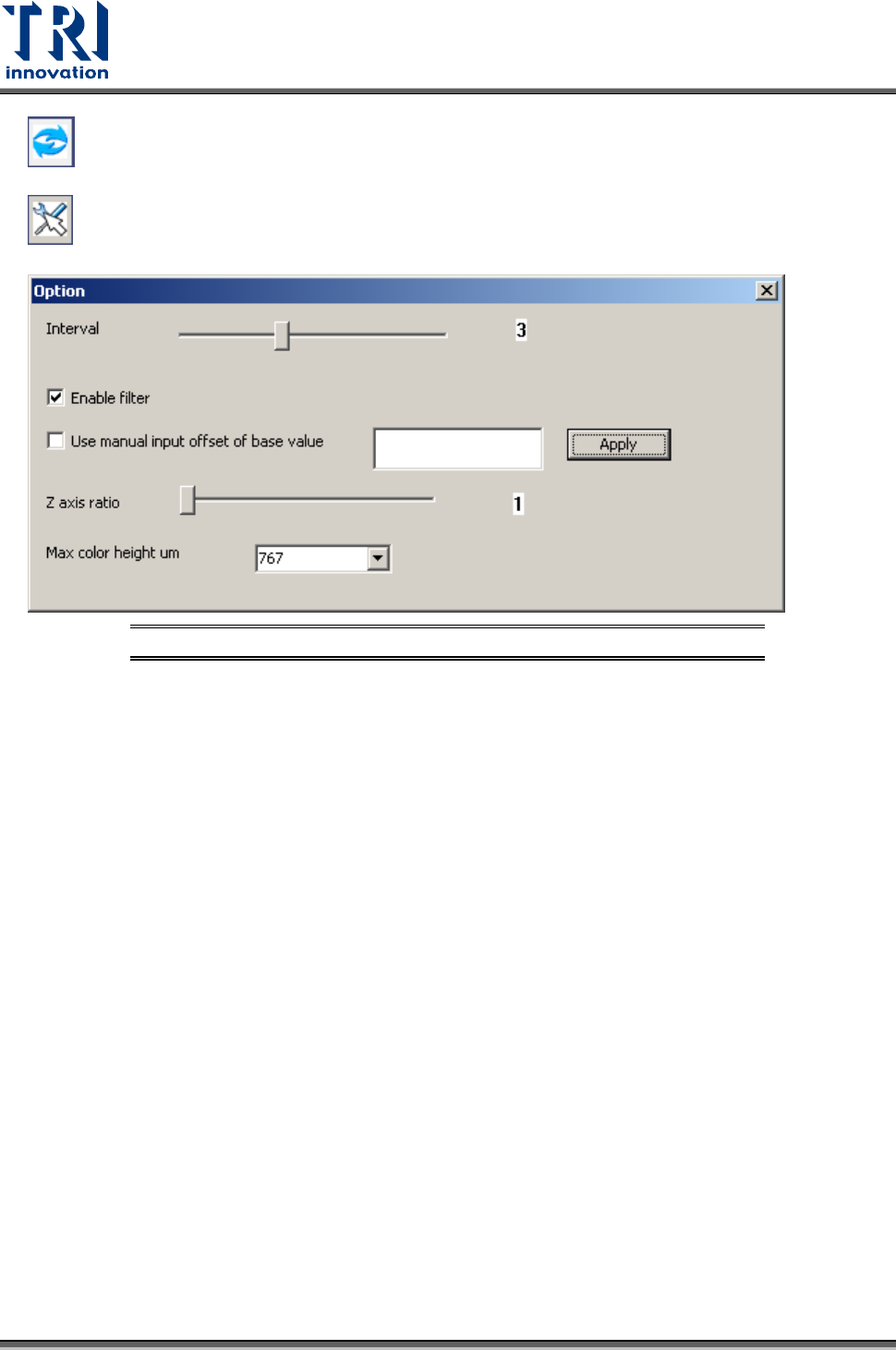
:進入 3D 輪廓檢測視窗設定畫面,如下圖所示。
圖 358:3D 輪廓設定視窗
Interval:可以調整過濾雜訊的強度。(需先勾選 [Enable filter]才可使用)
Enable filter:過濾元件周圍的雜訊已呈現更佳的 3D 模型。
User manual input offset of base value:手動輸入板子的基準高度。
Z axis ratio:調整 Z 軸方向的高度變化。
Max color height um:輸入元件高度的上限值。
Test Research, Inc.
TR7500 SIII Series User Guide – Software 241
8 特殊功能
8.1 異物檢測功能
用途:用來檢查在 SMT 製程中發生其他異物或者元件掉落在電路板上錯誤位置的情況。
備註:需要有一片合格的電路板提供教導程式使用。
操作流程:
步驟1. 將合格板進板至機台檢測位置。
步驟2. 在[開始]>[流程配置]>[一般設定]中勾選“異物檢測教導模式”。
步驟3. 同上一個設定視窗,設定檢測模式為“測試模式”,並設定測試次數只少大於 10 次。
步驟4. 在大圖模式下,雙擊某個沒有元件 CAD 座標的位置,然後選擇 。
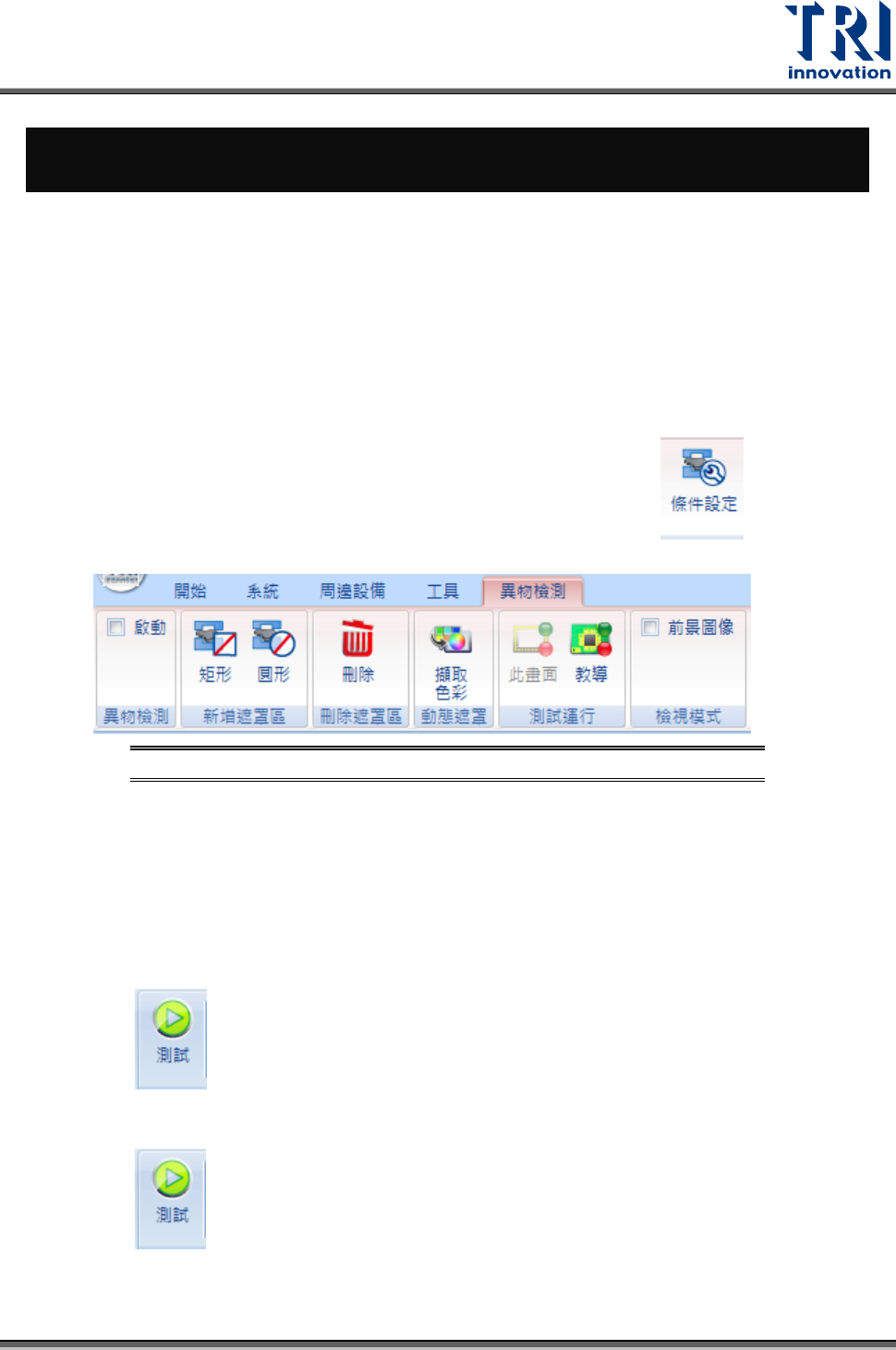
步驟5. 系統會自動切換到異物檢測頁籤,勾選“啟動”如下圖所示。
圖 359:異物檢測頁籤
啟動:勾選後開啟異物檢測功能。
矩形:新增矩形遮罩。
圓形:新增圓形遮罩。
刪除:刪除新增的遮罩。
擷取色彩:使用色彩空間擷取要做為遮罩區域的顏色。
教導:進行教導圖檔的測試。
前景圖像:顯示教導用的原始圖檔。
步驟6. 按下 ,系統會自動儲存將作為教導用的圖檔。
步驟7. 回到[開始]>[流程配置]>[一般設定]中反勾選“異物檢測教導模式”並將模式變更回“連線模
式”。
步驟8. 按下 進行檢測,當有異物落在檢測電路板時,會顯示出異物位置並標示為缺陷。