7710PDFA - 第263页
Test Research, Inc. TR7500 SIII Series User G uide – Soft ware 243 圖 360 : 勾選 [ 多件檢測 ] 功能 步驟 2. 設定檢測框的框屬性為 “ 上件 ”( 勾選 ) 或者 “ 不上件 ” ( 不勾選 ) 。 圖 361 : 勾選 [ 上件 ] 功能 步驟 3. 當沒開啟多件檢測功能 且電路板或 元件為忽略 (S kip) 時, “ 上件 ” 的檢 測框將被檢測, …
Test Research, Inc.
242 TR7500 SIII Series User Guide – Software
8.2 Laser3D 框自動學習功能
用途:利用系統自動設定 Laser 3D 框的 PR 值與 Nominal Height 值。系統會藉由掃描一
次全板,統計相同類型元件的資料,由此計算出 PR 值與 Nominal Height 值。
備註:掃描全板之前,必須先將 Laser3D 框建立在所需的元件位置上。
操作流程:
步驟1. 在主程式畫面選擇[開始]>[流程配置]。
步驟2. 勾選 3D 標準值測式模式,並在名稱命名為 Auto Learn 後,按下[OK]。
步驟3. 在主畫面檢測流程選擇剛剛設定的 Auto Learn 後,按下 。
步驟4. 掃描完成後,系統會自動將學習結果填入 Laser3D 框中。
8.3 多件檢測
用途:用來檢查在 SMT 製程中不須上件的位置是否有多上件的問題。
備註:此功能的檢測速度比異物檢測功能還要快速。此外,當開啟功能時,會影響資料庫
設定。
操作流程:
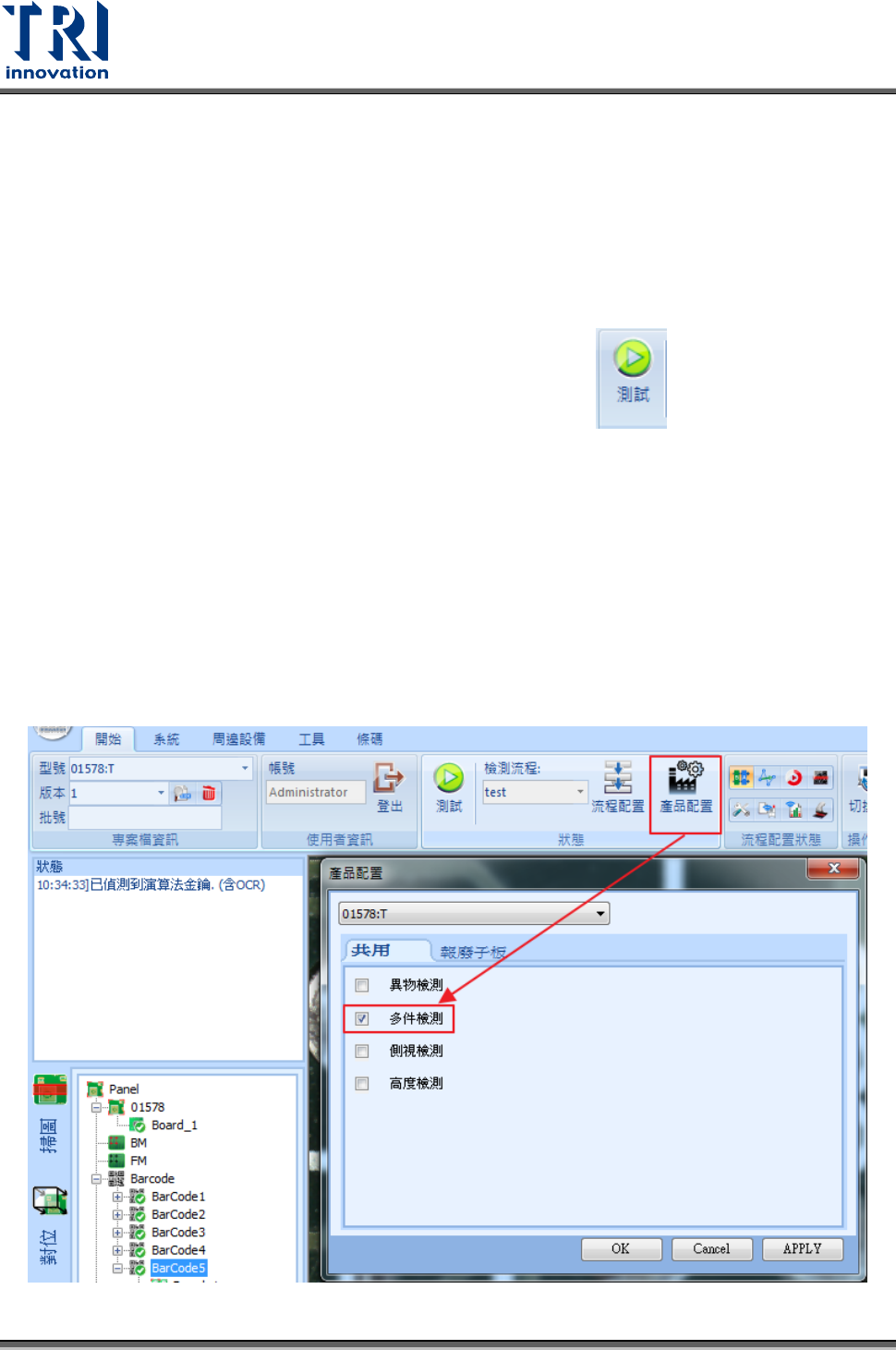
步驟1. 在主程式畫面[開始]>[產品配置]>[共用],勾選[多件檢測]後按下[OK]。
Test Research, Inc.
TR7500 SIII Series User Guide – Software 243
圖 360:勾選[多件檢測]功能
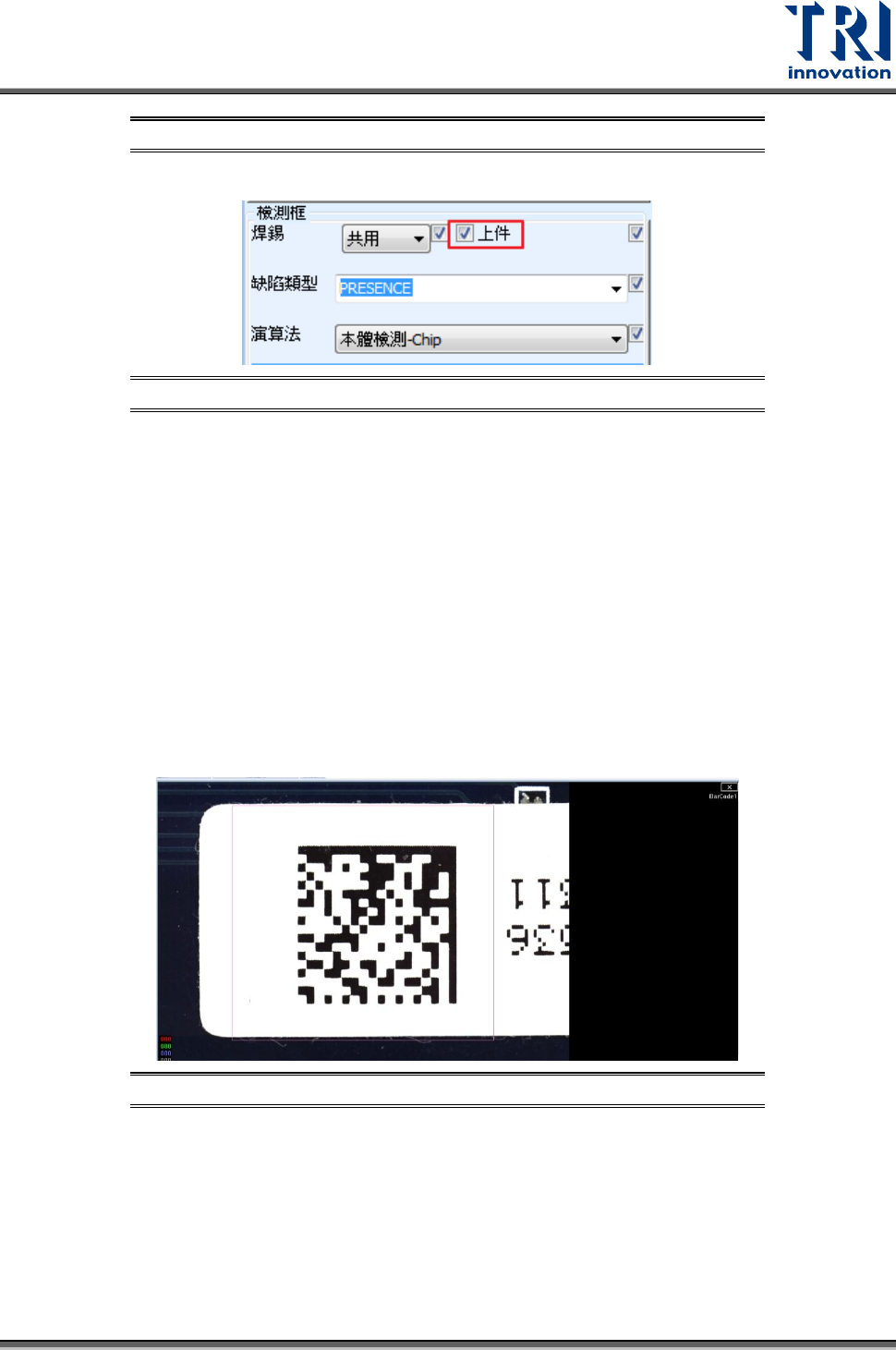
步驟2. 設定檢測框的框屬性為“上件”(勾選)或者“不上件” (不勾選)。
圖 361:勾選[上件]功能
步驟3. 當沒開啟多件檢測功能且電路板或元件為忽略(Skip)時,“上件”的檢測框將被檢測,而
不測的元件將不被檢測。當開啟多件檢測功能且電路板或元件為忽略(Skip)時,除了“上
件”的檢測框將被檢測外,不測的元件將會檢測“不上件”的檢測框。
8.4 解碼失敗替代條碼功能
用途:當預設的 2D 條碼解碼失敗時,系統可以自動改用貼在此條碼旁邊的印刷條碼文字
取代解不出來的 2D 條碼。
備註:此功能不支援 OCR、硬體和流水號條碼檢測框。
操作流程:
步驟1. 先建立 2D 條碼檢測框。
圖 362:新增 2D 條碼檢測框
步驟2. 再次新增次要檢測框。
Test Research, Inc.
244 TR7500 SIII Series User Guide – Software
圖 363:新增次要檢測框
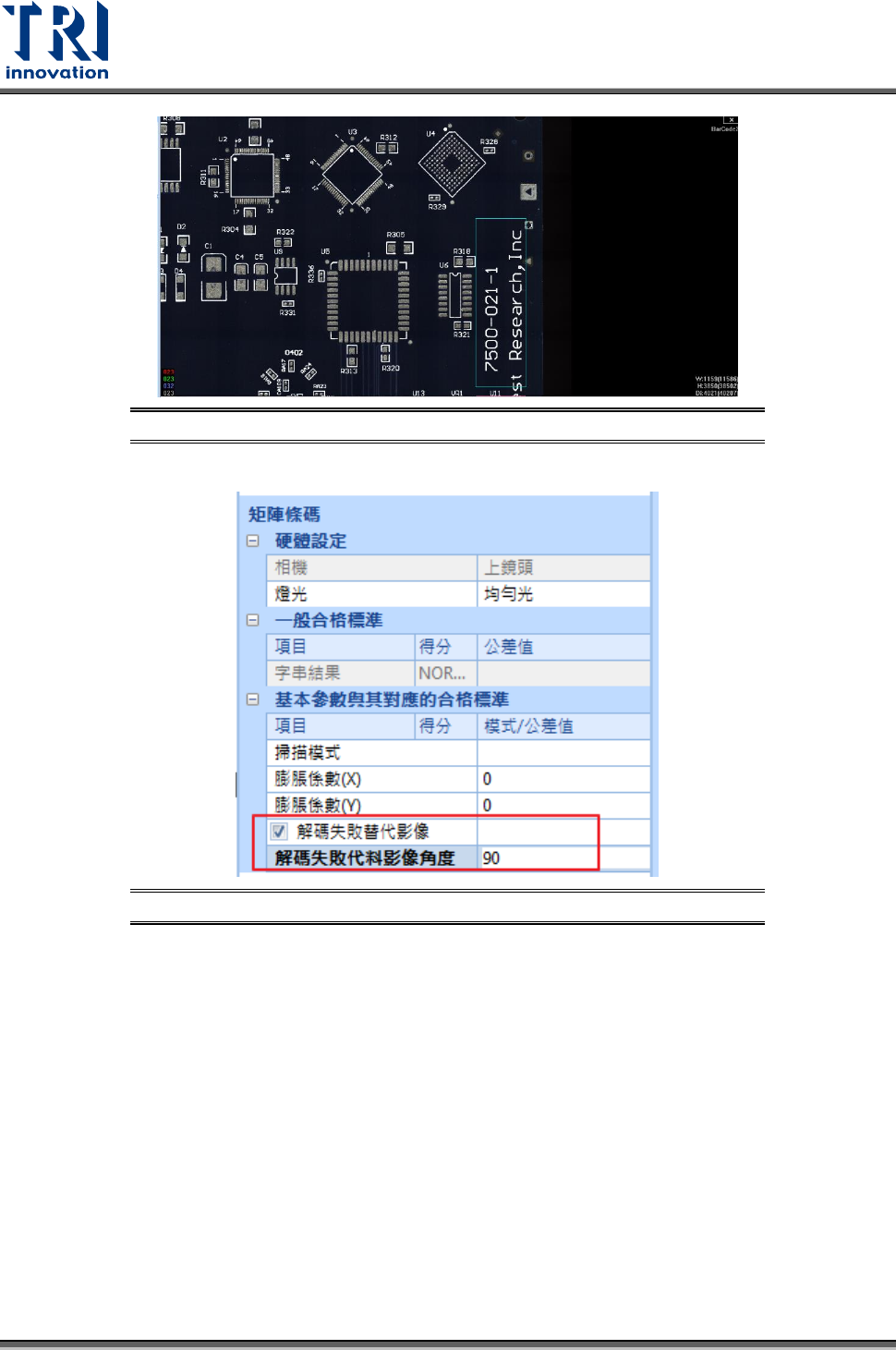
步驟3. 勾選次要檢測框的[解碼失敗的替代影像]後,在設定其影像角度。
圖 364:啟動[解碼失敗替代影像]功能
步驟4. 在主程式[開始]>[流程配置]>[一般設定]>[當條碼讀取失敗時允許手動輸入]。
步驟5. 在主程式[開始]>[流程配置]>[流程設定]>[讀取軟體條碼]。
步驟6. 當 2D 條碼失敗時,會自動以次要檢測框的文字取代,如下圖所示。