7710PDFA - 第275页
Test Research, Inc. TR7500 SIII Series User G uide – Soft ware 255 3. 點選區域 連線 ( 確認此 Por t 為連結至 RepairPC 的網路 Port) 後,按下滑鼠 右鍵,並選擇 [ 內容 ] 。 圖 382 :主機與維 修站的連線設定步驟 3 4. 選擇 [ 網際網路通訊協 定第 4 版 ] 後 ,再選擇 [ 內容 ] 。 圖 383 :主機與維 修站的連線設…
Test Research, Inc.
254 TR7500 SIII Series User Guide – Software
9.2 AOI 主機和維修站(Repair Station)的網路連線設定
此說明提供使用者 AOI 主機與維修站(repair station)時所需的網路設定。請依照以下步驟進行
設定。
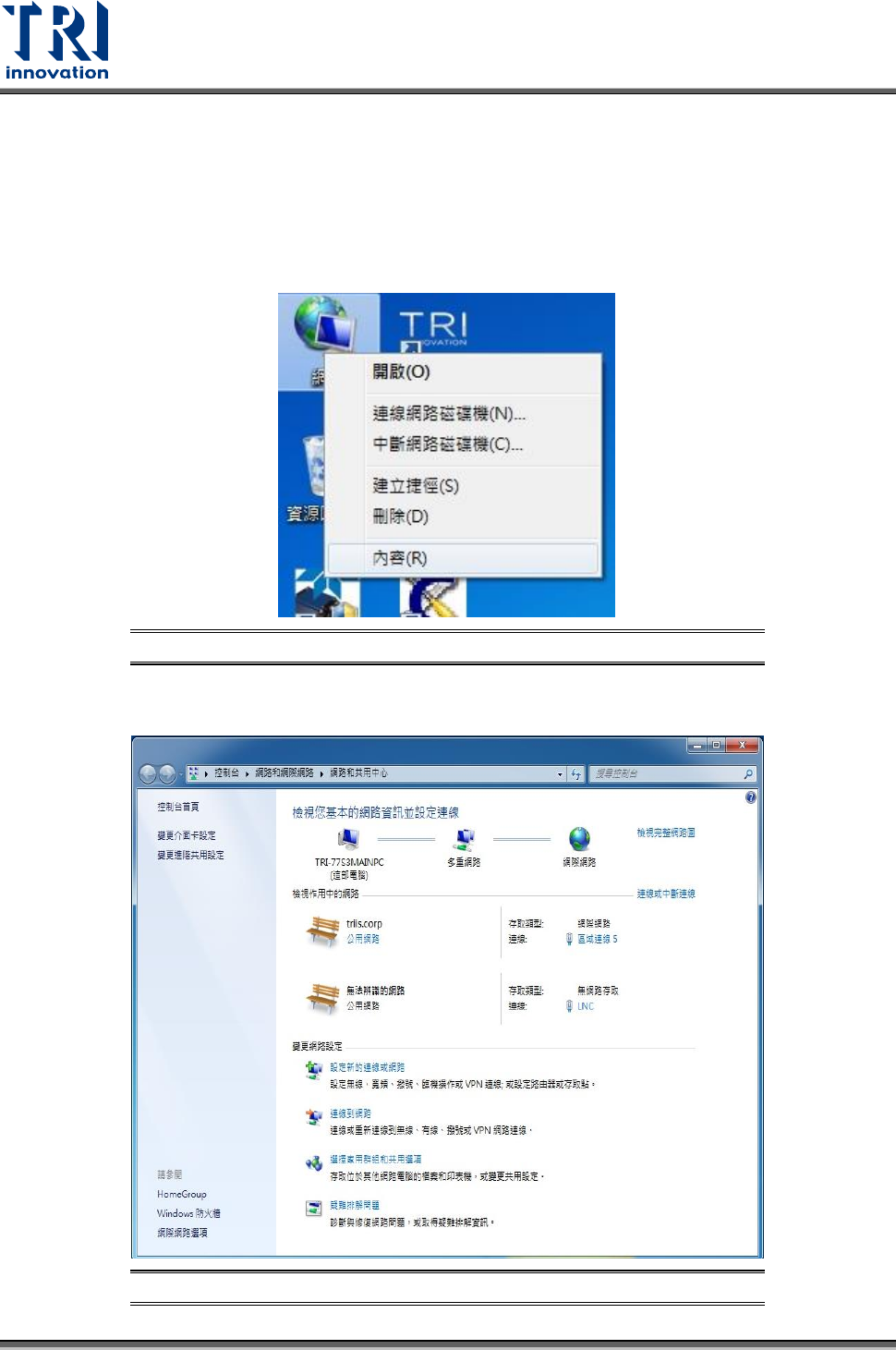
1. 在 Windows 桌面,點選[網路]後,按下右鍵,並選擇[內容]。
圖 380:主機與維修站的連線設定步驟 1
2. 選擇[變更介面卡設定]。
圖 381:主機與維修站的連線設定步驟 2
Test Research, Inc.
TR7500 SIII Series User Guide – Software 255
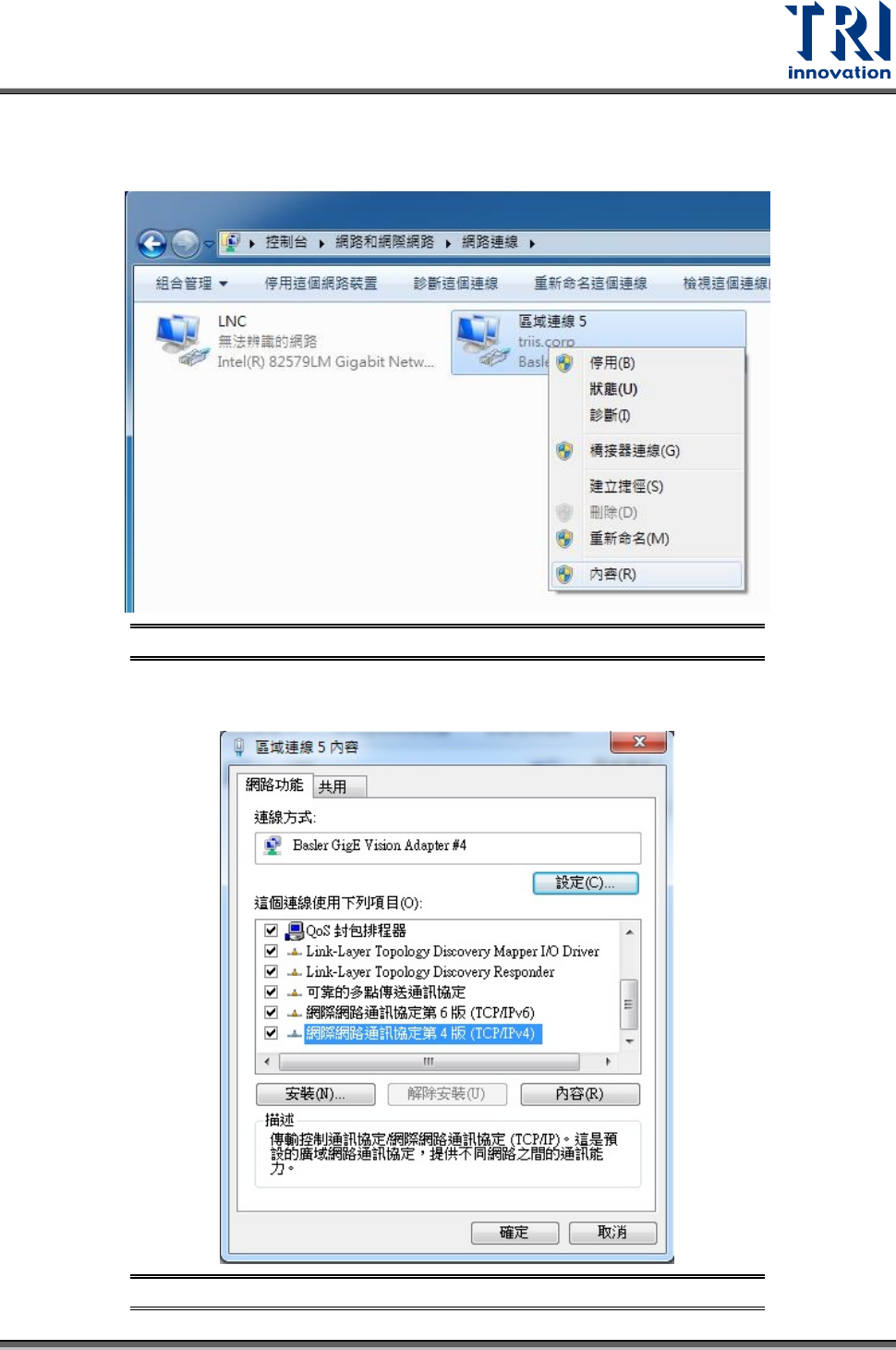
3. 點選區域連線(確認此 Port 為連結至 RepairPC 的網路 Port)後,按下滑鼠右鍵,並選擇
[內容]。
圖 382:主機與維修站的連線設定步驟 3
4. 選擇[網際網路通訊協定第 4 版]後,再選擇[內容]。
圖 383:主機與維修站的連線設定步驟 4
Test Research, Inc.
256 TR7500 SIII Series User Guide – Software
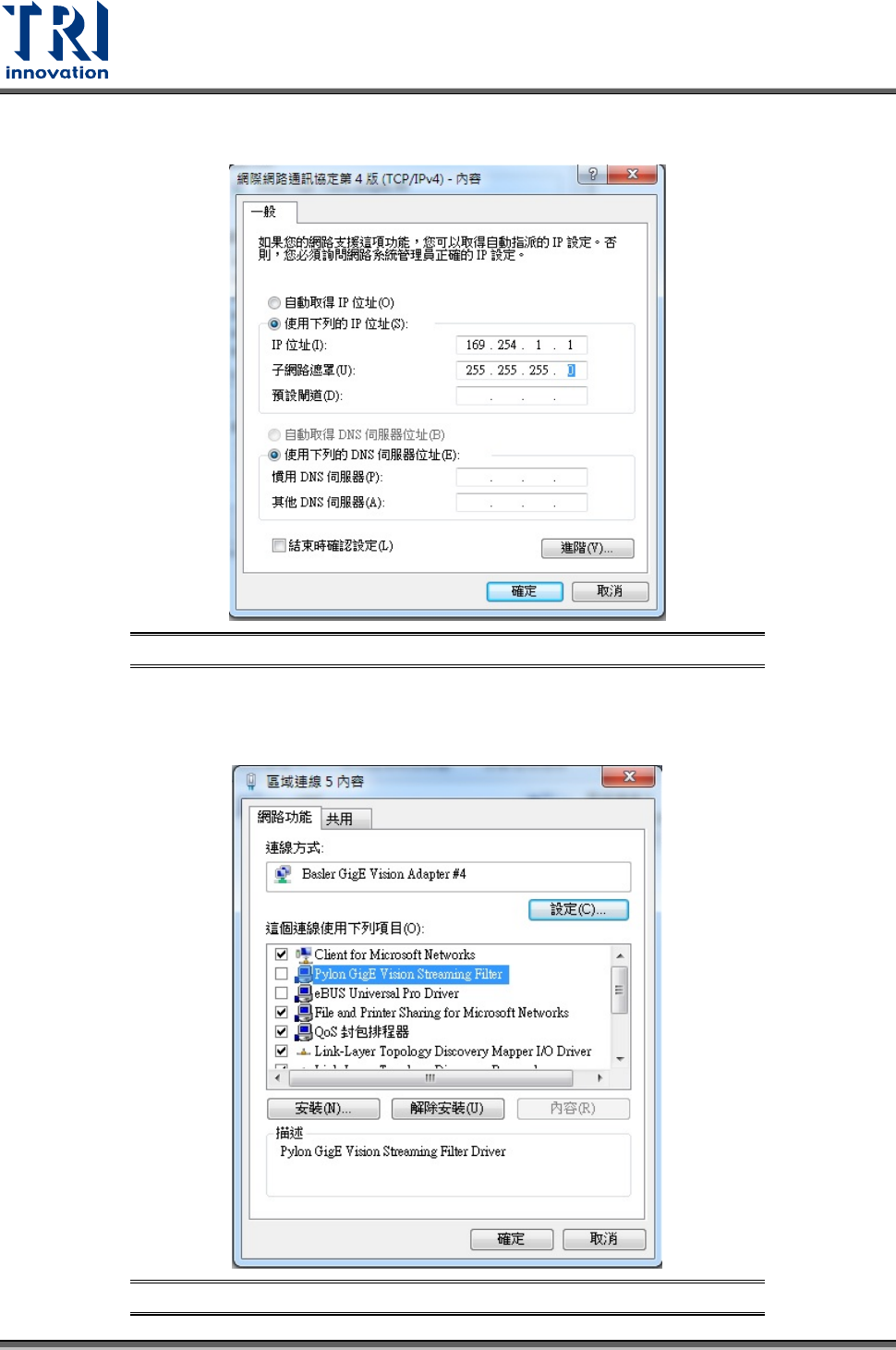
5. 設定網路 Port 固定 IP 為 169.254.1.1,子網路遮罩為 255.255.255.0 後,點選[確認]。
圖 384:主機與維修站的連線設定步驟 5
6. 取消勾選 Pylon GigE Vision Streaming Filter(此項設定會影響此網路 Port 傳輸效能,僅
適合 Basler Giga-E 相機連接 Port)後,按下[確定]。
圖 385:主機與維修站的連線設定步驟 6