7710PDFA - 第42页
Test Research, Inc. 22 TR7500 SIII Series User G uide – Soft ware 圖 27 :產生多連 板資訊 – 步驟 3 4) 選擇一個元件 CAD 方格並移動到相對應的元件位 置。 ( 所 選擇的 CAD 方格將以青藍色 顯示 ) 圖 28 :產生多連 板資訊 – 步驟 4 5) 點選滑鼠左鍵兩下 CAD 方格,系統將從大圖模式 切換到所選擇的 元件原圖 模式。
Test Research, Inc.
TR7500 SIII Series User Guide – Software 21
2.6 產生多板資訊
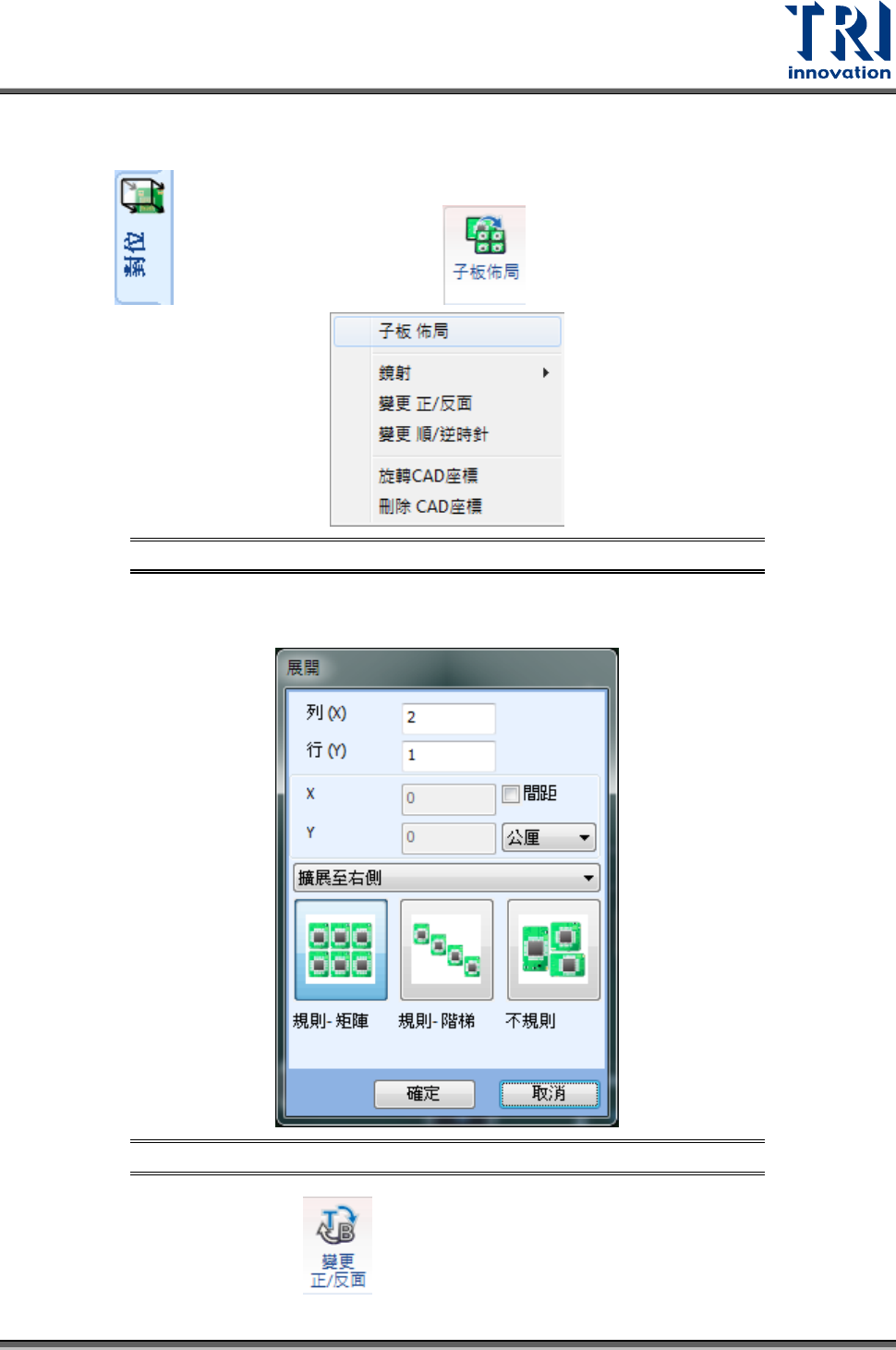
1) 在 頁籤下,選擇第一子板後按下 或者按右鍵後選擇[子板佈局]。
圖 25:產生多連板資訊 – 步驟 1
2) 輸入想要的連板數量或直接輸入小板間距與其排列方式後,按下“確定”。(以此範例來
說,我們選擇 2(列) x 1(行)的排列方式,選擇“規則”並選擇擴展至右側。)
圖 26:產生多連板資訊 – 步驟 2
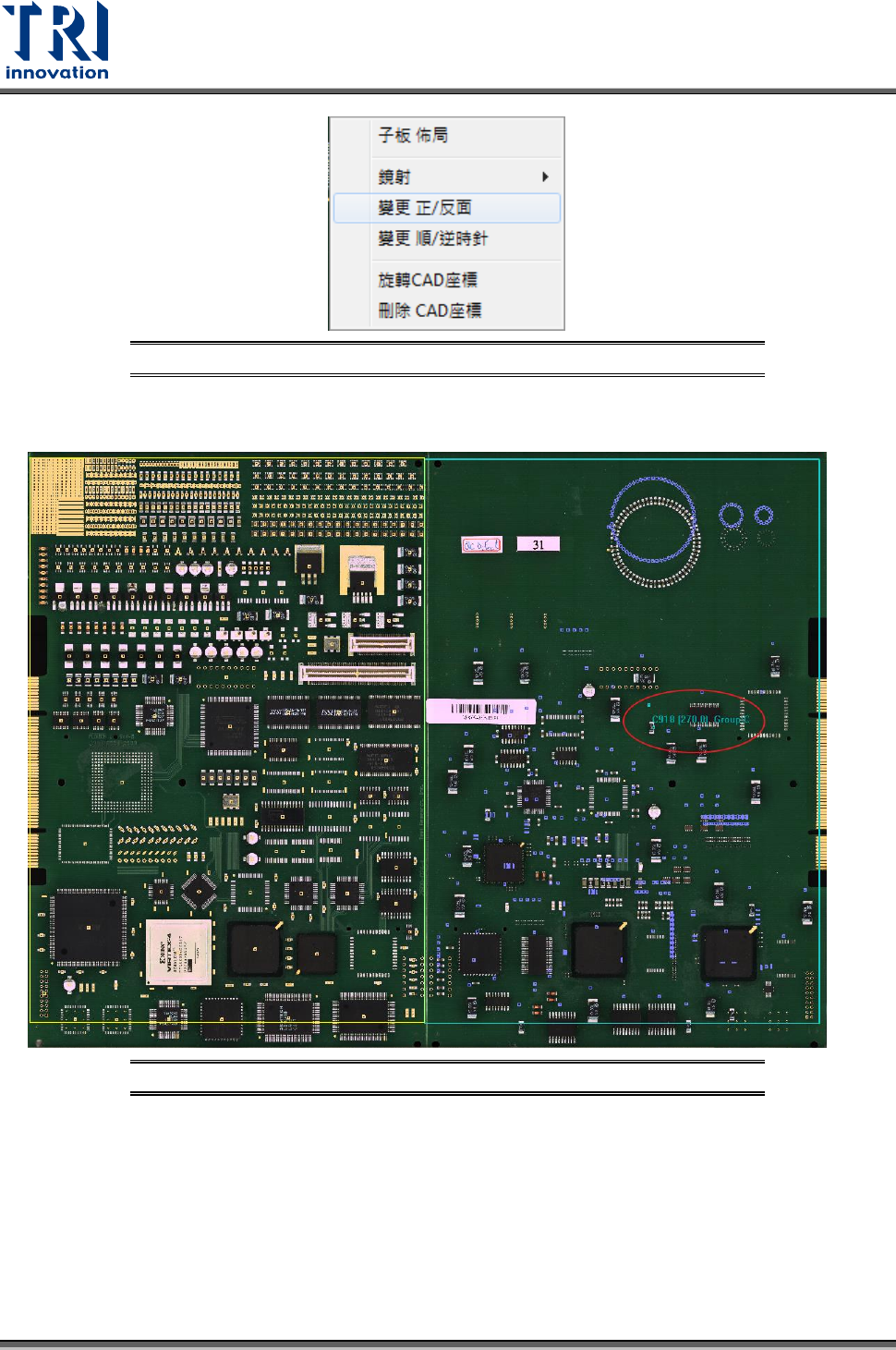
3) 點選在第二子板後再選 或者按右鍵選擇 “變更正/反面”來產生反面的 CAD 座標。
Test Research, Inc.
22 TR7500 SIII Series User Guide – Software
圖 27:產生多連板資訊 – 步驟 3
4) 選擇一個元件 CAD 方格並移動到相對應的元件位置。(所選擇的 CAD 方格將以青藍色
顯示)
圖 28:產生多連板資訊 – 步驟 4
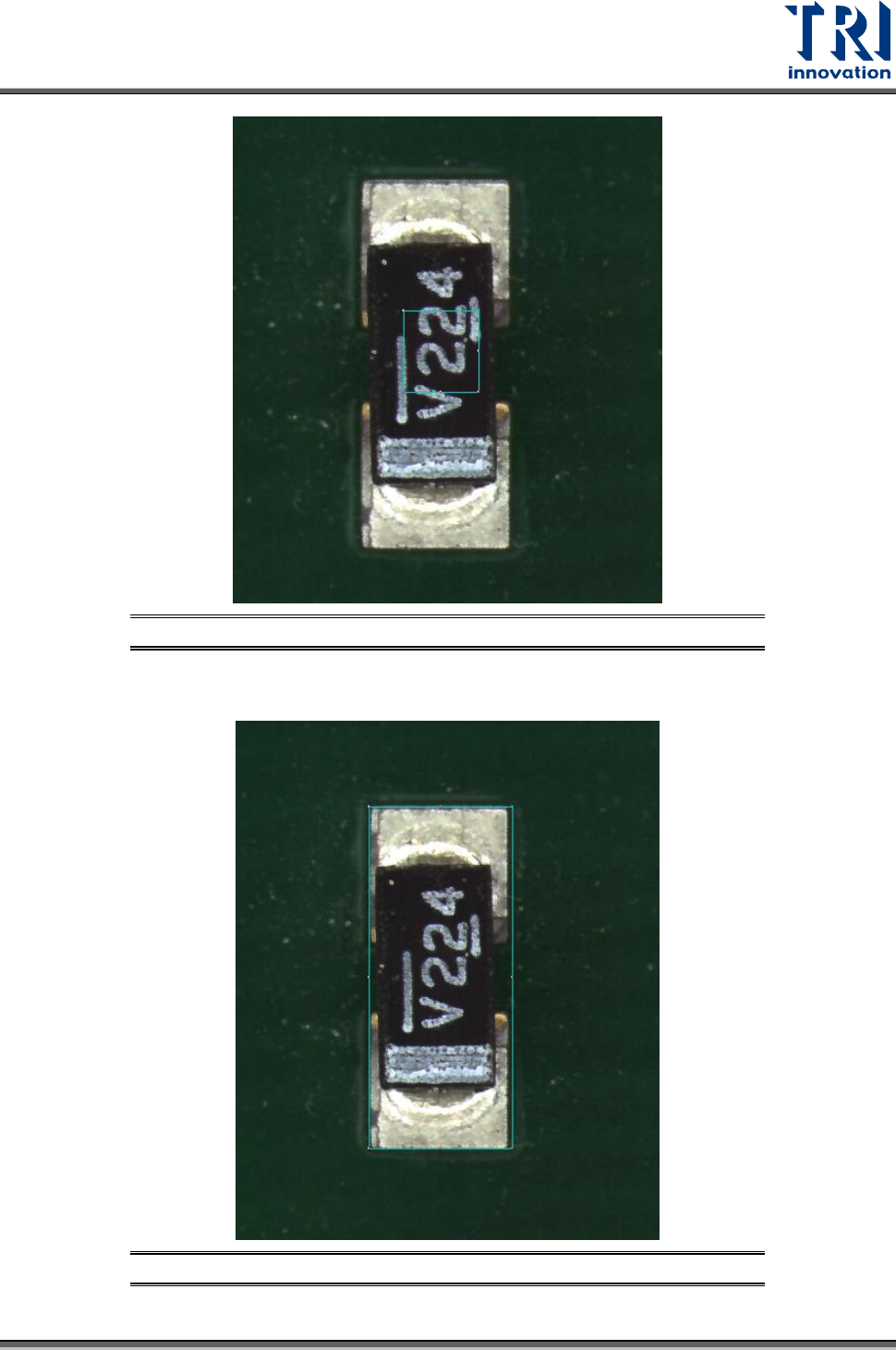
5) 點選滑鼠左鍵兩下 CAD 方格,系統將從大圖模式切換到所選擇的元件原圖模式。
Test Research, Inc.
TR7500 SIII Series User Guide – Software 23
圖 29:產生多連板資訊 – 步驟 5
6) 調整 CAD 方格大小至切齊元件焊盤邊緣。
圖 30:產生多連板資訊 – 步驟 6