RX-8_说明书(1).pdf - 第291页
4 操作篇 4-11 编辑生产程序 209 4 4-11-2. 基板显示 器显示 显示 [ 文件管理 ] 菜单中打开的生产程序 之基板上元件贴片示意 图。 可显示元件的元件名,贴片 ID ,使用吸嘴等。 触摸 [ 编辑生产程序 ] 画面左侧的子菜单 面板中的 [ 基板显示器 ] ,显示 [ 基板显 示器 ] 画面。 (a) 元件绘制范围 (贴片示意图) 显示基板上元件的贴片示意图。 (b) 基板信息区域 1 显示元件绘制区域中显示的基板…
4 操作篇
4-11 编辑生产程序
208
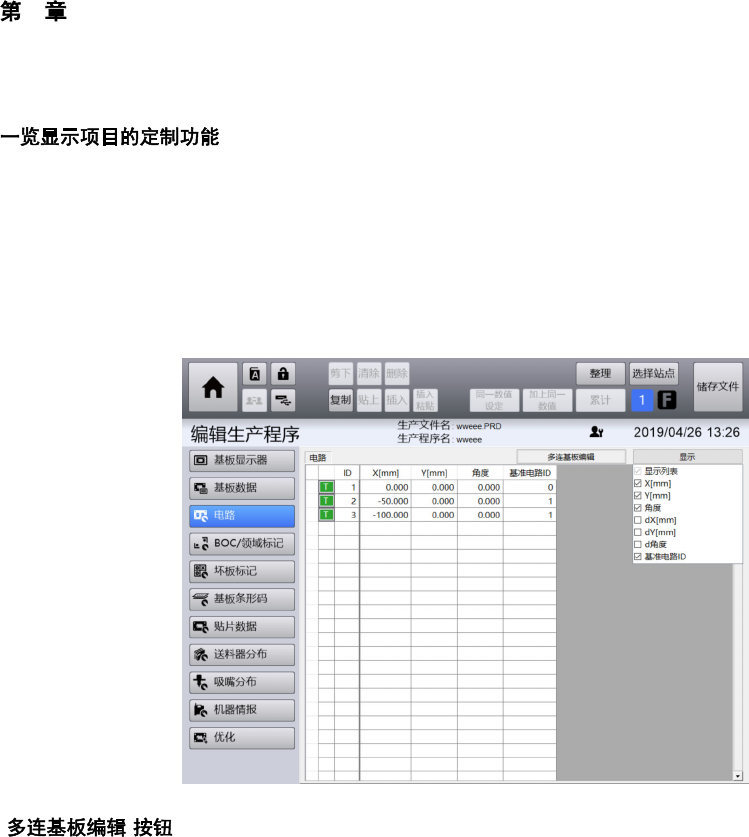
在[编辑生产程序]菜单画面的[电路]、[BOC 领域标记]、[坏板标记]、[基板代码]、[贴片数
据]各菜单画面点击一览右上方的 [显示] 按钮,则在一览中显示出项目名称和勾选框。
将勾选框设为 ON(勾选)则显示出所选择的项目,设为 OFF(不勾选)则不显示所选择的项目。(但无论如何
选择数据本身都存在,不会自动清除。)
点击[显示] 按钮,显示在菜单最前面的[显示列表]勾选框与其他项目名称的勾选框有所不同,可以通过该勾
选框的 ON/OFF,切换一览列表中所有项目的显示/不显示。
[ ]
对定义了电路展开信息的生产程序, 我们将执行了[优化],并展开为各电路的贴片数据和标记数据的状态
称为多连基板。在完成了该电路展开的状态下,[编辑生产程序]菜单画面的各画面一览的右上方将显示
[多连基板编辑] 按钮。
[多连基板编辑] 按钮的初始状态为“ON”,按钮显示为高光状态。在[多连基板编辑] 按钮为“ON”的状态
下编辑各贴片数据时,与被编辑的贴片步骤处于相同位置的其他电路的贴片步骤数据也被自动编辑。此外,
如果编辑电路展开信息,则对象电路 ID 所属的全部贴片数据和标记数据的位置也将自动变更。
如果将[多连基板编辑] 按钮设为“OFF”,则各电路展开处的数据将不执行自动连动变更处理。本按钮设
为“OFF”,对有[贴片数据]的步骤,即使在贴片位置微调整的状态下,也可以维持作为电路基板。贴片数
据微调整的坐标值([X],[Y],[角度],[dX],[dY],[d 角度])的允许范围,为各基准的电路展开处所在位
置的±2(mm)、±2(deg)以内。
超出该允许范围进行编辑时,如果使[多连基板编辑] 按钮返回“ON”,或者按下[保存] 按钮,都会发生数
据检查错误。超出允许范围使编辑有效时,将清除电路展开信息,可以不作为电路基板,而作为1枚普通
基板(一枚基板)对待。
4 操作篇
4-11 编辑生产程序
209
4
4-11-2. 基板显示器显示
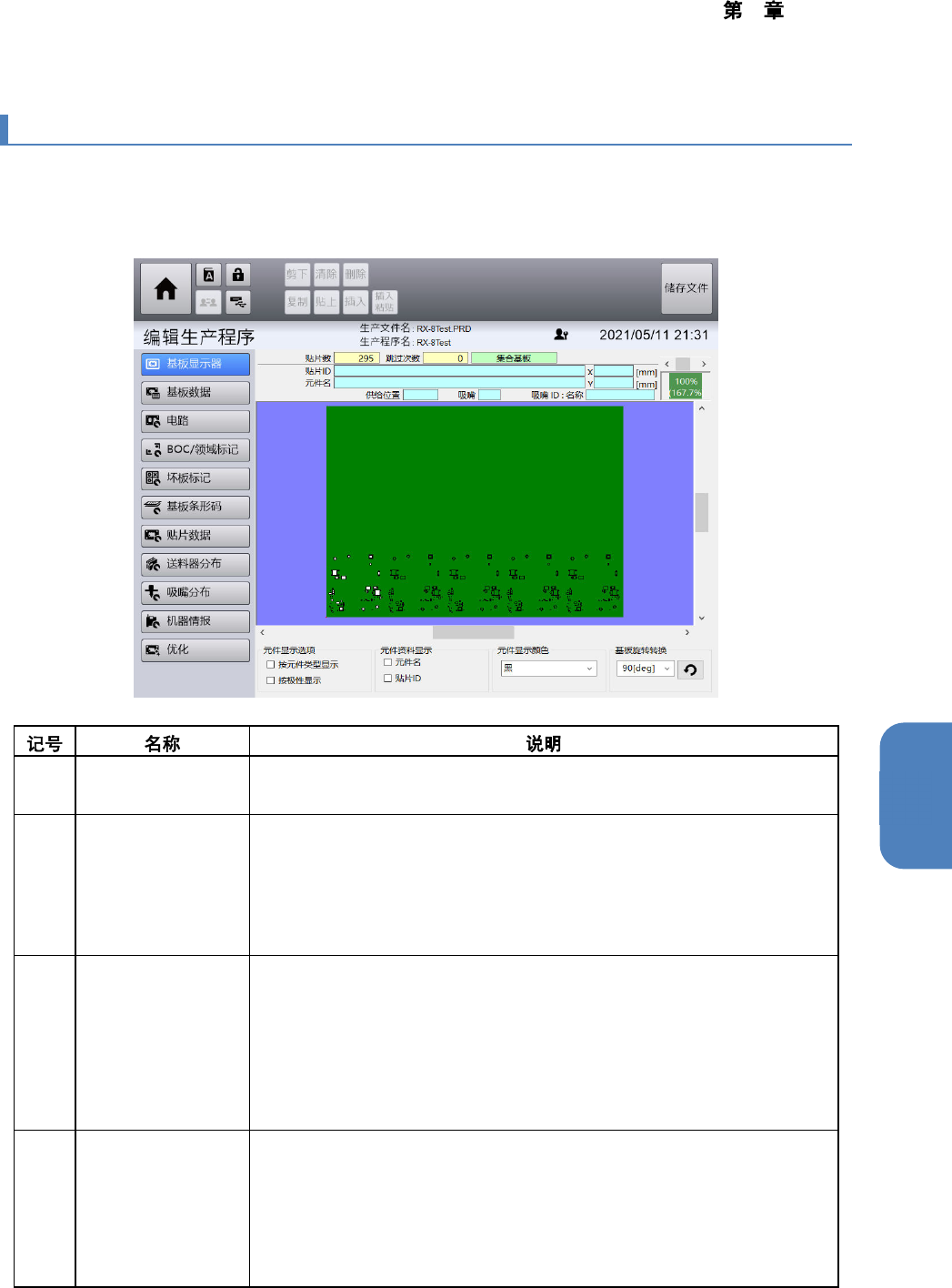
显示[文件管理]菜单中打开的生产程序之基板上元件贴片示意图。
可显示元件的元件名,贴片 ID,使用吸嘴等。
触摸[编辑生产程序]画面左侧的子菜单面板中的[基板显示器],显示[基板显示器]画面。
(a)
元件绘制范围
(贴片示意图)
显示基板上元件的贴片示意图。
(b)
基板信息区域 1 显示元件绘制区域中显示的基板信息。
•
贴片数:显示贴片的总元件数。
•
跳过次数:显示跳过的贴片数。
•
基板种类:显示当前的基板种类是单板还是集合板。
关于集合板的详情,请参阅「4-11-4 电路展开信息编辑」。
(c)
基板信息区域 2 触摸元件绘制区域中显示的元件后显示。
•
贴片
ID
:显示元件的贴片
ID
。
•
元件名:显示元件的元件名。
•
XY
坐标:转换为实际基板上的
X
,
Y
坐标后显示。
•
供给位置:显示元件的供给位置编号。
•
吸嘴:显示元件的吸嘴号。
•
吸嘴
ID
:名称:显示元件的吸嘴
ID
和名称。
(d)
显示倍率更改区域 更改元件绘制区域的显示倍率。向右滚动则放大显示,向左滚动则缩
小。
滚动条下面会显示倍率。
•
上层:当前的倍率
•
下层:与实际基板大小相当的倍率
放大图像后,(a) 中显示的区域将显示为蓝色。
4 操作篇
4-11 编辑生产程序
210
(e)
元件显示选项 勾选此项,即按照元件类型,极性分别显示。
(f)
元件资料显示 勾选此项,将在元件绘制区域显示元件名,贴片 ID。
(g)
元件显示颜色 从下拉列表中选择元件绘制区域中显示的元件显示颜色。
(h)
基板旋转转换 在对基板的整体布局以 90(deg)为单位进行旋转时使用。
对于 CAD 设计的基板布局,实际希望传送的基板朝向与之不同时等可
以使用该功能。
可以旋转的角度有以下 3 种,为逆时针旋转。
• 90(deg)
• 180(deg)
• 270(deg)
在执行旋转操作时,以下数据的值维持原值。
• [基板数据] 的 [基准位置]
• [基板数据] 的 [原点偏移量 X / Y]
• [基板数据] 的 [基板切角尺寸 X](请根据旋转结果的基板布局重新进
行设置)
因实施基板旋转,成为装置无法对应的基板搬入尺寸,以及坐标数据的
数值超出可输入的范围时,可能会显示错误信息,无法进行旋转。
Ÿ
在使用
JaNets
的在线生产中,如果执行基板旋转操作,可
能造成与
JaNets
上的基板数据不匹配。要将旋转后的生产
程序读入
JaNets
时,请先返回原来的角度后再执行操作。
基板显示器画面的操作
显示基板显示器画面后,将在各自的区域中显示[贴片元件数],[跳过次数],基板种类,编辑中文件的种类。
请在操作前滑动显示倍率更改区域的滚动条,更改为容易操作的倍率。
n
在元件绘制区域(贴片示意图)中触摸要确认的元件。将在基板信息区域 2 的淡蓝色单元格中显示元件
信息。