Istruzioni d´uso_HF3_14_it.pdf - 第121页
Visualizzazione dei processi di controllo La visualizzazione e l'esercizio dei processi di controllo sono comandati dal software di controllo. Ciò consente un esercizio e un monitoraggio comodi di tutti i processi d…

Un esempio: Impostare la pressione
ü Togliere la lamiera di rivestimento.
1. Con il regolatore (A) portare la pressione dell'aria su 2,5 bar.
ð Sullo schermo il simbolo viene visualizzato in verde.
2. Rimontare la lamiera di rivestimento.
ð La pressione dell'aria è stata impostata correttamente.
Descrizione del funzionamento | 6
Ersa GmbH Istruzioni d´uso_HF3_14_it | 30/10/2014 120 / 0
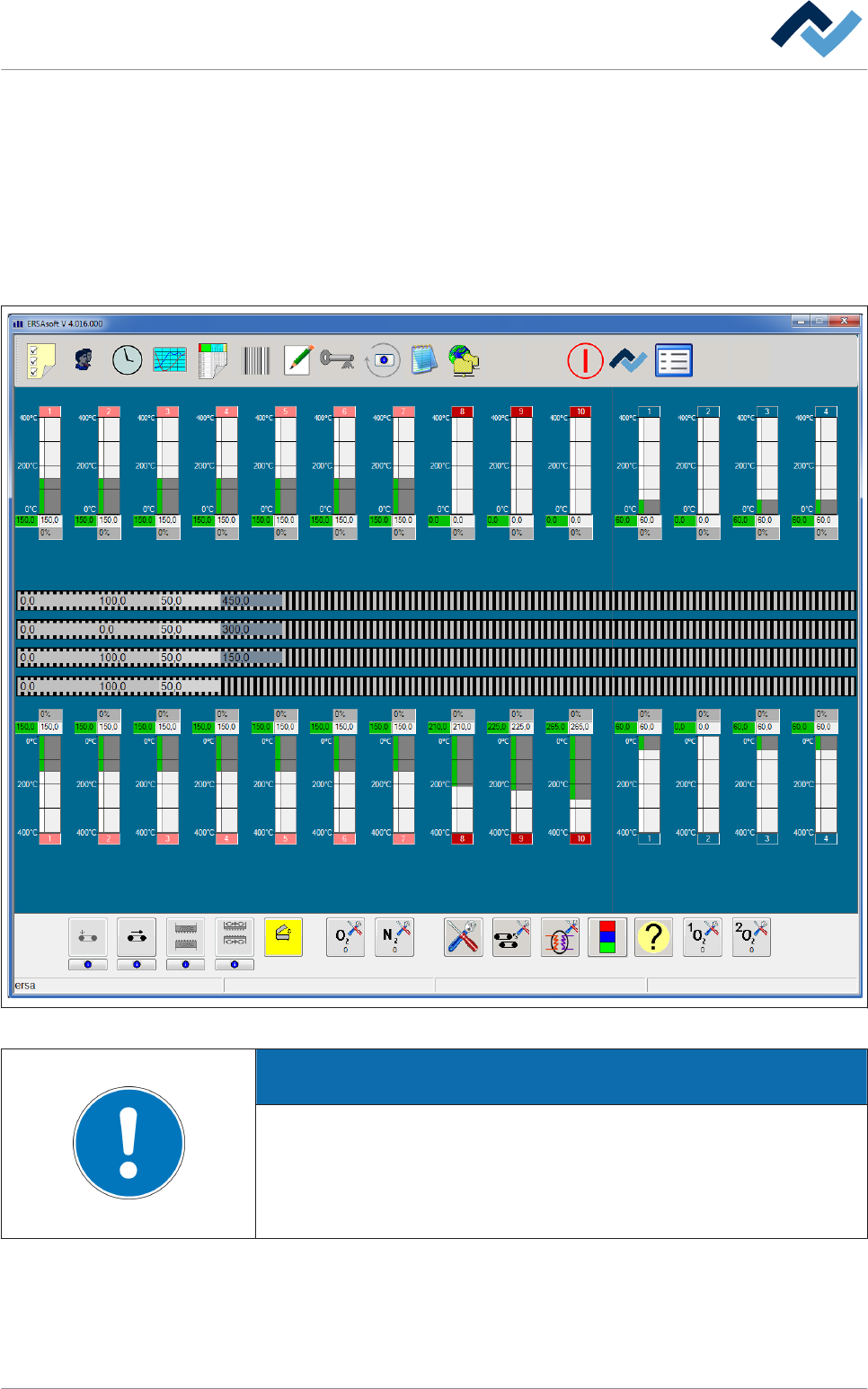
Visualizzazione dei processi di controllo
La visualizzazione e l'esercizio dei processi di controllo sono comandati dal software
di controllo. Ciò consente un esercizio e un monitoraggio comodi di tutti i processi
di lavoro.
Il punto di partenza dell'interfaccia utente è sempre la finestra di dialogo di avvio.
Si tratta della finestra di avvio dalla quale è possibile diramare in ulteriori finestre di
dialogo. In questa finestra di dialogo di avvio la macchina viene rappresentata sche-
maticamente con i singoli moduli.
Maintenance mode
Fig. 30: Finestra di dialogo di avvio del software di controllo
AVVERTENZA
Descrizione differente
Nel presente documento sono descritte tutte le funzioni, anche le funzioni che
probabilmente non fanno parte dello standard di fornitura della vostra macchina.
Perciò, l'immagine della macchina visualizzata potrebbe divergere dalla presente
descrizione del funzionamento.
Nell'esempio mostrato sopra la macchina viene suddivisa nelle seguenti aree:
▪ Zone superiori e inferiori
▪ Convogliatori, nell'esempio qui sopra sono presenti quattro binari del convo-
gliatore.
6.4
Descrizione del funzionamento | 6
Ersa GmbH Istruzioni d´uso_HF3_14_it | 30/10/2014 121 / 0
La barra degli strumenti superiore
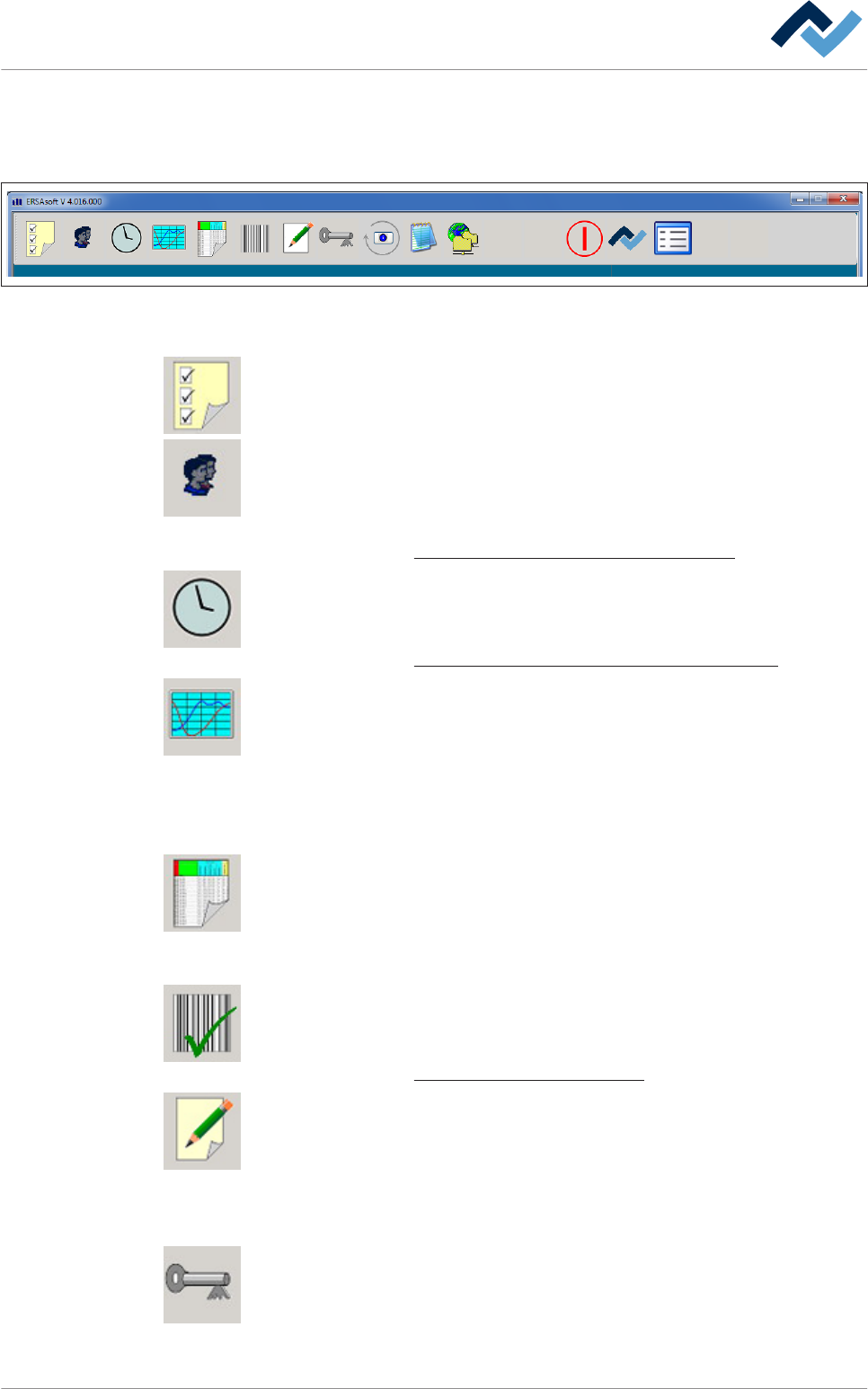
Questa barra degli strumenti si trova nella parte superiore della finestra di dialogo
di avvio:
Fig. 31: Barra degli strumenti superiore
La barra degli strumenti superiore dispone dei seguenti pulsanti:
Configuration. Cliccando su questo pulsante si apre il dialogo [Configuration]. La
configurazione della macchina deve essere modificata solo da personale qualificato
e istruito della ditta ERSA GmbH.
General settings. Cliccando su questo pulsante si apre il dialogo [General settings].
In questo dialogo è possibile creare e gestire utenti, determinare la lingua dell'in-
terfaccia utente e i colori, così come determinare le locazioni di memoria per i dati
elaborati e i programmi di saldatura.
Consultare il capitolo
Finestra di dialogo di input [Valori standard] [} 127].
Weekly timer. Cliccando su questo pulsante si apre il dialogo [Weekly timer]. In
questo dialogo possono essere definiti i tempi di accensione e spegnimento della
macchina.
Consultare il capitolo Finestra delle impostazioni [Orologio settimanale] [} 139].
Process recorder. Cliccando su questo pulsante si apre il dialogo [Process recorder].
Il registratore di processo serve per registrare i valori misurati e creati e per visua-
lizzare graficamente i risultati di misura registrati. I singoli valori misurati possono
essere filtrati migliorando così la chiarezza. I valori misurati vengono automatica-
mente memorizzati e possono essere chiamati e stampati successivamente a scopo
comparativo.
Consultare il capitolo Il registro processi.
Edit soldering program. Cliccando su questo pulsante si apre il dialogo [Edit solde-
ring program]. In questo dialogo possono essere creati programmi di saldatura o
elaborati e modificati i programmi di saldatura già disponibili. E' possibile raggrup-
pare più programmi di saldatura in una libreria per migliorare la chiarezza.
Consultare il capitolo L'editor programmi di saldatura
Per attivare la tabella codice. Facendo clic su questo pulsante viene attivata la ta-
bella codice selezionata. La tabella codice momentaneamente attiva viene visualiz-
zata nella riga di input.
Consultare il capitolo Lavorare con le tabelle di codici [} 196].
Process data. Cliccando su questo pulsante si apre il dialogo [Process data]. Questa
funzione permette di protocollare e documentare in modo preciso l'intero processo
di saldatura. E' possibile osservare, esportare e stampare i dati di un lotto di produ-
zione. E' inoltre possibile lasciare generare automaticamente un file separato dei
dati di processo per ogni PCB di una serie.
Consultare il capitolo Protocollo di saldatura e dati operativi.
User log off. Cliccando su questo pulsante si apre il dialogo [User log off]. Cliccando
su questo pulsante, l'utente attualmente collegato sarà scollegato. La chiave scom-
pare e la superficie viene visualizzata in grigio.
6.4.1
Descrizione del funzionamento | 6
Ersa GmbH Istruzioni d´uso_HF3_14_it | 30/10/2014 122 / 0