Istruzioni d´uso_HF3_14_it.pdf - 第128页
Finestra di dialogo di input [Valori standard] Questa finestra di dialogo viene aperta facendo clic sul pulsante nella barra degli strumenti superiore della finestra di dialogo di avvio; essa contiene le finestre di dial…
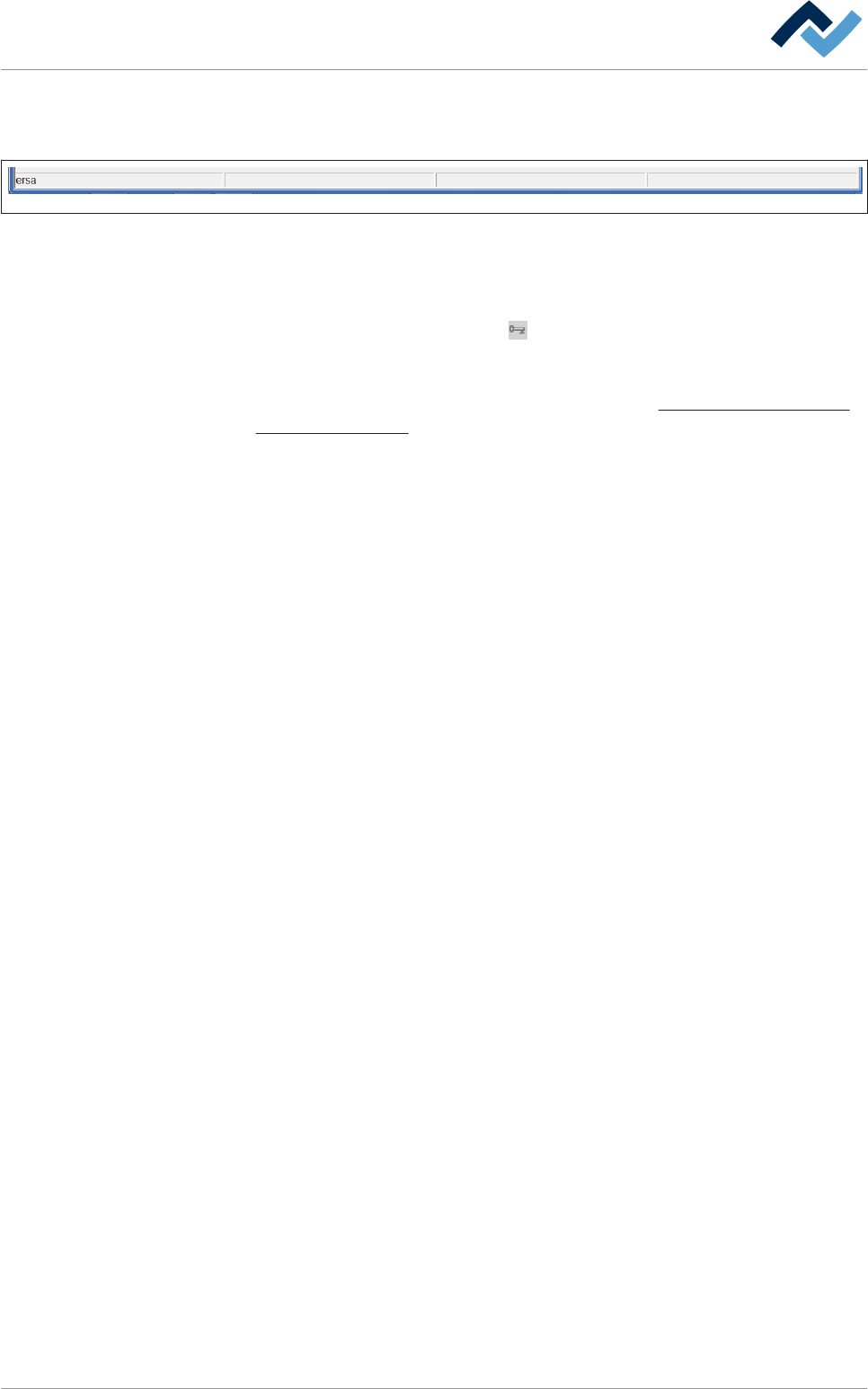
Barra dello stato
La barra dello stato si trova sul bordo inferiore della schermata:
Test_ErsaMaintenance mode
Fig. 33: La barra dello stato visualizza l'utente che ha attualmente effettuato l'accesso e la modalità operativa attuale della macchi-
na. Nella modalità automatica vengono inoltre visualizzati la libreria e il programma di saldatura attualmente attivo.
[User] Il nome dell'utente che ha attualmente effettuato l'accesso è visualizzato
nella barra dello stato, sul bordo inferiore a sinistra della schermata. Se un utente
ha effettuato l'accesso, il pulsante della barra degli strumenti superiore della
finestra di dialogo di avvio è visibile. È possibile fare clic su questo pulsante per ef-
fettuare il log off dell'utente. Se questo pulsante non è visibile ciò significa che nes-
sun utente ha effettuato il log in. Consultare il capitolo
La finestra di dialogo [Am-
ministrazione utenti] [} 129].
6.4.3
Descrizione del funzionamento | 6
Ersa GmbH Istruzioni d´uso_HF3_14_it | 30/10/2014 127 / 0
Finestra di dialogo di input [Valori standard]
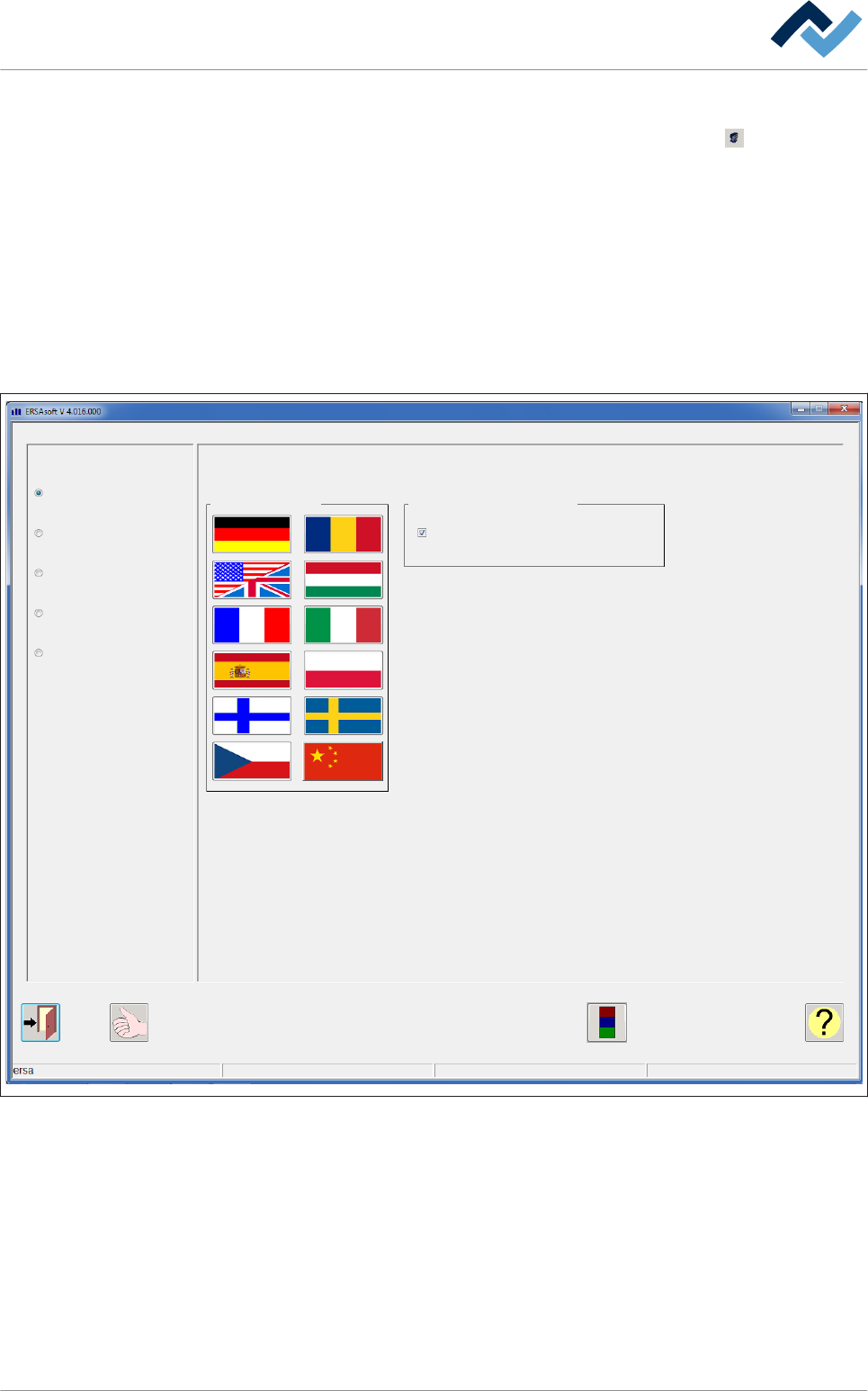
Questa finestra di dialogo viene aperta facendo clic sul pulsante nella barra degli
strumenti superiore della finestra di dialogo di avvio; essa contiene le finestre di
dialogo...
▪ [Profile]
▪ [User administration]
▪ [File path]
▪ [e-mail settings]
▪ [Logging]
Queste finestre di dialogo vengono chiamate attivando i relativi pulsanti radio:
Profile
User administration
File path
e-mail settings
Logging
Language Display of Ersasoft
Full screen
General settings
Maintenance mode
Finestra di dialogo [General settings], qui con attivato il pulsante radio [Profile].
6.5
Descrizione del funzionamento | 6
Ersa GmbH Istruzioni d´uso_HF3_14_it | 30/10/2014 128 / 0
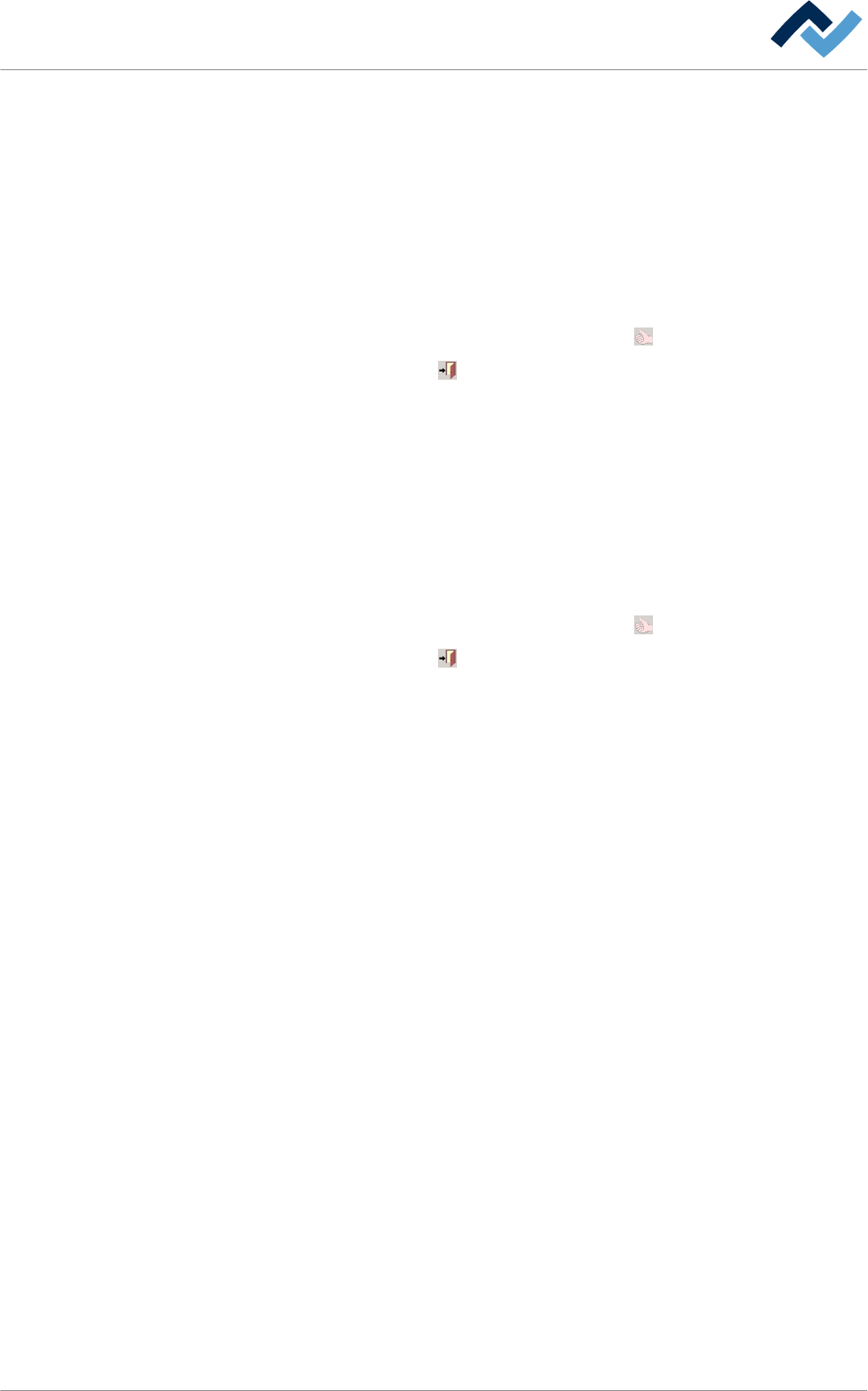
La finestra di dialogo [Profilo]
In questa finestra di dialogo è possibile effettuare le seguenti impostazioni:
Impostare la lingua nel riquadro [Language]
ü Impostare la lingua
1. Selezionare la lingua desiderata facendo clic sulla bandiera corrispondente.
ü Accettare queste impostazioni, chiudere il dialogo.
1.
Accettare l'impostazione cliccando sul pulsante
.
2. Cliccare sul pulsante per chiudere il dialogo.
Modificare la modalità di visualizzazione nel riquadro [Display of Ersasoft]
ü Per modificare la modalità di visualizzazione:
1. Attivando la casella di controllo [Full screen], si fa sì che la visualizzazione sia
sempre adattata alle dimensioni dello schermo.
2. Disattivare la casella di controllo [Full screen] per disattivare questa funzione.
ü Accettare queste impostazioni, chiudere il dialogo.
1. Accettare l'impostazione cliccando sul pulsante .
2. Cliccare sul pulsante per chiudere il dialogo.
1. Occorre quindi avviare il software del PLC.
ð A questo punto il procedimento è completato.
6.5.1
Descrizione del funzionamento | 6
Ersa GmbH Istruzioni d´uso_HF3_14_it | 30/10/2014 129 / 0