Istruzioni d´uso_HF3_14_it.pdf - 第129页
La finestra di dialogo [Profilo] In questa finestra di dialogo è possibile effettuare le seguenti impostazioni: Impostare la lingua nel riquadro [ Language] ü Impostare la lingua 1. Selezionare la lingua desiderata facen…
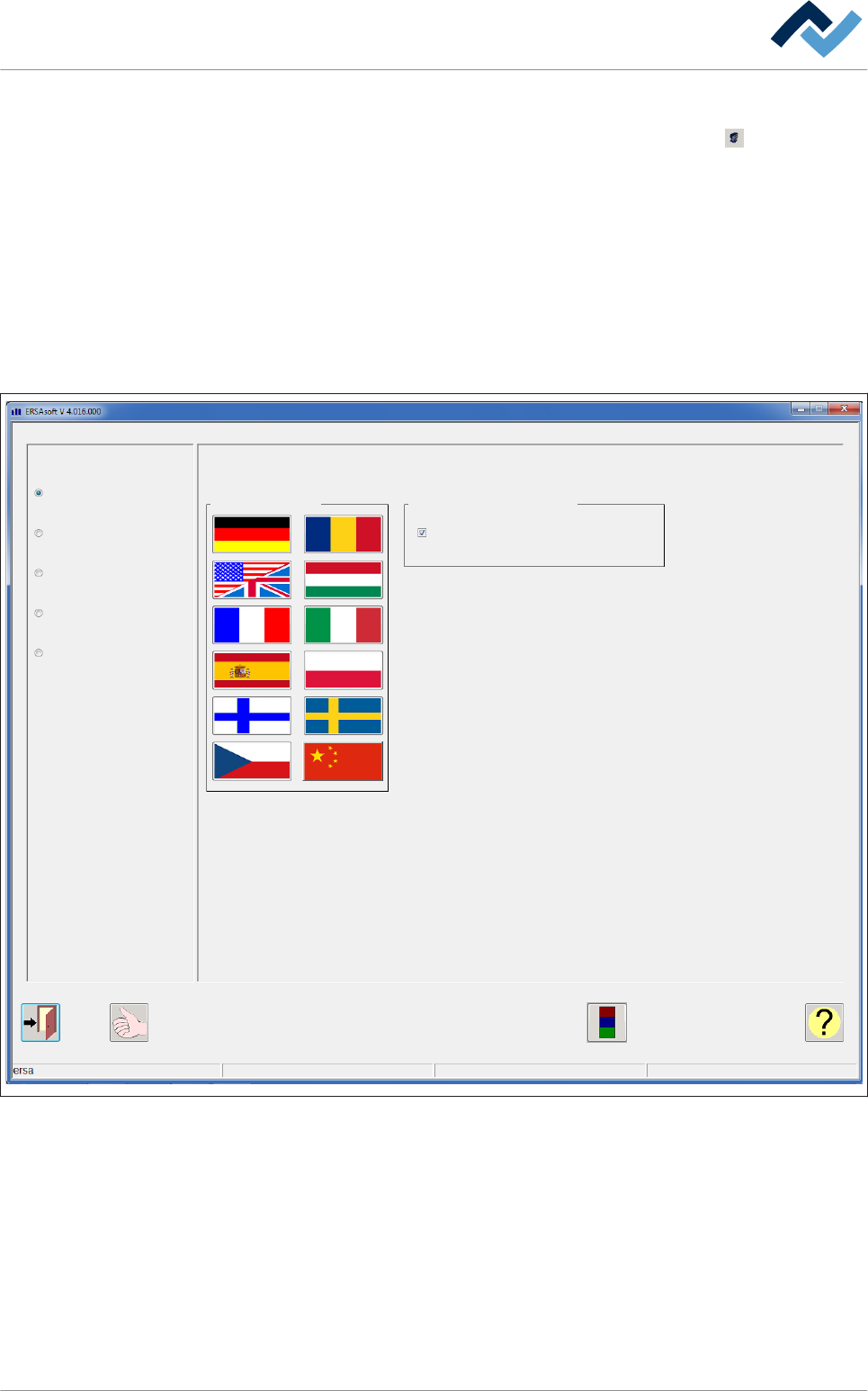
Finestra di dialogo di input [Valori standard]
Questa finestra di dialogo viene aperta facendo clic sul pulsante nella barra degli
strumenti superiore della finestra di dialogo di avvio; essa contiene le finestre di
dialogo...
▪ [Profile]
▪ [User administration]
▪ [File path]
▪ [e-mail settings]
▪ [Logging]
Queste finestre di dialogo vengono chiamate attivando i relativi pulsanti radio:
Profile
User administration
File path
e-mail settings
Logging
Language Display of Ersasoft
Full screen
General settings
Maintenance mode
Finestra di dialogo [General settings], qui con attivato il pulsante radio [Profile].
6.5
Descrizione del funzionamento | 6
Ersa GmbH Istruzioni d´uso_HF3_14_it | 30/10/2014 128 / 0
La finestra di dialogo [Profilo]
In questa finestra di dialogo è possibile effettuare le seguenti impostazioni:
Impostare la lingua nel riquadro [Language]
ü Impostare la lingua
1. Selezionare la lingua desiderata facendo clic sulla bandiera corrispondente.
ü Accettare queste impostazioni, chiudere il dialogo.
1.
Accettare l'impostazione cliccando sul pulsante
.
2. Cliccare sul pulsante per chiudere il dialogo.
Modificare la modalità di visualizzazione nel riquadro [Display of Ersasoft]
ü Per modificare la modalità di visualizzazione:
1. Attivando la casella di controllo [Full screen], si fa sì che la visualizzazione sia
sempre adattata alle dimensioni dello schermo.
2. Disattivare la casella di controllo [Full screen] per disattivare questa funzione.
ü Accettare queste impostazioni, chiudere il dialogo.
1. Accettare l'impostazione cliccando sul pulsante .
2. Cliccare sul pulsante per chiudere il dialogo.
1. Occorre quindi avviare il software del PLC.
ð A questo punto il procedimento è completato.
6.5.1
Descrizione del funzionamento | 6
Ersa GmbH Istruzioni d´uso_HF3_14_it | 30/10/2014 129 / 0
La finestra di dialogo [Amministrazione utenti]
È possibile bloccare o abilitare l'accesso a singole parti del comando macchina da
parte di un determinato gruppo di persone. A questo scopo utilizzare la finestra di
dialogo [User administration]. Al primo avviamento del software l'amministrazione
utenti è disattivata, perciò non appare alcuna richiesta di password.
Se all'avvio del software appare la richiesta di password, significa che è già stato
creato un utente dotato dei diritti di amministratore. Solo l'utente dotato di diritti
di amministratore...
▪ ...può modificare le impostazioni di [User administration]
▪ ...può creare nuovi utenti
▪ ...può disattivare l'amministrazione utenti
▪ ...ha accesso illimitato a tutte le impostazione del sistema di controllo (escluse
le impostazioni di configurazione).
AVVERTENZA
Salvataggio dei dati
I dati dell'amministrazione utenti vengono memorizzati nel file [ERSA.usr] e do-
vrebbero essere salvati anche su un supporto dati. Conservare il supporto dati in
un luogo sicuro così da averli a disposizione in caso di un'eventuale perdita di dati.
La macchina viene fornita con i seguenti utenti già creati:
▪ [Service]; password [Service]
▪ [User]; password [User]
▪ [Operator]; password [Operator]
ATTENZIONE
Un errato uso della macchina può causare danni alle persone o agli oggetti!
Per impedire alle persone non autorizzate l'accesso al controllo, questi dati devo-
no essere modificati subito dopo la messa in funzione della macchina! Conservare
i nomi degli utenti e la password in un luogo sicuro!
AVVERTENZA
Fare attenzione ai caratteri maiuscoli e minuscoli
Per il log-in di un utente nella finestra di dialogo di input [Log in] il sistema tiene
conto delle lettere maiuscole e minuscole. Ad esempio se un utente è stato creato
con il nome [Utente1], al log in successivo l'inserimento di [utente1] darà luogo a
un messaggio di errore. Lo stesso vale per l'inserimento della password. Ad esem-
pio se viene definita la password [Administrator], l'immissione di [administrator]
darà luogo a un messaggio di errore.
6.5.2
Descrizione del funzionamento | 6
Ersa GmbH Istruzioni d´uso_HF3_14_it | 30/10/2014 130 / 0