Istruzioni d´uso_HF3_14_it.pdf - 第132页
▪ [User administration active]: Se questo checkbox è vuoto l'amministrazione utenti è disattivata. L'esercizio è allora possibile in modo illimitato per qualsiasi persona. Se questo checkbox è attivato, allora …
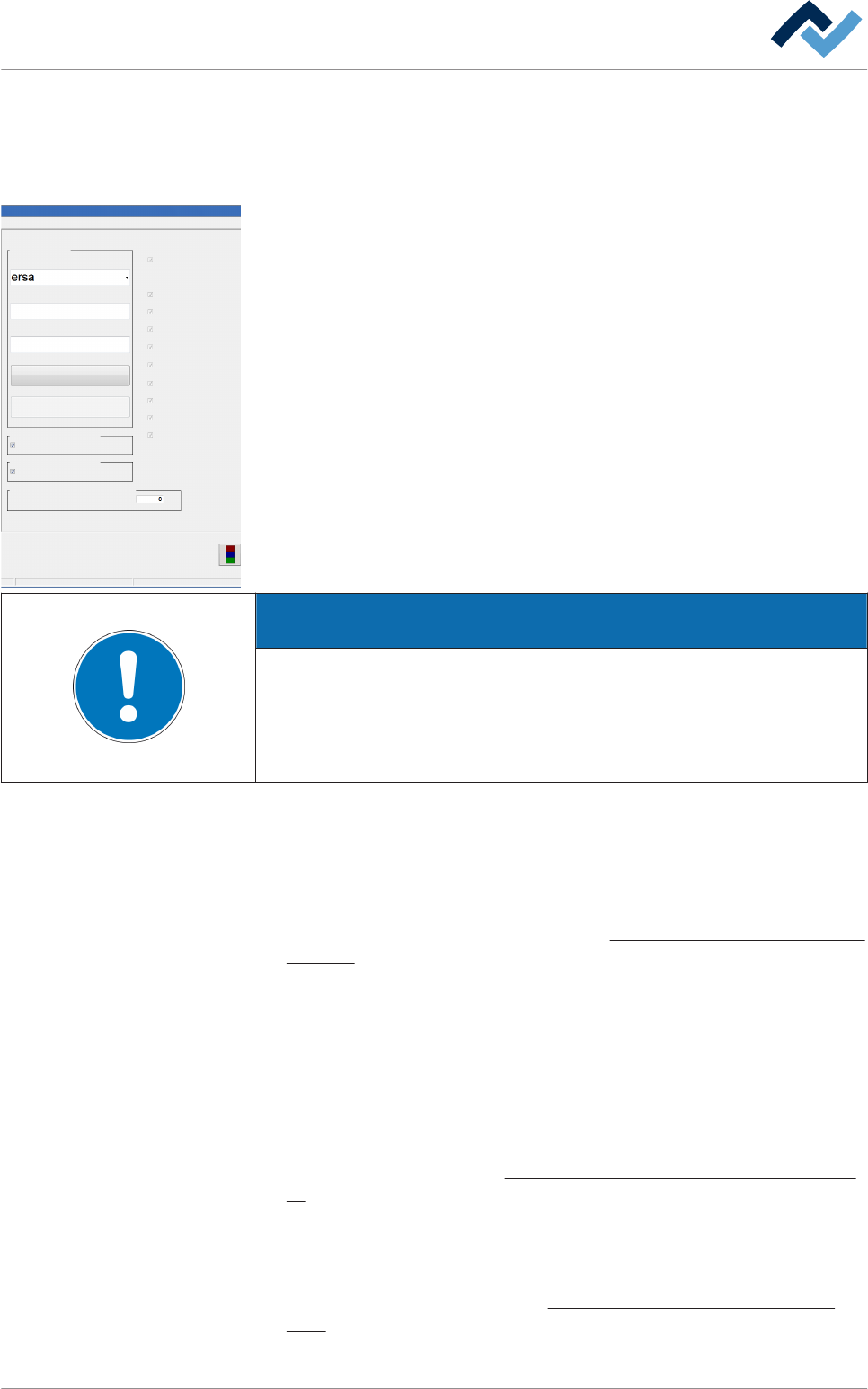
Riquadro [Diritti utenti]
Questo riquadro presenta più checkbox, che possono essere attivati facendovi clic
sopra. Una volta che il checkbox è attivato appare un simbolo di spunta, e viene
assegnata la relativa autorizzazione.
▪ [Administrator]: Un utente dotato di diritti da amministratore dispone del dirit-
to di attivare/disattivare l'amministrazione utenti, incluso il diritto di creare
nuovi utenti. Se questo checkbox viene attivato l'utente ottiene automatica-
mente tutti i diritti. (ad eccezione delle impostazioni di configurazione).
AVVERTENZA
Modifiche non possibili?
Senza i diritti di amministratore non è possibile modificare questo dialogo. Senza
il nome utente e la password, le impostazioni possono essere solo visualizzate. In
questo caso, premere il tasto [ESC] sulla tastiera o cliccare sul pulsante [Cancel]
durante la richiesta di una password.
▪ [Property pages]: L'utente ha accesso alle finestre di dialogo delle impostazioni
delle proprietà delle unità.
▪ [Set value pages]: L'utente ha accesso alle finestre di input per il comando dei
moduli.
▪ [Select soldering program]: L'utente può selezionare e attivare un programma
di saldatura esistente. Consultare il capitolo
Selezione e avvio di un programma
saldatura [} 193].
▪ [Edit soldering program]: L'utente può editare il programma di saldatura. Con-
sultare il capitolo L'editor programmi di saldatura.
▪ [Acknowledge messages]: L'utente può confermare i messaggi. Consultare il ca-
pitolo Il dialogo di input [Messaggi].
▪ [Messages administration]: L'utente ha accesso alla finestra di dialogo [Ammi-
nistrazione messaggi]. Consultare il capitolo Il dialogo di input [Messaggi].
▪ [Timer]: L'utente può modificare le impostazioni nelle finestre di dialogo dell'o-
rologio. Consultare il capitolo
Finestra delle impostazioni [Orologio settimana-
le] [} 139].
▪ [Process recorder]: L'utente può eseguire delle impostazioni nelle finestre di
dialogo del log di processo. Consultare il capitolo Il registro processi.
▪ [General settings]: L'utente può modificare le impostazioni nella finestra di dia-
logo [Profile]. Consultare il capitolo Finestra di dialogo di input [Valori stan-
dard] [} 127].
6.5.3
Profile
User administration
File path
e-mail settings
Logging
General settings
User
Name
User administration
Password:
Confirmation password
Add user
Delete
Extended view
Extended view
User administration active
User administration active
Automatic user logoff
User rights
Administrator
Property pages
Set value pages
Select soldering program
Change soldering program
Acknowledge messages
Messages administration
Timer
Process recorder
General settings
Automatic user logoff
min
Maintenance mode
Descrizione del funzionamento | 6
Ersa GmbH Istruzioni d´uso_HF3_14_it | 30/10/2014 131 / 0
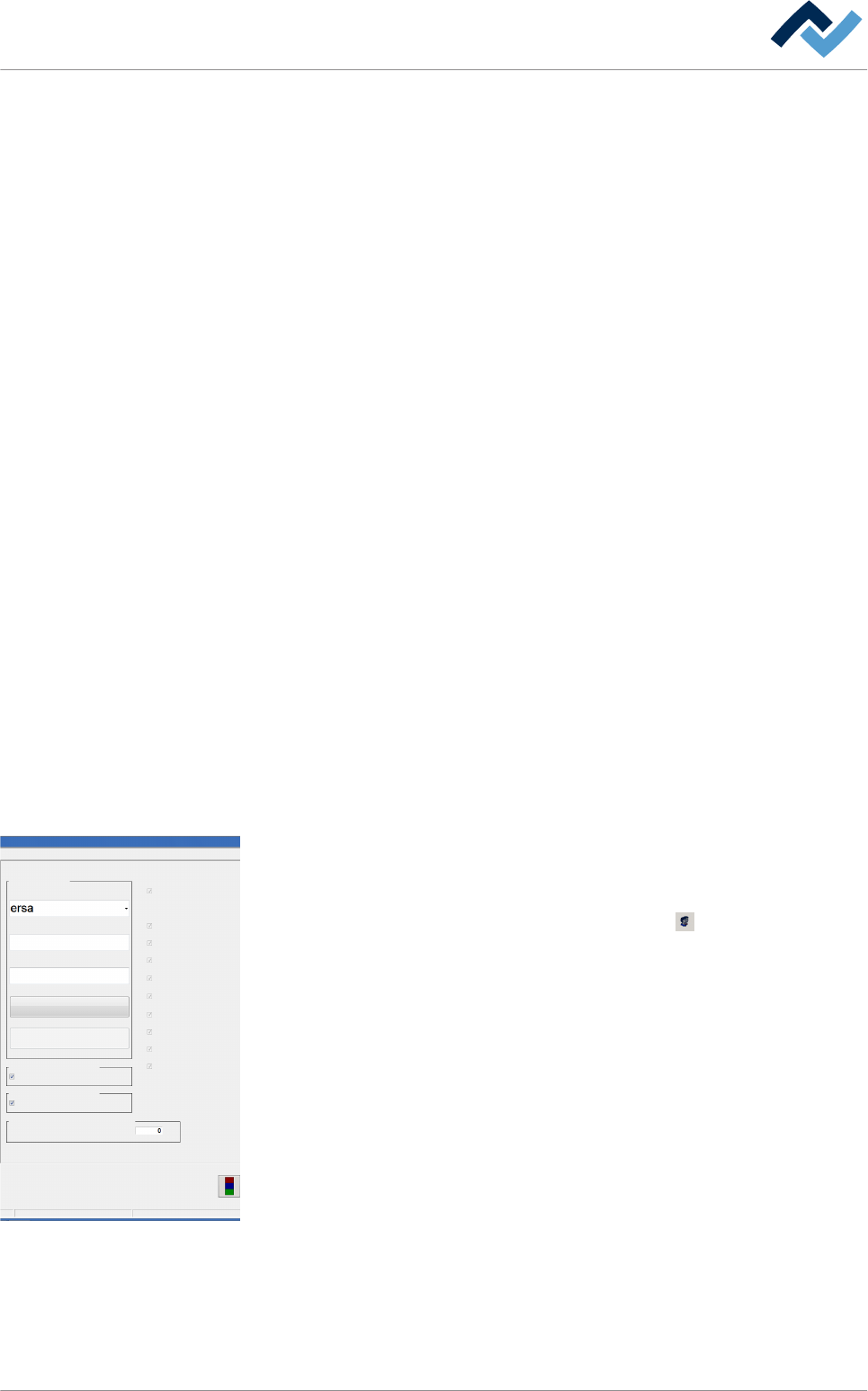
▪ [User administration active]: Se questo checkbox è vuoto l'amministrazione
utenti è disattivata. L'esercizio è allora possibile in modo illimitato per qualsiasi
persona. Se questo checkbox è attivato, allora anche l'amministrazione utenti è
attiva; un utente può comandare l'impianto solo se è dotato dei necessari dirit-
ti.
Attivare la Visuale estesa
In alcuni casi nelle finestre di dialogo dell'interfaccia utente sono necessarie mag-
giori informazioni, per esempio a scopi di assistenza tecnica e di diagnosi.
ü Visualizzare più informazioni nelle finestre di dialogo:
1. Attivare il checkbox [Extended view].
ð Nelle finestre di dialogo di input e delle impostazioni adesso vengono visualiz-
zate più informazioni. Questa funzione tuttavia non è strettamente necessaria
per l'utente e viene preferibilmente utilizzata a fini di servizio.
Effettuare automaticamente il log off di un utente
ü Effettuare automaticamente il log off di un utente:
1. Fare clic sul campo di input [Automatic user logoff].
2. Inserire l'intervallo di tempo per il log off automatico dell'utente in [min].
ð Il log off dell'utente viene eseguito automaticamente allo scadere dell'in-
tervallo di tempo inserito.
ð Se viene inserito il valore [0] il log off automatico viene disattivato.
ð A questo punto il procedimento è completato.
Creazione di un nuovo utente
Per creare un nuovo utente occorre disporre dei diritti di amministratore!
Creare un nuovo utente e assegnare diritti
ü Creare un nuovo utente, assegnare diritti:
1. Nella finestra di dialogo di avvio fare clic sul pulsante .
ð Quando compare il campo di immissione [Password:]:
2. Inserire il nome utente dell'amministratore e la sua password.
3. Nella finestra di dialogo [General settings] fare clic sul pulsante radio [User ad-
ministration].
4. Attivare il checkbox [User administration active].
ð L'amministrazione utenti è adesso attivata.
5. Inserire un nuovo nome utente nel campo di immissione [Name].
ð Il sistema tiene conto delle lettere maiuscole e minuscole!
6. Selezionare nel riquadro [Accessibility] i diritti da assegnare all'utente.
7. Inserire una password nel campo di immissione [Password:]. Durante l'inseri-
mento la password non viene visualizzata ed è nascosta da (*****).
ð Il sistema tiene conto delle lettere maiuscole e minuscole!
8. Ripetere l'inserimento della password nel campo di immissione [Confirmation
password].
9. Cliccare sul pulsante [Add user].
6.5.4
Profile
User administration
File path
e-mail settings
Logging
General settings
User
Name
User administration
Password:
Confirmation password
Add user
Delete
Extended view
Extended view
User administration active
User administration active
Automatic user logoff
User rights
Administrator
Property pages
Set value pages
Select soldering program
Change soldering program
Acknowledge messages
Messages administration
Timer
Process recorder
General settings
Automatic user logoff
min
Maintenance mode
Descrizione del funzionamento | 6
Ersa GmbH Istruzioni d´uso_HF3_14_it | 30/10/2014 132 / 0
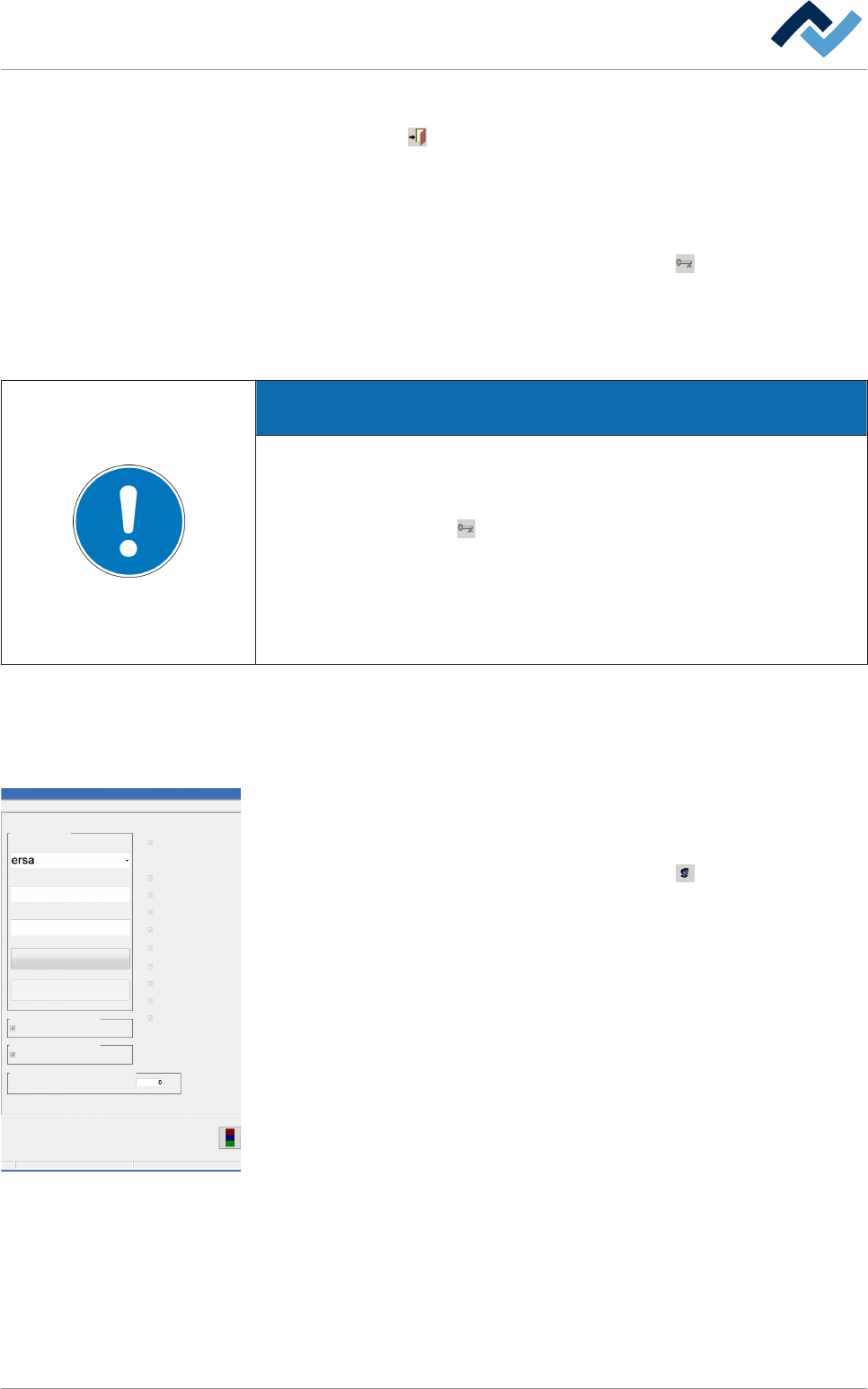
ð Il nuovo utente è stato aggiunto.
Cliccare sul pulsante per chiudere il dialogo.
Log‐in dell'utente
ü Effettuare il log off come amministratore ed effettuare il log in come utente:
1. Nella finestra di dialogo di avvio fare clic sul pulsante .
ð L'amministratore ha effettuato il log off.
2. Effettuare il log-in dell'utente e controllare i relativi diritti.
ð A questo punto il procedimento è completato.
AVVERTENZA
Quale utente ha effettuato il log in?
Il nome dell'utente che ha effettuato il log in in questo momento viene visualizza-
to nella barra di stato sul bordo inferiore della schermata. Se un utente ha effet-
tuato l'accesso, il pulsante della barra degli strumenti superiore della finestra di
dialogo di avvio è visibile. È possibile fare clic su questo pulsante per effettuare il
log off dell'utente. Per il log-in nella finestra di dialogo di input [Log in]: Nel corso
dell'inserimento del nome utente il sistema tiene conto delle lettere maiuscole e
minuscole. Ad esempio se un utente è stato creato con il nome [Utente1], al log in
successivo l'inserimento di [utente1] darà luogo a un messaggio di errore.
Modifica dei diritti di un utente
Per modificare i diritti di un utente è necessario disporre dei diritti di amministrato-
re.
Modifica dei diritti di un utente
ü Modificare i diritti di un utente:
1. Nella finestra di dialogo di avvio fare clic sul pulsante .
ð Quando compare il campo di immissione [Password:]:
2. Inserire il nome utente dell'amministratore e la sua password.
3. Nella finestra di dialogo [General settings] fare clic sul pulsante radio [User ad-
ministration].
4. Attivare il checkbox [User administration active].
ð L'amministrazione utenti è adesso attivata.
5. Fare clic sul menu a tendina [Name] e selezionare il nome utente.
6. Selezionare nel riquadro [Accessibility] i diritti da assegnare all'utente.
7. Inserire una password nel campo di immissione [Password:]. Durante l'immis-
sione la password non viene visualizzata ed è nascosta da (*****).
ð Il sistema tiene conto delle lettere maiuscole e minuscole!
8. Ripetere l'inserimento della password nel campo di immissione [Confirmation
password].
9. Cliccare sul pulsante [Add user].
ð Viene visualizzata una richiesta di conferma. Seguire le istruzioni visualizza-
te sul monitor. Quando le modifiche vengono modificate le nuove imposta-
zioni vengono rilevate e le impostazioni precedenti vengono sovrascritte.
6.5.5
Profile
User administration
File path
e-mail settings
Logging
General settings
User
Name
User administration
Password:
Confirmation password
Add user
Delete
Extended view
Extended view
User administration active
User administration active
Automatic user logoff
User rights
Administrator
Property pages
Set value pages
Select soldering program
Change soldering program
Acknowledge messages
Messages administration
Timer
Process recorder
General settings
Automatic user logoff
min
Maintenance mode
Descrizione del funzionamento | 6
Ersa GmbH Istruzioni d´uso_HF3_14_it | 30/10/2014 133 / 0