Istruzioni d´uso_HF3_14_it.pdf - 第138页
Finestra di dialogo delle impostazioni [Logging] Questa finestra serve per il logging di diversi dati della macchina. Profile General settings User administration File path e-mail settings Logging Logging ERSAsoft Direct…
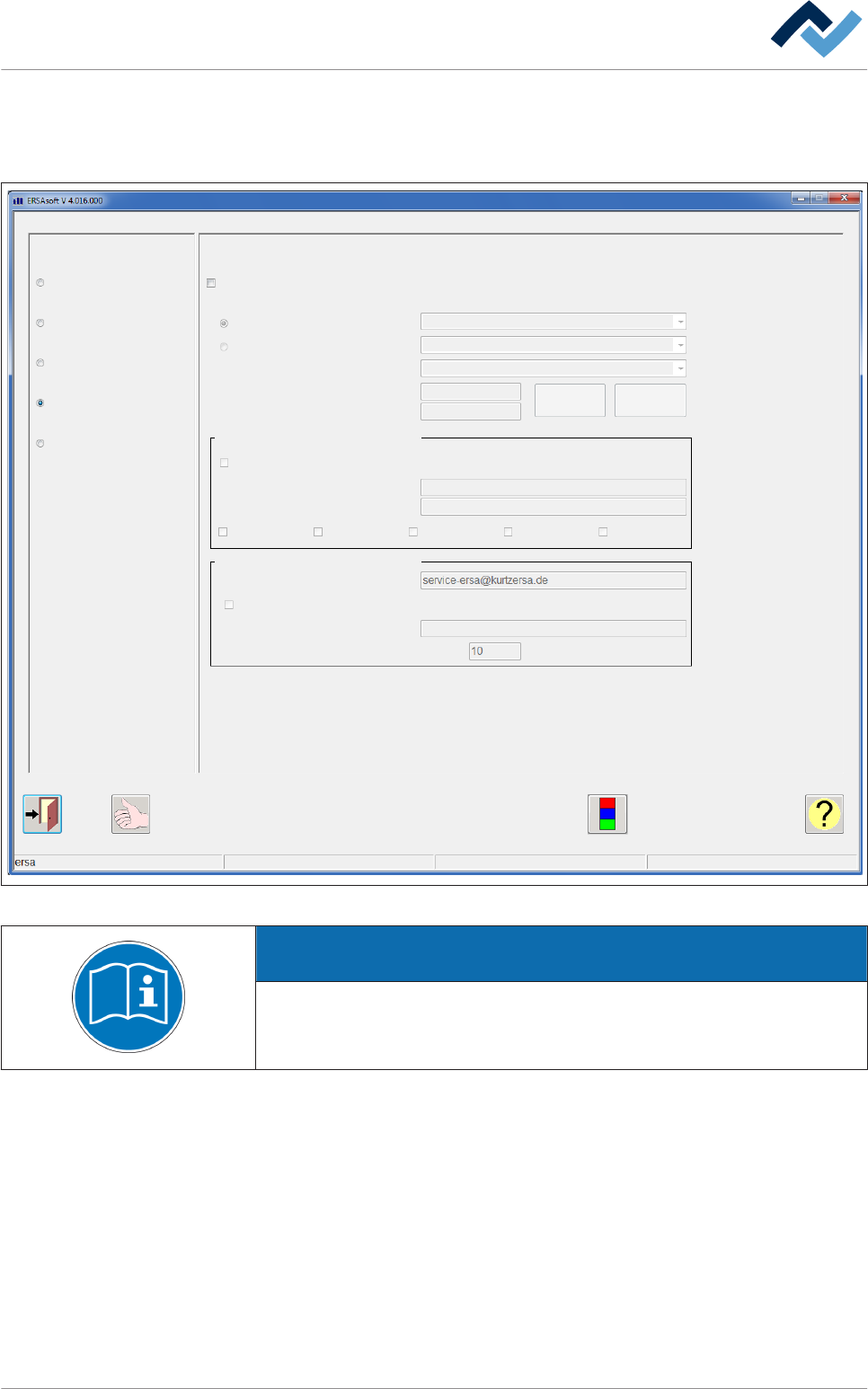
Finestra delle impostazioni [Impostazioni e‐mail]
In questa finestra di dialogo è possibile eseguire le impostazioni per le connessioni
e-mail, le notifiche e il supporto automatico ERSA:
General settings
Profile
User administration
File path
e-mail settings
Logging
e-mail settings
e-mail-connection active
Connection data for sending e-mails
IP-address of server
Name of server
E-mail address of sender
Password:
Confirmation password
Advices
E-mail advices active
To:
Carbon copy (cc):
Danger Failure Warning Service Cyclic
ERSA-Support
E-Mail ERSA Support:
Send a copy of data storage active:
Data storage cc:
Maximum size of E-Mail attachment
Add Delete
MB
Maintenance mode
Fig. 35: Finestra di dialogo [e-mail settings]:
AVVERTENZA
Documenti integrativi
Consultare il documento [254289] sul supporto dati [product_data_reflow], che è
parte della dotazione di consegna.
6.5.8
Descrizione del funzionamento | 6
Ersa GmbH Istruzioni d´uso_HF3_14_it | 30/10/2014 137 / 0
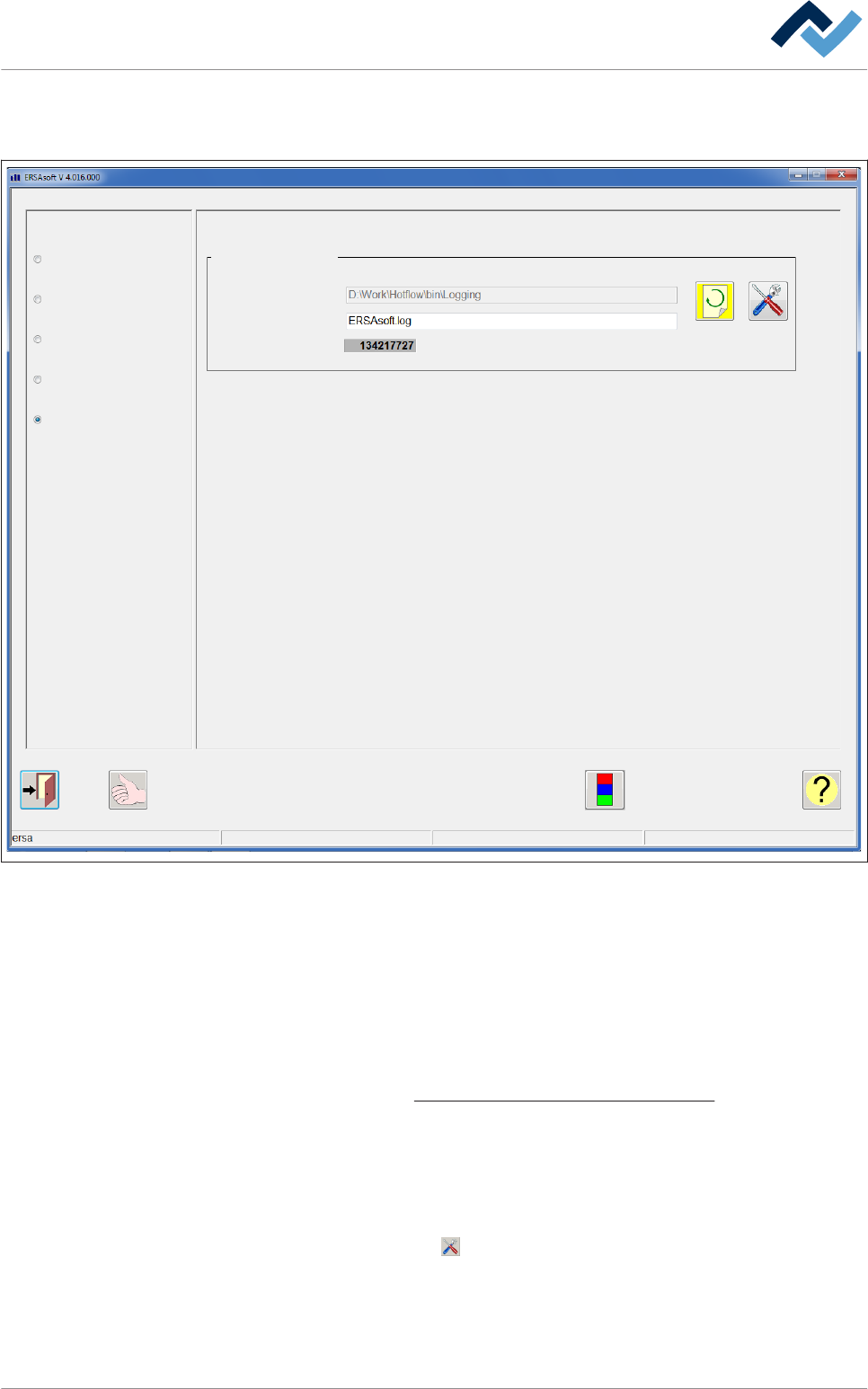
Finestra di dialogo delle impostazioni [Logging]
Questa finestra serve per il logging di diversi dati della macchina.
Profile
General settings
User administration
File path
e-mail settings
Logging
Logging
ERSAsoft
Directory
File
Logginglevel
Maintenance mode
Fig. 36: Finestra di dialogo delle impostazioni [Logging]
In quale directory vengono salvati i dati?
È possibile effettuare il logging dei dati del software di visualizzazione per eseguire
ad esempio nel caso di problemi di produzione analisi di processo con i dati acquisi-
ti.
▪ Il campo di visualizzazione [Directory]: Visualizza in quale directory vengono
salvati i dati. È possibile modificare la directory.
Consultare il capitolo
Finestra di dialogo di input [Percorso file] [} 134].
Effettuare il logging dei dati nel campo di immissione [File]
ü Per effettuare il logging dei dati ERSA:
1. Fare clic sul campo di immissione [File] e indicare un nome per il file di registro.
2. Fare clic sul pulsante .
ð Viene visualizzata una finestra di dialogo di selezione.
3. Definire per quali dati deve essere eseguito il logging. Attivare i relativi check-
box.
6.5.9
Descrizione del funzionamento | 6
Ersa GmbH Istruzioni d´uso_HF3_14_it | 30/10/2014 138 / 0
ð Il campo [Logginglevel] visualizza il livello di logging attualmente seleziona-
to, a seconda delle impostazioni nella finestra di dialogo di selezione di cui
sopra.
ü Accettare queste impostazioni, chiudere il dialogo.
1. Accettare l'impostazione cliccando sul pulsante
.
2. Cliccare sul pulsante per chiudere il dialogo.
ü Una volta che la finestra di dialogo di input [Logging] riappare:
1. Rilevare nuovamente l'impostazione facendo clic sul pulsante nella barra
degli strumenti inferiore, altrimenti non sarà eseguita nessuna modifica!
ð A questo punto il procedimento è completato.
AVVERTENZA
Controllo
Non appena il pulsante viene visualizzato in giallo avviene il logging dei dati. Se
il pulsante viene visualizzato in grigio, significa che in questo momento non ven-
gono loggati dati.
Descrizione del funzionamento | 6
Ersa GmbH Istruzioni d´uso_HF3_14_it | 30/10/2014 139 / 0