Istruzioni d´uso_HF3_14_it.pdf - 第152页
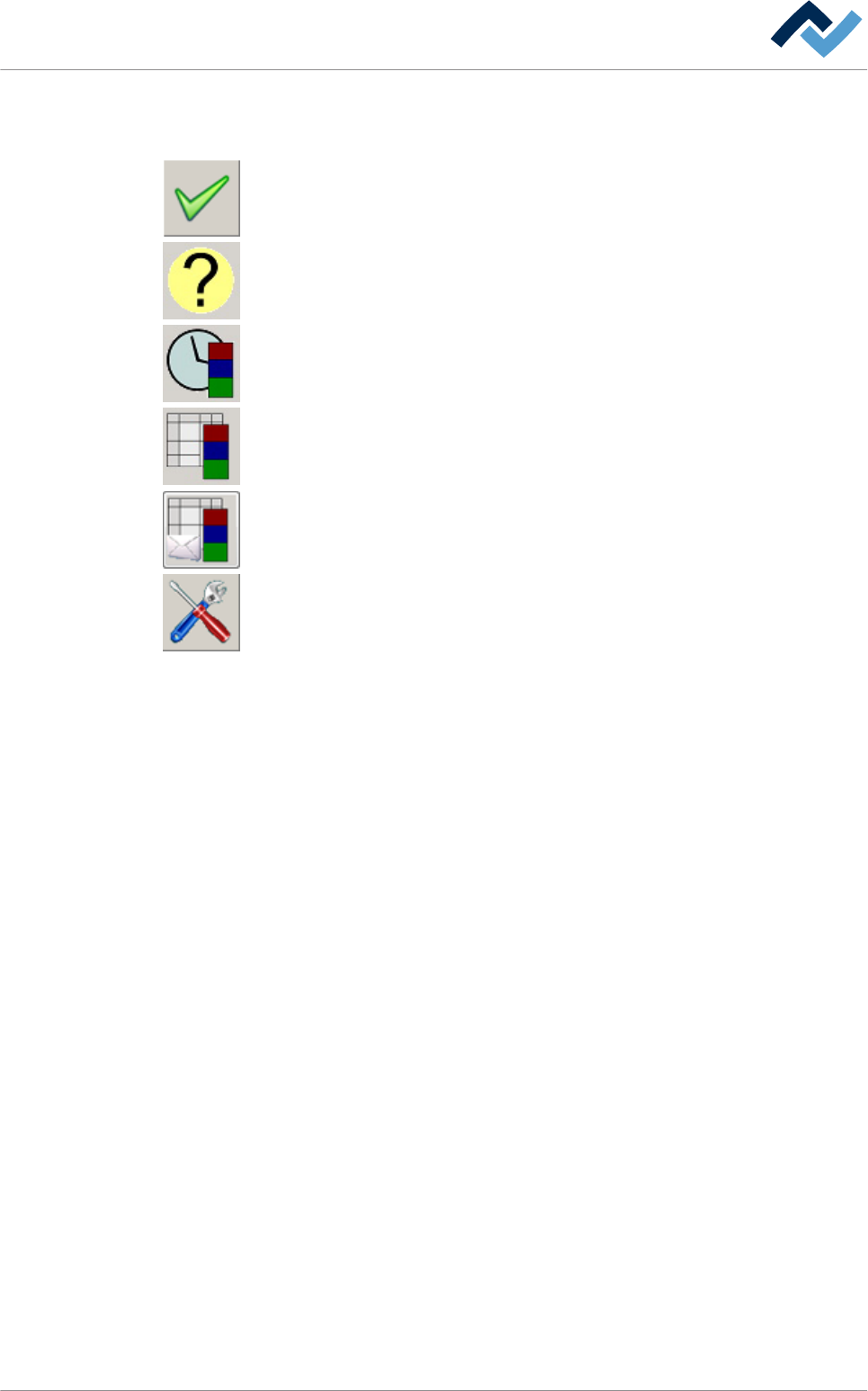
La barra degli strumenti inferiore Questa barra degli strumenti si trova nella zona inferiore del dialogo di base: Confermare il messaggio selezionato. Se non è ancora possibile confermare il mes- saggio, questo pulsante…
AVVERTENZA
Documentazione complementare
Leggere a tale proposito anche il documento [120062] sul supporto dati [pro-
duct_data_reflow ] che fa parte dello standard di fornitura.
ü Per visualizzare un messaggio:
1. Cliccare su un pulsante nella parte superiore della finestra di dialogo.
ð Vengono visualizzati, per il tipo di messaggio corrispondente, tutti i mes-
saggi non ancora confermati.
La descrizione del messaggio
Alla visualizzazione di un messaggio vengono fornite informazioni dettagliate su
quale unità si riferisce il messaggio e quale stato ha provocato il messaggio.
▪ [Facility 1]: A quale unità si riferisce il messaggio?
▪ [Facility 2]: Quale zona dell'unità identificata in [Facility 1] è soggetto del mes-
saggio?
▪ [Facility 3]: Quale zona dell'unità identificata in [Facility 2] è soggetto del mes-
saggio?
▪ [Text]: Qui viene fornito un testo esplicativo sul messaggio visualizzato.
Quanto più a destra si trova un avviso, tanto più dettagliata sarà la spiegazione del
messaggio.
Codice errore
Cliccando su un messaggio di errore, esso sarà visualizzato a colori. Sopra la barra
degli strumenti inferiore appare contemporaneamente il rispettivo codice errore. Il
numero del codice errore può essere utile per il personale di assistenza tecnica e
manutenzione.
6.7.2
Descrizione del funzionamento | 6
Ersa GmbH Istruzioni d´uso_HF3_14_it | 30/10/2014 151 / 0
La barra degli strumenti inferiore
Questa barra degli strumenti si trova nella zona inferiore del dialogo di base:
Confermare il messaggio selezionato. Se non è ancora possibile confermare il mes-
saggio, questo pulsante viene visualizzato in grigio.
Aiuto per il messaggio selezionato. Se l'aiuto non è possibile, questo pulsante viene
visualizzato in grigio.
Apre il dialogo [Cyclic messages].
Apre il dialogo [Messages administration].
Apre il dialogo di input [E-mail messages administration].
Apre il dialogo di impostazione [Messages].
6.7.3
Descrizione del funzionamento | 6
Ersa GmbH Istruzioni d´uso_HF3_14_it | 30/10/2014 152 / 0
Il dialogo [Amministrazione messaggi]
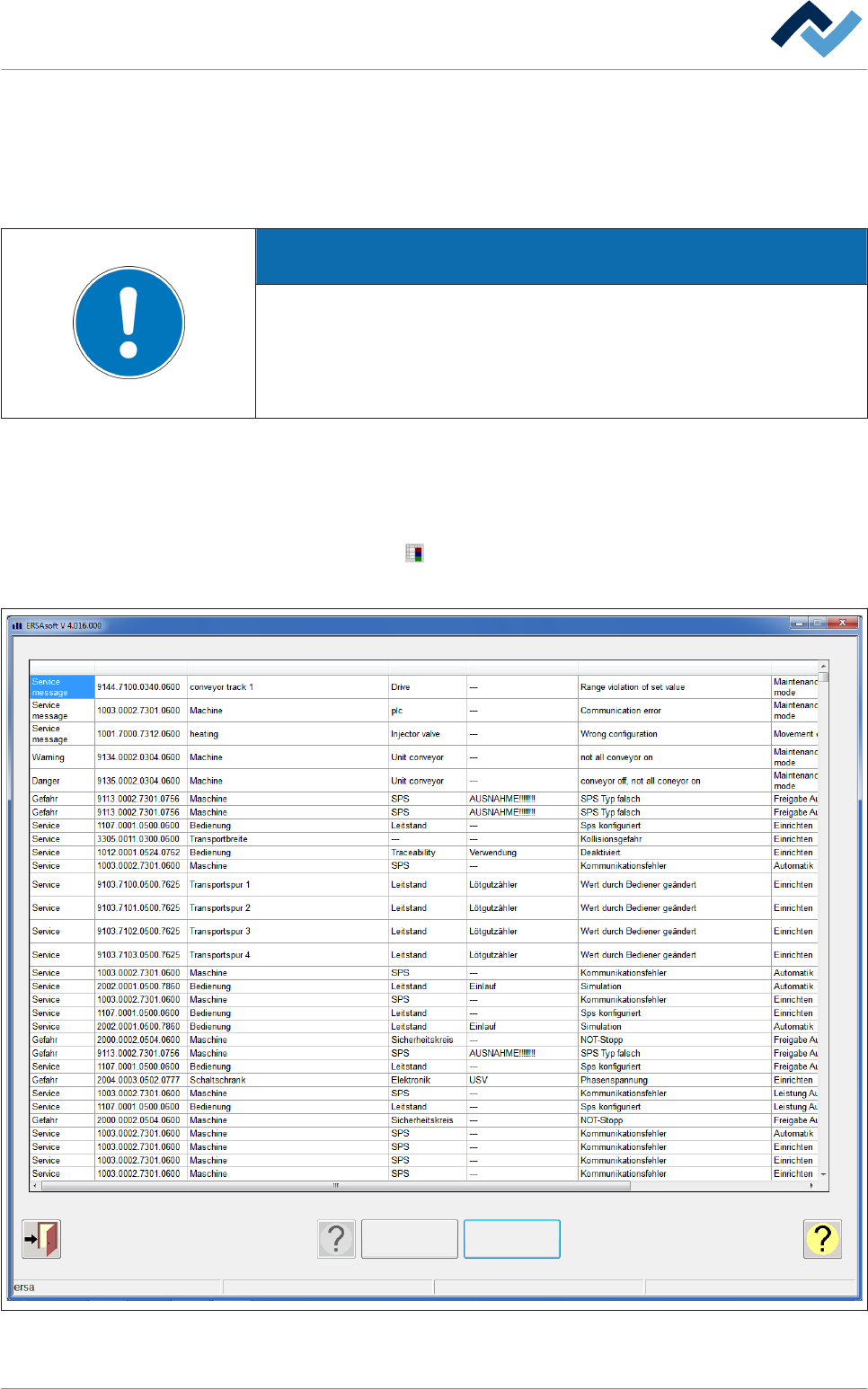
La finestra di dialogo [Messages administration] serve alla rappresentazione chiara
di tutti i messaggi comparsi in un arco di tempo definito. È possibile ordinare i mes-
saggi secondo diversi criteri o visualizzare solo i messaggi di un determinato arco di
tempo.
AVVERTENZA
Modifiche non possibili?
Per l'accesso a questo dialogo occorrono i diritti utente [Messages administra-
tion]. Senza il nome utente e la password, le impostazioni possono essere solo vi-
sualizzate. In questo caso, premere il tasto [ESC] sulla tastiera o cliccare sul pul-
sante [Cancel] durante la richiesta di una password.
Aprire la finestra di dialogo [Messages administration]
ü Aprire la finestra di dialogo:
1. nella barra degli strumenti inferiore della finestra di dialogo [Messages] fare
clic sul pulsante
.
ð Si apre la finestra di dialogo [Messages administration]:
Messages administration Edit dialog
All messages Calendar
Type Code Facility 1 Facility 2 Facility 3 Text
Maintenance mode
Fig. 40: Finestra di dialogo [Messages administration]:
6.7.4
Descrizione del funzionamento | 6
Ersa GmbH Istruzioni d´uso_HF3_14_it | 30/10/2014 153 / 0