Istruzioni d´uso_HF3_14_it.pdf - 第161页
Il registro processi Il registro processi serve a registrare i valori misurati e a rappresentare graficamen- te i risultati registrati delle misurazioni. È possibile filtrare singoli valori per ottene- re una visione d&a…

Segnalazione acustica di un messaggio:
ü Per impostare il tempo del segnale acustico:
1. cliccare sul campo di input [Max. time horn on].
2. Inserire un valore in secondi. L'intervallo di impostazione è compreso tra [0]...
[100000] secondi. Se il tempo inserito non è compreso in questo intervallo, vie-
ne visualizzato un messaggio d'errore.
ð Il tempo è stato impostato. L'arrivo di un messaggio è segnalato dall'avvisatore
acustico per il tempo impostato.
ü Per emettere un segnale acustico per ogni nuovo allarme:
1. Attivare il checkbox [Sound when new alarm].
ð Ogni nuovo allarme è accompagnato da un segnale acustico.
ü Per emettere un segnale acustico ad ogni movimento della cappa:
1. Attivare il checkbox [Sound when hood moves].
ð Non appena la cappa si muove, viene emesso un segnale acustico. Questa op-
zione è disponibile esclusivamente per Hotflow 2.
ü Accettare queste impostazioni, chiudere il dialogo.
1. Accettare l'impostazione cliccando sul pulsante
.
2. Cliccare sul pulsante per chiudere il dialogo.
Test delle lampadine
Test delle lampadine
ü Per testare le lampadine e l'avvisatore acustico della spia luminosa:
1. cliccare sul pulsante
.
ð Tutte le lampadine della spia luminosa devono essere accese. L'avvisatore acu-
stico deve emettere un suono
Riquadro [Search for message text]:
Il riquadro [Search for message text] viene visualizzato per scopi di servizio e con-
sente al personale di servizio di cercare in modo mirato un testo help per il messag-
gio visualizzato.
ü Per selezionare una seconda lingua:
1. scegliere nel menu a tendina una seconda lingua.
ð Il messaggio di testo descrittivo selezionato viene visualizzato in una seconda
lingua.
ü Per visualizzare l'help di un messaggio:
1. selezionare un messaggio dal menu a tendina.
2. Cliccare sul pulsante
.
ð Se per il messaggio è disponibile un testo help, esso viene visualizzato in una
nuova finestra.
Descrizione del funzionamento | 6
Ersa GmbH Istruzioni d´uso_HF3_14_it | 30/10/2014 160 / 0

Il registro processi
Il registro processi serve a registrare i valori misurati e a rappresentare graficamen-
te i risultati registrati delle misurazioni. È possibile filtrare singoli valori per ottene-
re una visione d'insieme migliore. I valori delle misurazioni vengono salvati automa-
ticamente e successivamente possono essere richiamati e stampati per un raffron-
to.
AVVERTENZA
Modifiche non possibili?
Per l'accesso a questo dialogo occorrono i diritti utente [Process recorder]. Senza
il nome utente e la password, le impostazioni possono essere solo visualizzate. In
questo caso, premere il tasto [ESC] sulla tastiera o cliccare sul pulsante [Cancel]
durante la richiesta di una password.
Aprire la finestra di dialogo [Process recorder]
ü Aprire la finestra di dialogo:
1. Nella barra degli strumenti superiore della finestra di dialogo di avvio fare clic
sul pulsante
.
6.8
Descrizione del funzionamento | 6
Ersa GmbH Istruzioni d´uso_HF3_14_it | 30/10/2014 161 / 0
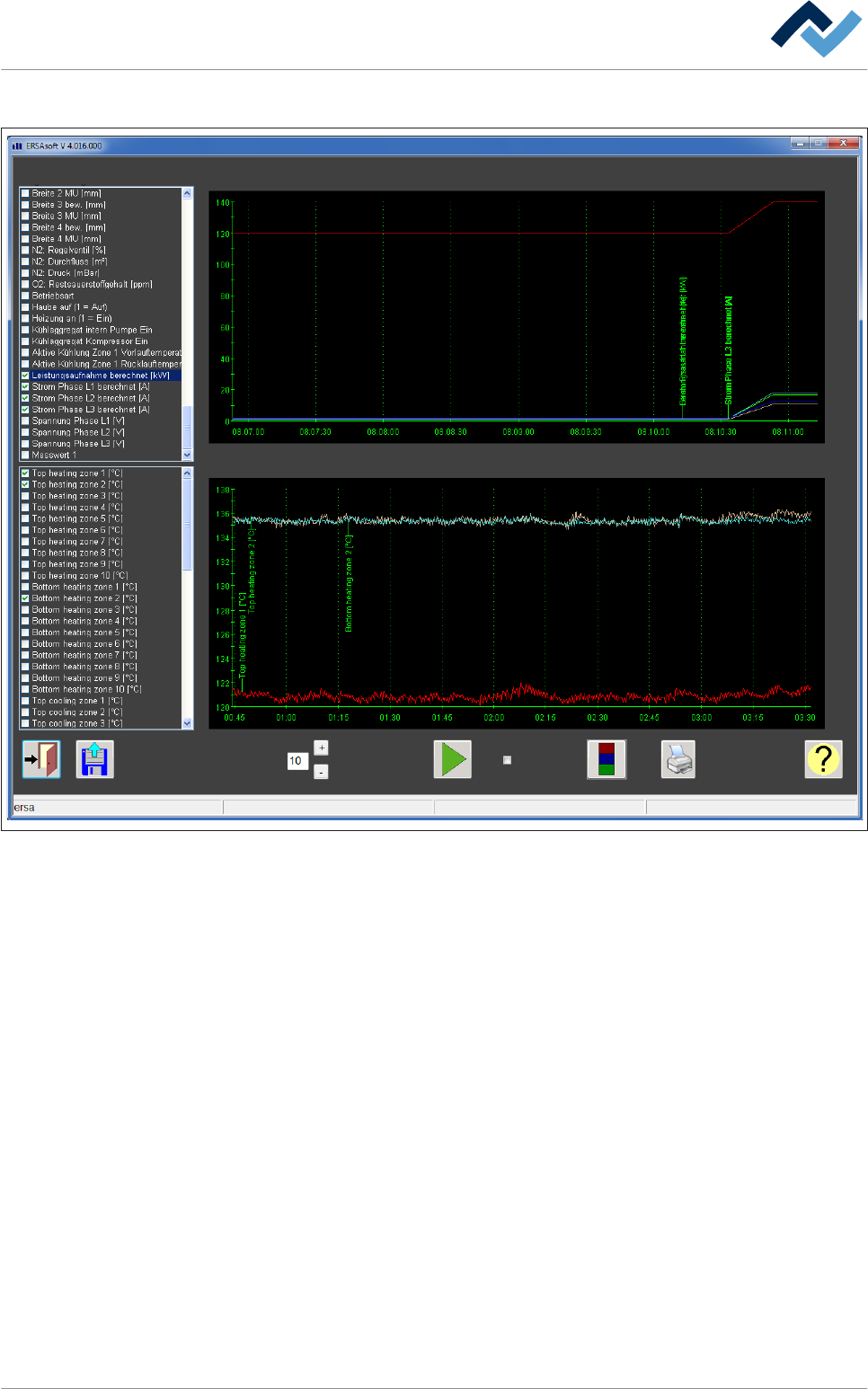
ð Si apre la finestra di dialogo [Process recorder] :
Process recorder
Edit dialog
Interval Zoom in
Maintenance mode
Fig. 43: Finestra di dialogo [Process recorder]. A seconda della configurazione della macchina, l'immagine qui raffigurata può non
corrispondere alla visualizzazione effettiva.
Descrizione del funzionamento | 6
Ersa GmbH Istruzioni d´uso_HF3_14_it | 30/10/2014 162 / 0