Istruzioni d´uso_HF3_14_it.pdf - 第162页
ð Si apre la finestra di dialogo [Process recorder] : Process recorder Edit dialog Interval Zoom in Maintenance mode Fig. 43: Finestra di dialogo [Process recorder]. A seconda della configurazione della macchina, l'…
Il registro processi
Il registro processi serve a registrare i valori misurati e a rappresentare graficamen-
te i risultati registrati delle misurazioni. È possibile filtrare singoli valori per ottene-
re una visione d'insieme migliore. I valori delle misurazioni vengono salvati automa-
ticamente e successivamente possono essere richiamati e stampati per un raffron-
to.
AVVERTENZA
Modifiche non possibili?
Per l'accesso a questo dialogo occorrono i diritti utente [Process recorder]. Senza
il nome utente e la password, le impostazioni possono essere solo visualizzate. In
questo caso, premere il tasto [ESC] sulla tastiera o cliccare sul pulsante [Cancel]
durante la richiesta di una password.
Aprire la finestra di dialogo [Process recorder]
ü Aprire la finestra di dialogo:
1. Nella barra degli strumenti superiore della finestra di dialogo di avvio fare clic
sul pulsante
.
6.8
Descrizione del funzionamento | 6
Ersa GmbH Istruzioni d´uso_HF3_14_it | 30/10/2014 161 / 0
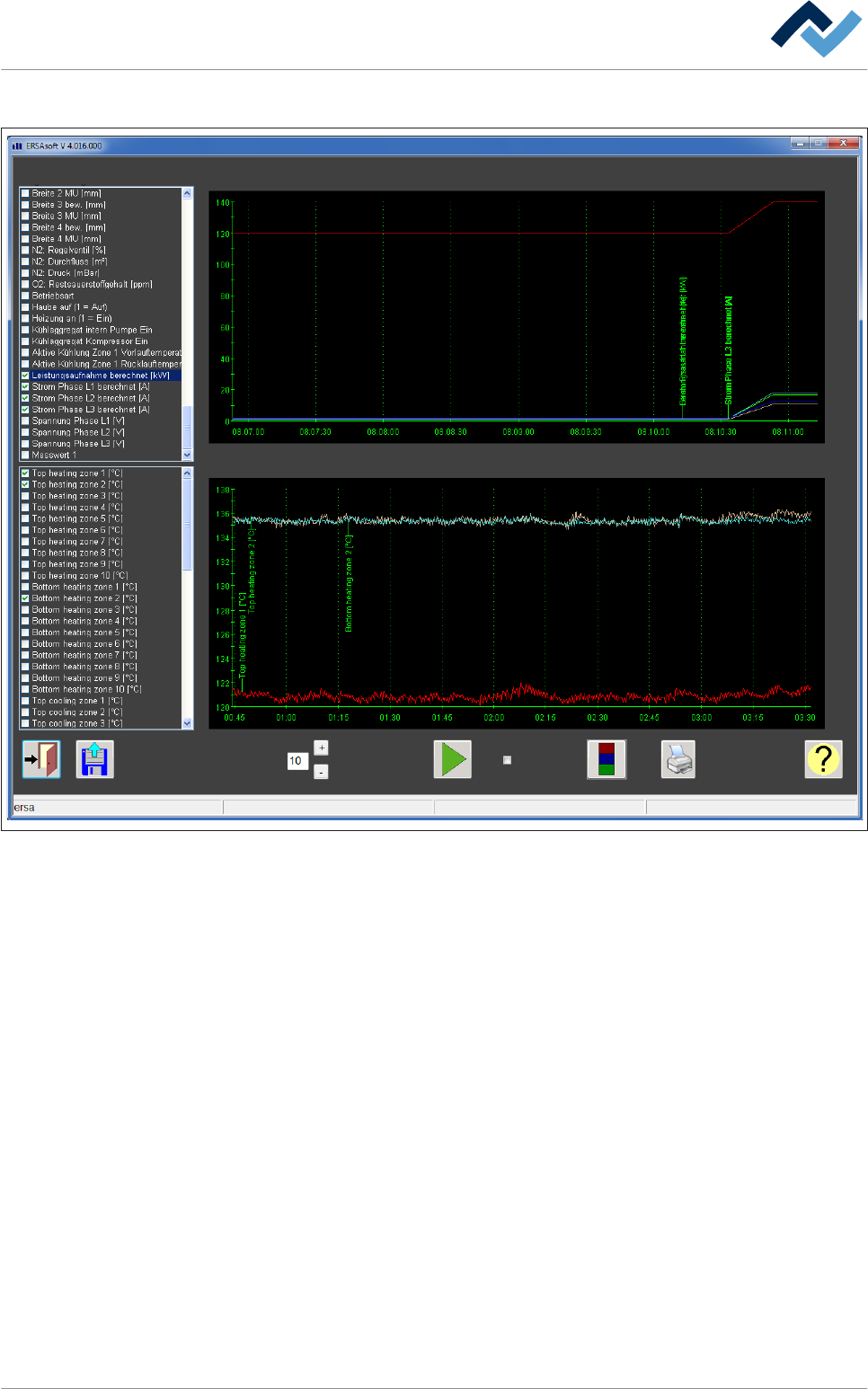
ð Si apre la finestra di dialogo [Process recorder] :
Process recorder
Edit dialog
Interval Zoom in
Maintenance mode
Fig. 43: Finestra di dialogo [Process recorder]. A seconda della configurazione della macchina, l'immagine qui raffigurata può non
corrispondere alla visualizzazione effettiva.
Descrizione del funzionamento | 6
Ersa GmbH Istruzioni d´uso_HF3_14_it | 30/10/2014 162 / 0
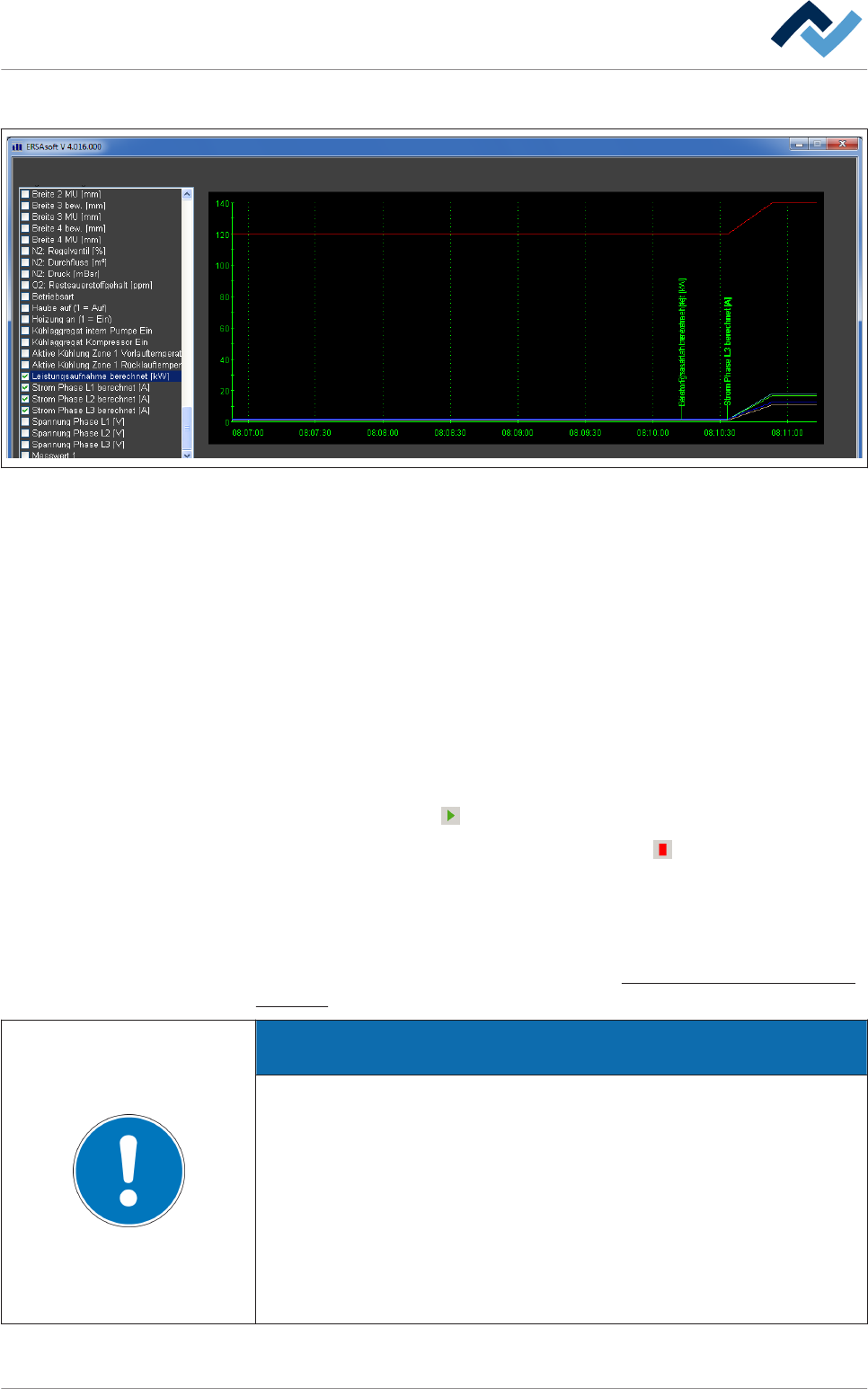
La cornice superiore del dialogo [Registro processi]
Process recorder
Edit dialog
maintenance mode
Interval Zoom in
Fig. 44: Finestra di dialogo [Process recorder]. A seconda della configurazione della macchina, la presentazione raffigurata può esse-
re diversa dalla schermata effettiva.
Registrazione e visualizzazione grafica dei valori misurati
La finestra di sinistra rispecchia la configurazione della macchina. In questa finestra
si trovano i checkbox per la selezione dei valori che si vogliono visualizzare. La fine-
stra di destra fornisce una rappresentazione grafica delle misurazioni attuali dei va-
lori selezionati.
ü Registrare e visualizzare graficamente i valori misurati:
1. Nella finestra di sinistra selezionare quali valori misurati andranno visualizzati.
2. Nella barra inferiore degli strumenti fare clic sul campo di immissione [Interval]
e digitare un valore in [secondi] per l'intervallo di misurazione .
3. Fare clic sul pulsante
.
ð Si avvia la registrazione. Il pulsante si trasforma in . A questo punto nel
riquadro superiore compare la rappresentazione grafica dei valori misurati.
Contemporaneamente i valori misurati vengono salvati automaticamente in un
file. Al raggiungimento di una determinata dimensione del file, questo si chiude
automaticamente, e viene creato un nuovo file.
Su questo argomento consultare anche il capitolo
Finestra di dialogo di input [Per-
corso file] [} 134].
AVVERTENZA
Dove ritrovare i dati?
I file vengono automaticamente denominati cronologicamente dal sistema e ar-
chiviati nelle corrispondenti cartelle e sottocartelle: [Anno]\[Mese]\[Nome di fi-
le.trend]. In questo modo è possibile riassegnare i file in qualsiasi momento. L'i-
dentificazione del file avviene nel formato:
2009_05_11_06_51_49.trend - Il file è stato creato in data 11/05/2009 alle ore
06.51 e 49 sec..
La dimensione massima del file è di circa 150 kB. Più breve è l'intervallo di misura-
zione impostato nel campo di input [Interval], più velocemente viene raggiunta la
massima dimensione del file e più file vengono creati.
6.8.1
Descrizione del funzionamento | 6
Ersa GmbH Istruzioni d´uso_HF3_14_it | 30/10/2014 163 / 0